01
OSではなくブックを確認
Excelの計算設定で1904日付システムの使用有無を確認します。現在のMacでも1900方式を使うため、機種だけでは判断できません。このページの切り替えは入力の解釈を変え、元のブックは変更しません。
日時
1行に1件の数値または日付を入力。元のブックと同じ日付システムを選ぶと、時刻と互換性の注意点も表示します。
入力はこのブラウザー内で処理され、サーバーには送信されません。
1900方式: 1 = 1900-01-01。1904方式: 0 = 1904-01-01。元のブックに合わせて選択してください。
1行に数値またはYYYY-MM-DD。任意でTか空白とHH:mm:ss.SSSを追加。小数点を使い、前後の空白やタイムゾーンは付けません。
日付にはタイムゾーンがありません。1900方式の60日は架空の日、0日は1899-12-31への拡張です。
最も近いミリ秒に丸め、半分は切り上げ。数値入力は小数15桁、出力は12桁まで。値のコピーは全行成功時のみ。
1000物理行、100000のUTF-16コード単位、1行200単位まで。空行もエラーとして残します。
入力するかサンプルを読み込んでください。
Excelシリアル値変換は、書き出した列が45292のような数値になり、元の日付表示を確認できないときに役立ちます。表示形式が失われても、ブックの日付システムが分かれば値を読み解けます。
小数部がある数値は、日付だけでなく時刻も含みます。見た目では同じ日付でも、非表示の時刻やシステムの違いで計算結果が変わるため、元の値と設定を一緒に確認してください。
Excelシリアル値変換では、1900方式の40729と1904方式の39267がともに2011-07-05になります。選択した方式がレポートに残るので、日付が約4年ずれた列も前提を確認しながら調べられます。
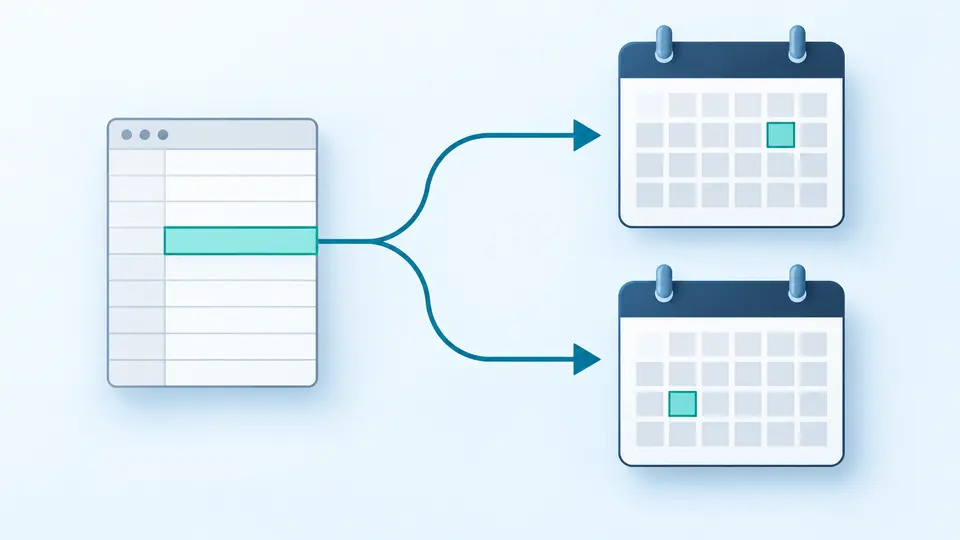
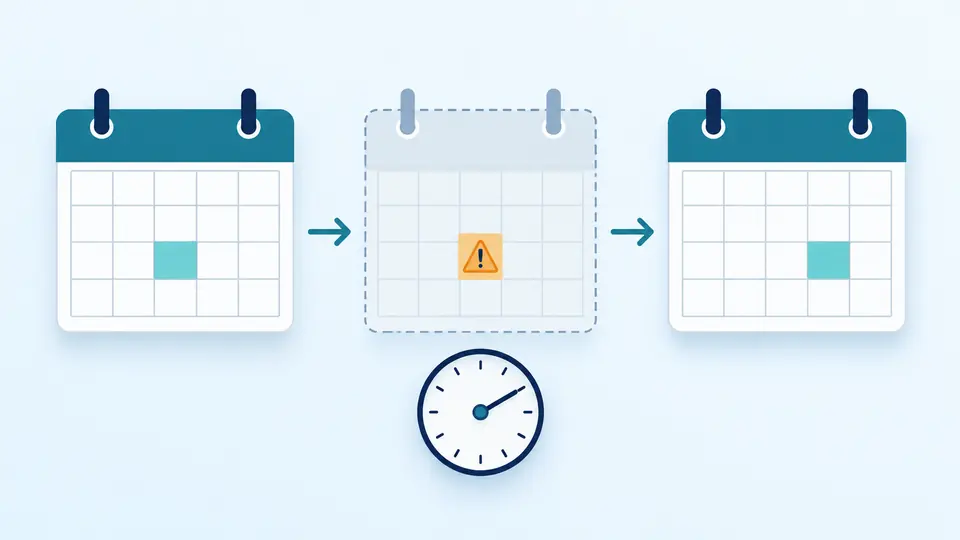
1900方式の59、60、61は、2月28日、架空の2月29日、3月1日です。60を前後の日に吸収せず警告を付けて表示し、60.5の正午も逆方向へ戻せます。
Excelの計算設定で1904日付システムの使用有無を確認します。現在のMacでも1900方式を使うため、機種だけでは判断できません。このページの切り替えは入力の解釈を変え、元のブックは変更しません。
サンプルは選択中の方向と方式に合わせて変わります。適用前に置換する行数を確認でき、1900方式ではゼロ日と架空のうるう日も含みます。元に戻す操作で入力・設定・結果をまとめて復元します。
自動変換は編集停止から300ミリ秒後。オフにすると変換ボタンかCtrl/Cmd + Enterで実行します。値のみのコピーと逆変換は全行成功が条件です。入力変更後の古い結果は出力できません。
シリアル値から日付への変換と、その逆を同じ画面で行えます。日付のみなら午前0時として扱い、結果はYYYY-MM-DDTHH:mm:ss.SSSで表示。時刻は固定3桁のミリ秒まで確認できます。
シリアル値の小数0.5は12:00、0.25は06:00、0.75は18:00を表します。ミリ秒未満は最も近いミリ秒へ丸め、ちょうど半分なら切り上げます。丸めた行には説明が付きます。
空行や不正な値を飛ばさず、元の入力と行番号を残します。表示は最初の50行から50行ずつ追加できますが、レポートのコピーと保存には全行が含まれます。
全行が有効なら結果を1行1値でコピーできます。TXTレポートには方向、日付システム、警告も記録。結果を逆方向の入力に使う際は、プレビューで内容を確認してから適用します。
日付の内部値が表示されている可能性があります。1900方式の45292は2024-01-01です。セルの表示形式を日付に戻すと表示も変わりますが、文字列として保存された内容には別の変換が必要です。
古いMacブックの1904方式と1900方式が混在していないか確認してください。同じ日付の数値は1462違います。元のブックと一致する方式で読み、機種名だけで決めないことが大切です。
一日の小数で表されます。0.5は12時間分、0.25は6時間分です。整数部が日付を指定し、小数部がその日の時刻を指定するため、小数を秒として直接読むことはできません。
浮動小数点演算では、見た目が同じ数でも微小な差が残ることがあります。整数日境界付近では関数の結果に影響します。このツールは入力した十進数をミリ秒に丸めたことを明示しますが、元のExcel計算式は修正しません。
対象セルの書式設定で日付やユーザー定義の形式を選びます。これは保存された数値の見せ方を変える操作です。ここで得られるISO形式の文字列を貼る場合は、Excel側で日付として認識されたかも確認してください。
予想と違う結果ですか?
Excelシリアル値変換で既知の一件を確認してから、列全体を処理してください。方式と時刻が合っているかを見て、後で照合できるよう元のブックとレポートを保存しましょう。