01
读取文件需要确认替换
文件默认用 UTF-8 解码。选择其他编码不会自动重读;点击重新读取文件后,先查看替换预览,应用后再解析。原文件字节仍可再次读取,但已有单元格草稿时,须先应用或放弃草稿。粘贴文本不能重新解码。
CSV / TSV
粘贴文本或读取文件,手动解析表格;单元格修改需预览并应用后写回。
数据仅在当前浏览器处理,不上传或存储。
| # | 第 1 列:文本(仅提示) | 第 2 列:文本(仅提示) | 第 3 列:文本(仅提示) |
|---|---|---|---|
| 1 | |||
| 2 | |||
| 3 |
记录:3 · 列:3 · 分隔符:逗号
商品导入失败,有时只因为备注里的引号没闭合,或某一条记录少了一个值。CSV 编辑器把分隔文本摆成表格,并将错误指向源文本位置,方便你找到需要修正的那一格。
需要在线编辑 CSV 时,可以先把它当作 CSV 查看器,核对表头、列数和原始值。这个 CSV 表格工具按位置保存每一列,不会因为两个表头同名而合并数据;看起来像日期或数字的内容也不会自动转换。
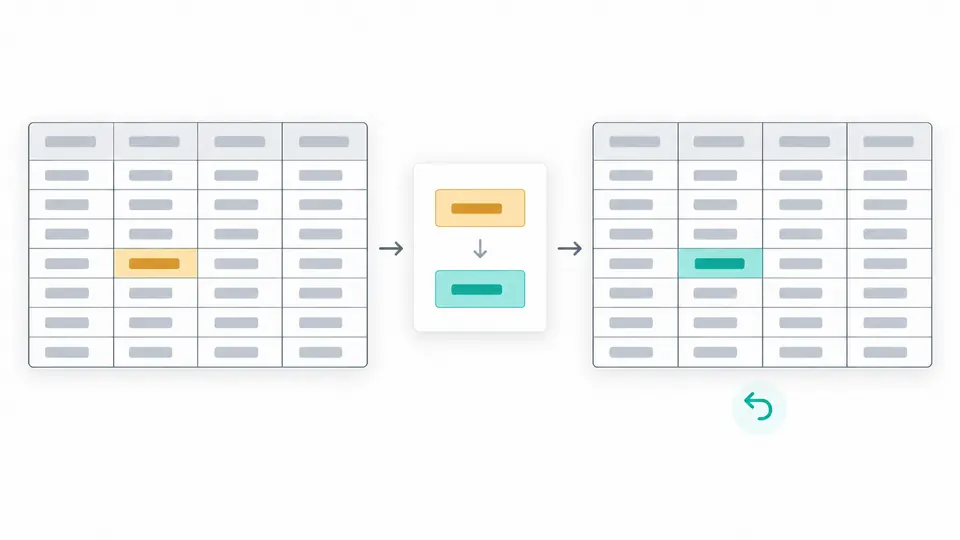
把客户编号中的一个字符改对,不应连带影响旁边的值。CSV 编辑器先保留单元格草稿,再列出旧值、新值和修改数量;点击应用才写回输入。发现改错时,一次撤销可以恢复之前的源文本和表格。
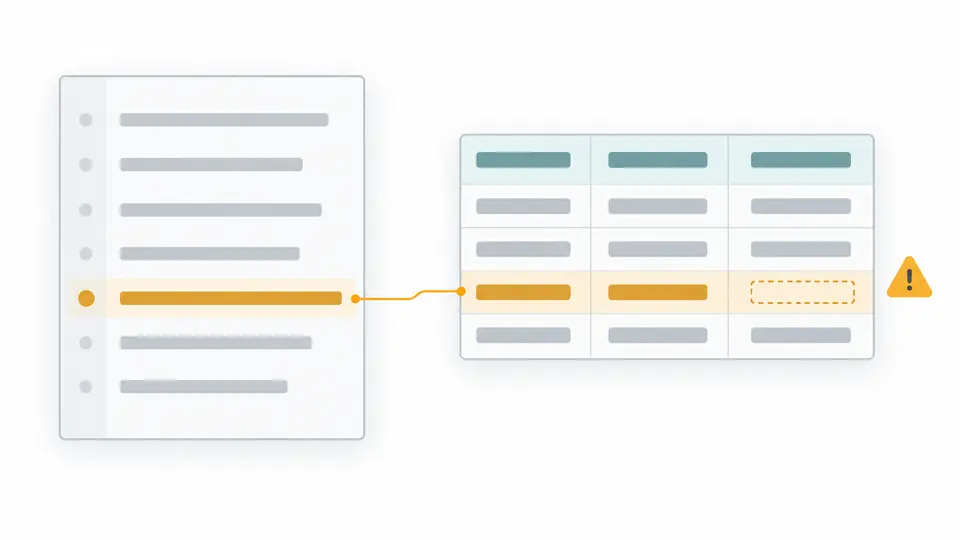
列数不足和引号未闭合需要不同的修复方式。错误提示显示物理行列位置,并给出实际列数与预期列数。空记录不会被悄悄跳过,避免查看时少了一条记录却没有察觉。
文件默认用 UTF-8 解码。选择其他编码不会自动重读;点击重新读取文件后,先查看替换预览,应用后再解析。原文件字节仍可再次读取,但已有单元格草稿时,须先应用或放弃草稿。粘贴文本不能重新解码。
点击解析与校验,也可按 Ctrl/Cmd+Enter。自动检测提示不确定时,手选逗号、制表符、分号或竖线并重新解析。表头选项只影响显示和列类型提示,不会删掉首条记录,也不要求表头名称唯一。
编辑单元格后先预览,再应用。表格每次增加显示 50 条记录,表头也计入其中,导出仍包含全量记录。输入或参数变更使结果过期时,必须重新解析后才能复制或下载;应用后可撤销。
逗号分隔的 CSV 与制表符分隔的 TSV 使用同一套界面,也支持分号和竖线。自动检测仅给建议;如果几种分隔方式都像合理结果,可以手动选择后核对列数。
所有显示的单元格都能修改,包括表头。重复名称或空名称不会变成唯一键,因此第二个同名字段仍然是独立的一列,修改时可以根据列位置判断目标。
列提示区分空、文本、类似数字、类似布尔值和混合内容,帮助发现一列里意外混入的值。提示不会执行类型转换,也不等同于完整的数据模式校验。
可选 UTF-8、UTF-16LE/BE、GB18030、Shift_JIS 和 Windows-1252。无效字节序列会让解码失败,不会静默换成替代字符。重新读取始终进入替换预览,应用后可以撤销。
不需要。在支持此工具的浏览器中打开页面即可使用 CSV 编辑器,也不需要注册账号。文件读取和编辑都在当前页面完成。
不会。选择文件只是由当前浏览器读取内容,不会把文件发送到处理服务器,也不会为下次访问保存工作内容。下载前请保留好自己的原文件。
选择本地文件,检查解码后的替换预览并应用,然后点击解析与校验。也可以直接粘贴文本。若表格列数不对,手选分隔符再解析;乱码文件需更换编码后显式重新读取。
文件或 UTF-8 输入上限为 2 MiB,最多 2000 条记录且包含表头,最多 100 列。每次只显示 50 条不代表仅导出 50 条;合法范围内的全部记录都会导出。
不会自动改变。007、长编号和类似日期的值始终以文本保存,列类型提示不转换内容。但其他电子表格软件打开导出文件时可能再次自动转型,导入编号列时应选择文本类型。
遇到了无法正确解析的记录?