01
保留完整原文
可以选一个 .eml 文件、拖入文件,或粘贴从“显示原文”复制的完整内容。文件上限为 25 MB;示例包含双层 MIME 边界与附件。
邮件开发工具
选择本地 .eml 文件或粘贴完整邮件原文,再手动查看解析结果。
拖入一个 .eml 文件
尚未选择文件
尚未解析邮件。
仅在浏览器内解析;不上传邮件,也不请求远程图片。
请选择 EML 文件或粘贴邮件原文。
别人转来的 .eml 文件有时只露出一串编码字符,正文和附件却藏在多层边界里。EML 查看器把主题、发件人、邮件头查看结果和 MIME 分段对应起来,便于判断究竟是哪一层出了问题。
不用导入邮箱账号。你可以保留邮件原文,对照解码后的纯文本、HTML 安全预览和附件列表;只有主动点击下载,附件字节才会保存到设备。
先看清邮件的真实结构,再判断显示出来的内容。
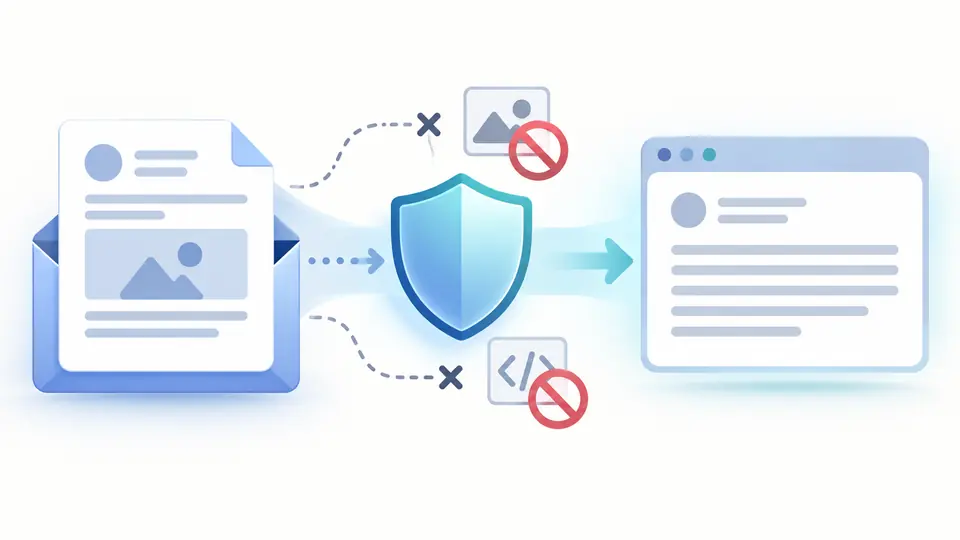
安全预览保留段落等可读格式,过滤活动链接、脚本和远程图片。需要核对被过滤的内容时,仍可切换到原始源码。
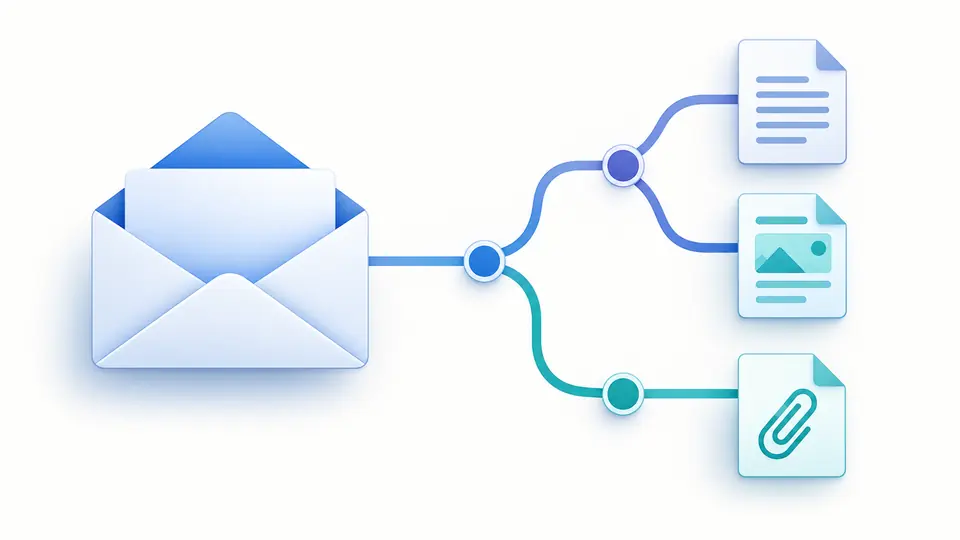
可以选一个 .eml 文件、拖入文件,或粘贴从“显示原文”复制的完整内容。文件上限为 25 MB;示例包含双层 MIME 边界与附件。
改动输入不会自动反复解码大附件。点击查看邮件或按 Ctrl/Cmd + Enter 后,对照邮件摘要、邮件头和分段树查找缺失正文。
EML 查看器在输入变化后禁用复制和附件下载,避免取走旧结果。选中附件才会下载解码后的字节,页面不会打开该附件。
RFC 2047 编码词会还原为可读文字;Message-ID、日期原文与可规范化日期并列显示。日期无效时不猜测时间。
分段树列出每层类型、处置方式及源大小。quoted-printable 和 Base64 正文完成解码,便于定位 boundary 错误。
先看文件名、类型和解码字节数,再逐个下载。PDF、HTML 或可执行附件不会在页面内预览或运行。
选择本地 .eml 文件或粘贴完整邮件原文,再点击查看邮件。EML 查看器会显示邮件头、正文和 MIME 分段,不需要安装邮箱客户端。
可以查看附件名称、类型和大小,并逐个下载解码后的文件。附件不会在本页打开或执行。
EML 是带邮件头与 MIME 正文的文本格式;MSG 是 Outlook 的二进制格式。本页只读取 EML,不会把 MSG 改名后误当成邮件。
可以。摘要显示常用字段,切换到全部字段可检查完整邮件头。解码后的文本便于阅读,复制原始邮件头可保留原有编码写法。
先查看原始源码和 MIME 分段里的字符集声明。工具会处理常见的 RFC 2047、Base64 与 quoted-printable;损坏或未知编码无法保证还原。
还有问题?