01
元データをそろえる
1件の.emlファイルを選ぶかドロップし、あるいは「元のメッセージ」全体を貼り付けます。上限は25 MB。例には入れ子のMIMEと添付が含まれます。
メール開発ツール
ローカルの.emlファイルを選ぶかメールの元データを貼り付けてから解析します。
.emlファイルを1件ドロップ
ファイル未選択
まだメールを解析していません。
ブラウザー内で解析。メールはアップロードせず、外部画像も取得しません。
EMLファイルを選ぶか元データを貼り付けてください。
転送された.emlをテキストエディターで開くと、本文より先に符号化された文字列や境界線が並びます。EMLファイルビューアーは件名、差出人、MIMEの階層をつなげて表示し、本文がどのパートにあるかを追いやすくします。
メールソフトへ取り込まずに元のヘッダーと復元した本文を見比べられます。外部画像は取得せず、添付ファイルも自分で選んだときだけ保存します。
見た目だけでなく、メッセージの区切りも確認できます。
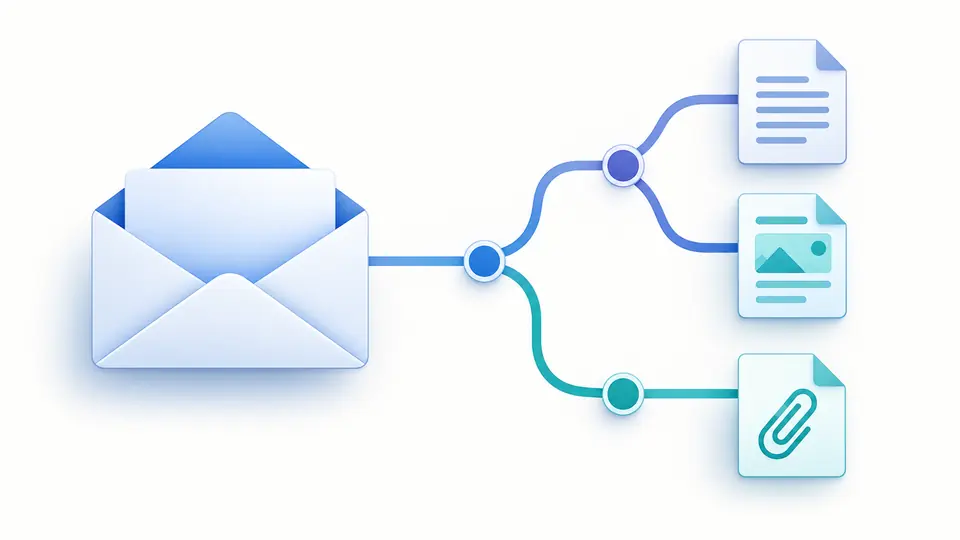
EMLファイルビューアーはmultipartの境界を階層として示します。テキスト版、HTML版、添付が別の枝になるため、本文が空に見える原因を探せます。
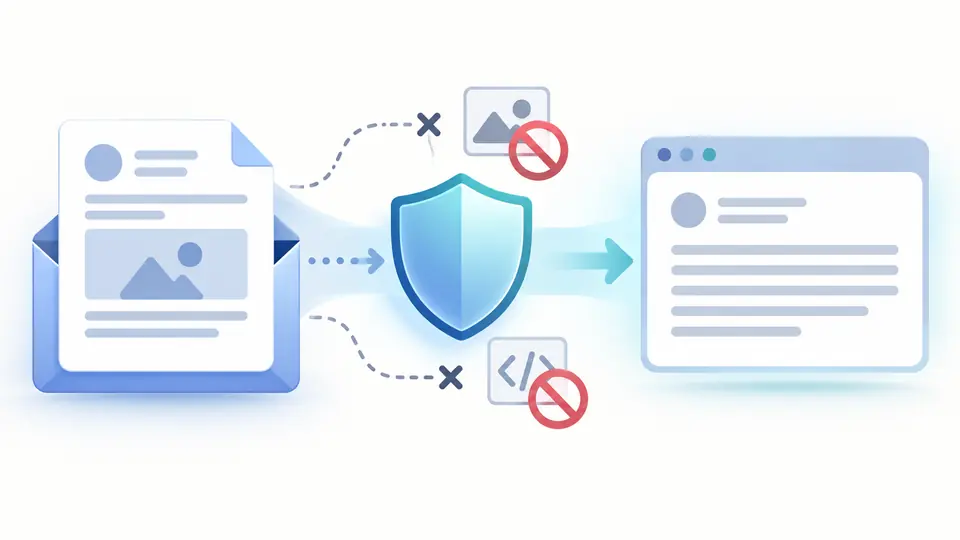
安全な表示では段落などの書式だけを残し、画像の取得やスクリプトの実行を防ぎます。削られた要素は元のソース表示で確かめられます。
1件の.emlファイルを選ぶかドロップし、あるいは「元のメッセージ」全体を貼り付けます。上限は25 MB。例には入れ子のMIMEと添付が含まれます。
大きな添付を入力のたびに再解析しない手動方式です。表示ボタンかCtrl/Cmd + Enterで実行し、ヘッダーとパートの木を照らし合わせます。
入力を変えると古い結果のコピーと保存は無効になります。EMLファイルビューアーで添付を選んで保存しても、ページ内でそのファイルを開くことはありません。
RFC 2047の符号化語を読みやすくし、Message-IDとDateの元の値も残します。日付を解釈できないときは推測しません。メールヘッダー表示にも使えます。
各パートの種類、配置、元データの大きさを表示します。quoted-printableとBase64で符号化された本文は復元して読めます。
ファイル名、種類、復元後のバイト数を見てから個別に保存します。PDFやHTMLなどの添付はここでは実行しません。
このページで.emlを選ぶか元データを貼り付け、メールを表示します。ファイルはサーバーへ送られず、ブラウザー内で内容を読み取ります。
名前、種類、バイト数を確認して個別に保存できます。EMLファイルビューアーは添付自体をプレビューしたり実行したりしません。
EMLはメールヘッダーとMIME本文を含むテキスト形式、MSGはOutlook独自のバイナリー形式です。このページはMSGの解析には対応しません。
概要からすべてのヘッダーへ切り替えられます。読みやすく復元した値と、元の符号化を保つコピーの両方を確認できます。
まず元のソースと各MIMEパートの文字コード宣言を確認してください。RFC 2047、Base64、quoted-printableは処理しますが、壊れたデータや未知の文字コードは完全には復元できません。
解決しない場合は?
EMLファイルビューアーに戻り、元のヘッダーと復元した本文を比べ、MIMEの境界を追って必要な添付だけを保存してください。