01
先选平台
切换 Android 与 iOS 时,各自保存输入,避免把 Android 16 dp 误读成 iOS 16 pt。
- 示例分别是 16 dp、xhdpi,以及 44 pt、@2x。
iOS / Android / 移动开发
先选择平台与目标单位,再核对密度、显示倍率或颜色输入。
32 px
计算过程: 16 dp × 2 ÷ 1 = 32 px
数值只在当前浏览器计算,不会上传。
结果已更新。
设计稿写着 16 dp,而截图量出 32 px 时,DP 转 PX 转换器 会把 xhdpi 的 2 倍密度和结果并列显示,方便核对交付尺寸。iOS 的布局点另用显示倍率,不与 Android dp 混算。
做 px 转 dp 时,不能只看设备分辨率;应取目标应用的密度。文字用 sp 转 px 还涉及用户字体设置,在新版本 Android 上需要留意非线性缩放。
不同平台分别给出可追溯的倍率。
DP 转 PX 转换器 把 Android density 与 iOS display scale 分开。44 pt 在 @2x 下是 88 px,16 dp 在 xhdpi 下是 32 px,两者不会被当作同一种点。
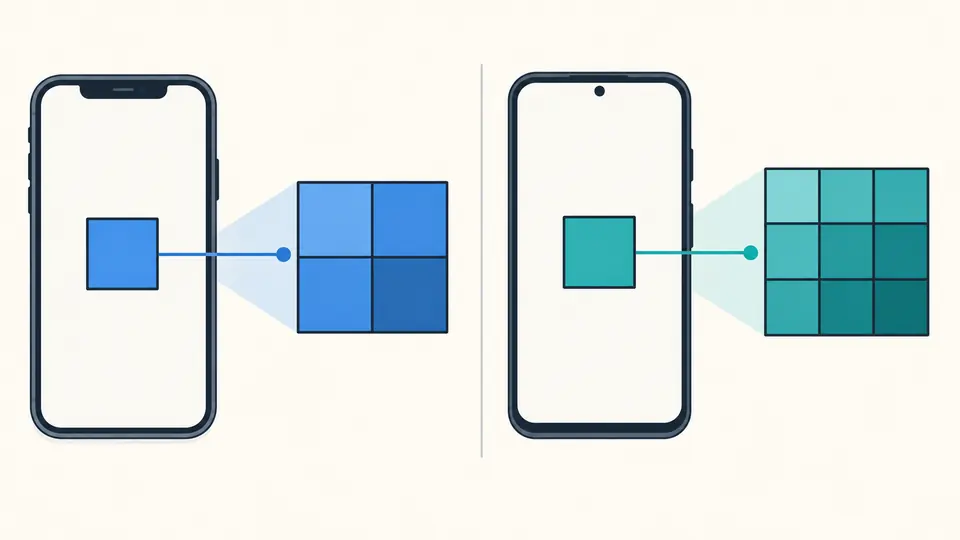
字体缩放值可输入,但 sp 在 Android 14 及更高版本可能按非线性曲线计算;页面会把线性估算与 dp 的确定换算区分开。
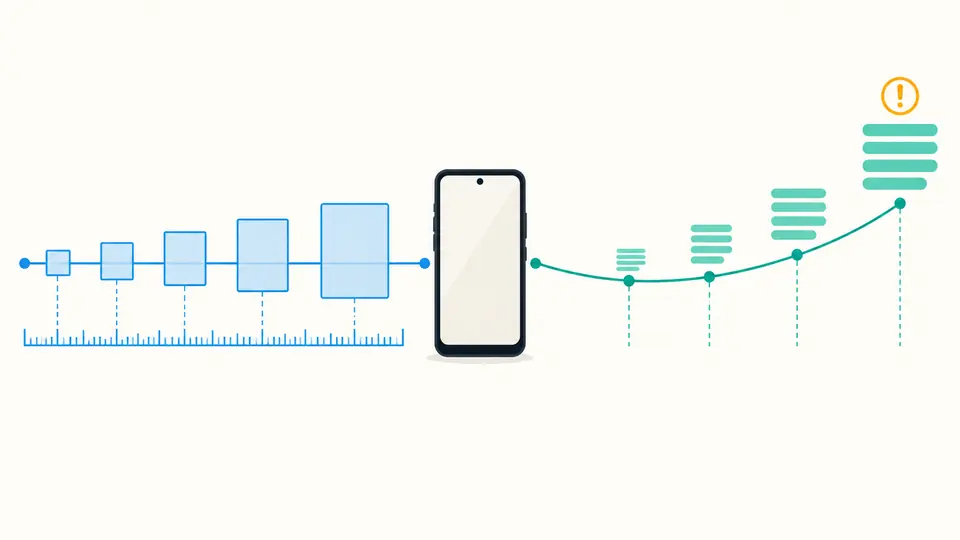
切换 Android 与 iOS 时,各自保存输入,避免把 Android 16 dp 误读成 iOS 16 pt。
Android 可选密度桶,也可输入应用真实 density;iOS 输入目标屏幕的 scale。参数一变,旧结果就不能复制。
结果同时列出原值、倍率和目标单位。关闭自动转换后,可点击按钮或按 Ctrl/Cmd + Enter。
支持 dp 转 px、px 转 dp,也支持 iOS pt 转 px 和反向计算;自定义倍率适合不在预设桶里的设备。
sp 转 px 与 dp 会显示 fontScale 和密度,同时提示 Android 14 的非线性字体缩放无法靠浏览器公式精确复现。
HEX 转 UIColor 后输出归一化 RGB 与 alpha,旁边给出 SwiftUI Color 代码;数值型初始化器也能反向读入。
px 是屏幕像素;dip 与 dp 是 Android 密度无关单位;sp 还会跟随字体设置。输入目标密度,DP 转 PX 转换器 才能给出对应 px。
用 px 除以目标应用的 density。例如 32 px 在 xhdpi 的 2 倍密度下为 16 dp。
文字大小一般用 sp,布局间距用 dp;本页的 sp 数字为线性估算,真机显示还受字体设置影响。
有。位图资源、截图坐标和设备绘制最终会落到像素;布局尺寸仍宜用 dp 或 iOS point 描述。
可能与密度、字体设置或设备缩放有关。先用实际 density 核对 dp 转 px,再在真机查看文本。
还有疑问?