Herramientas CSV

CSV a Markdownlas columnas que necesita tu documentación

Pega texto delimitado, comprueba los encabezados y elige las columnas que vas a exportar.

CSV a Markdown

Entrada CSV

Entrada: 2 MiB UTF-8, 2000 registros con encabezados, 100 columnas. Salida: 2 000 000 caracteres UTF-16.

Tabla resultante

El texto se procesa en este navegador. No se sube ni se guarda.

Opciones de tabla

Columnas de salida

Selecciona al menos una columna. Cambiar CSV, delimitador o encabezados restablece la selección.

Pega CSV o aplica el ejemplo para comenzar.

CSV a Markdown convierte un informe exportado en una tabla para un README o una nota de proyecto. Una coma entre comillas pertenece a su celda: sustituir todas las comas por barras verticales no respeta esa diferencia.

Este convertidor CSV permite seleccionar campos y ajustar la alineación de columnas sin cambiar los datos originales. Compara el código de la tabla Markdown con los valores leídos antes de llevarlo a tu documento.

Cuándo usar CSV a Markdown

Una tabla centrada en lo que importa

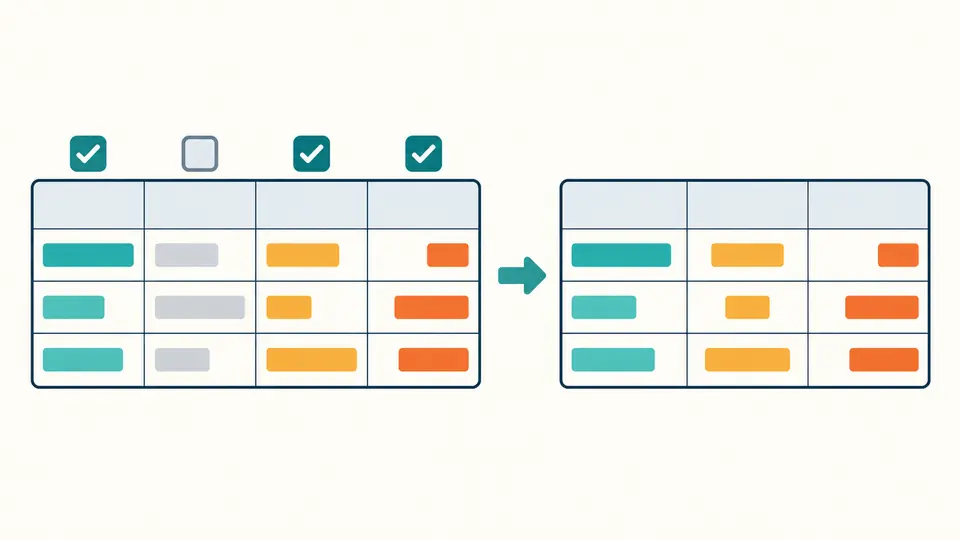
Un informe puede tener diez campos y una nota de versión necesitar solo tres. Selecciona identificador, descripción y cantidad, y alinea las cifras a la derecha. CSV a Markdown mantiene el orden original de las columnas y conserva la entrada completa.

Columnas seleccionadas con alineación izquierda, central y derecha

Las barras y etiquetas no rompen las celdas

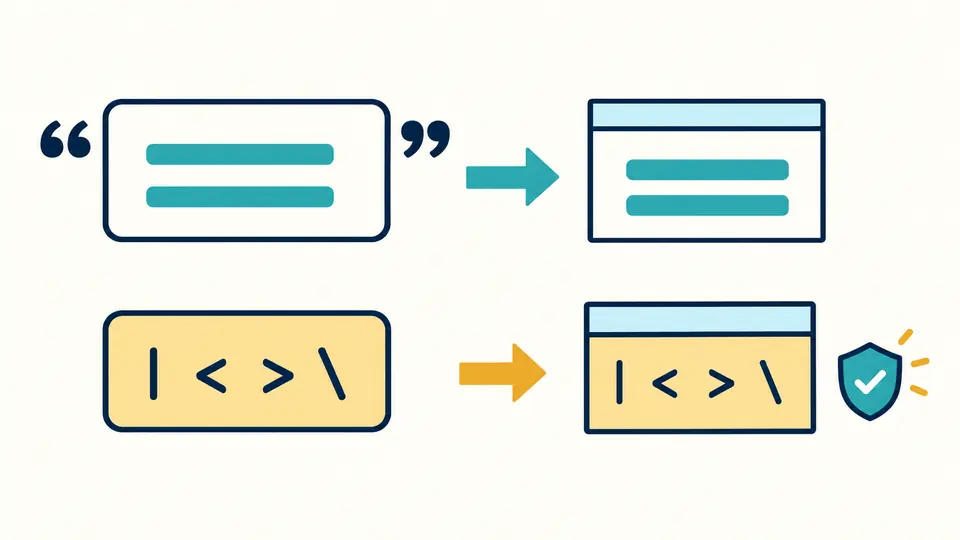
Una descripción puede contener una barra vertical o una etiqueta HTML como ejemplo. Esos símbolos se protegen como texto. Los saltos reales dentro de un campo entre comillas se convierten en marcadores br sin crear otra fila.

Celdas CSV con una barra vertical, HTML literal y un salto de línea

Revisa tres detalles del resultado

01

Identifica el separador y los títulos

Los datos copiados de una hoja de cálculo suelen usar tabulaciones. Elige Tabulación en lugar de la coma inicial. Si la primera fila ya contiene datos, desactiva los encabezados: se generarán nombres numéricos.

02

Decide cuándo actualizar

El modo automático espera 300 ms desde la última edición. Desactívalo para usar Convertir o Ctrl/Cmd + Intro. Cambiar la entrada o su análisis restablece la selección; cambiar el formato de salida la conserva.

03

Comprueba la vista y el código

La vista muestra 50 filas y se amplía de 50 en 50. Copiar y descargar incluyen todas las filas seleccionadas. Tras una modificación, el resultado anterior no se puede exportar hasta que termine una conversión correcta.

De registros CSV a tablas de documentación

Campos entre comillas

Las comas y los saltos dentro de campos citados permanecen en su celda. Dos comillas consecutivas representan una comilla literal. Se aceptan finales de línea LF, CRLF y CR.

Alineación por columna

Cada columna puede alinearse a izquierda, centro o derecha. La elección se expresa con dos puntos en Markdown y con alineación de celda en HTML. No cambia el orden de las filas.

Escape de contenido

Encabezados y datos reciben el mismo tratamiento. Se protegen barras, contrabarras y marcadores de formato Markdown. Primero se codifica el HTML literal; después los saltos reales se convierten en <br>.

Dos sintaxis de salida

Elige una tabla GFM o un fragmento HTML con encabezado y cuerpo. La vista de código contiene exactamente el texto que se copia o descarga.

Requisitos y límites de representación

Filas con la misma cantidad de campos
Las comillas incorrectas y las filas desiguales detienen la conversión e indican una posición. No se reparan ni se recortan campos automáticamente. Se admiten encabezados vacíos o repetidos.
Volumen limitado sin exportaciones parciales
Hasta 2 MiB de entrada UTF-8, 2000 registros incluidos los encabezados y 100 columnas. La salida admite 2 000 000 unidades UTF-16. Superar un límite impide exportar, sin truncar el resultado.
El destino determina la presentación
Markdown necesita tablas compatibles con GFM. El destino puede bloquear <br>, eliminar espacios en los extremos o enlazar URL y correos. HTML puede reducir espacios consecutivos. Conserva el CSV para mantener el espaciado exacto.
Los valores siguen siendo texto
No se ejecutan etiquetas, formato Markdown ni fórmulas de hoja de cálculo. Unicode incorrecto y controles no admitidos se rechazan. Las comillas de CSV y el BOM inicial se interpretan como sintaxis.
Una entrada pegada cada vez
No hay carga de archivos, lectura de URL, editor de celdas ni conversión inversa. Debe quedar al menos una columna seleccionada. Ejemplo y Vaciar requieren vista previa y Aplicar; permiten deshacer una sustitución.

Preguntas sobre CSV a Markdown

¿Cómo añado la tabla a un README?

Comprueba el delimitador y los encabezados, selecciona las columnas y copia el resultado actualizado. Pega el código Markdown en el README y revisa su presentación en la plataforma de destino.

¿La salida utiliza GFM?

CSV a Markdown genera una tabla con barras verticales y una fila separadora de estilo GFM. Incluye marcadores de alineación. Los saltos de celda usan <br>, cuyo aspecto depende del soporte de HTML del destino.

¿Se conservan los caracteres pipe?

Sí. Se escapan tanto en los encabezados como en los valores para que no creen columnas adicionales. Las contrabarras también se protegen. La vista de datos muestra el texto de la celda sin los escapes de salida.

¿Hay una vista previa?

Hay una vista de los datos leídos que empieza con 50 filas. Puedes mostrar más sin recortar lo exportado. No intenta reproducir exactamente todos los renderizadores Markdown ni ejecutar el HTML de las celdas.

¿Puedo configurar la alineación?

Sí. Elige izquierda, centro o derecha para cada columna exportada. La selección se mantiene al cambiar entre Markdown y HTML y no altera los valores originales.

¿Algún campo se convirtió de forma inesperada?

Prepara tu CSV a Markdown

Usa CSV a Markdown para llevar los campos necesarios de un informe a tu documentación.

Revisa el delimitador, las columnas y el código actual antes de pegar la tabla en su destino.