CSV-Werkzeuge

CSV in Markdown umwandelnpassende Spalten für die Dokumentation

Trennzeichen und Kopfzeile prüfen, Spalten auswählen und die Tabelle exportieren.

CSV in Markdown umwandeln

CSV-Eingabe

Eingabe: 2 MiB UTF-8, 2.000 Datensätze einschließlich Kopfzeile, 100 Spalten. Ausgabe: 2.000.000 UTF-16-Zeichen.

Tabellenergebnis

Die Verarbeitung erfolgt in diesem Browser. Ihre Eingabe wird weder hochgeladen noch gespeichert.

Tabellenoptionen

Ausgabespalten

Mindestens eine Spalte wählen. Änderungen an CSV, Trennzeichen oder Kopfzeile setzen die Auswahl zurück.

CSV einfügen oder das Beispiel anwenden.

CSV in Markdown umwandeln hilft, wenn ein Tabellenexport in ein README oder eine technische Notiz gehört. Ein Komma im Namen „Schmitz, Anna“ darf dabei keine zusätzliche Spalte erzeugen: Zuerst muss der CSV-Text korrekt eingelesen werden.

Lassen Sie interne Felder aus der Ausgabe weg und richten Sie Mengen rechts aus. Die ursprünglichen Daten bleiben im Eingabefeld erhalten, während Sie die Markdown-Tabelle und ihre ausgewählten Spalten prüfen.

CSV in Markdown umwandeln für lesbare Berichte

Jede Spalte passend ausrichten

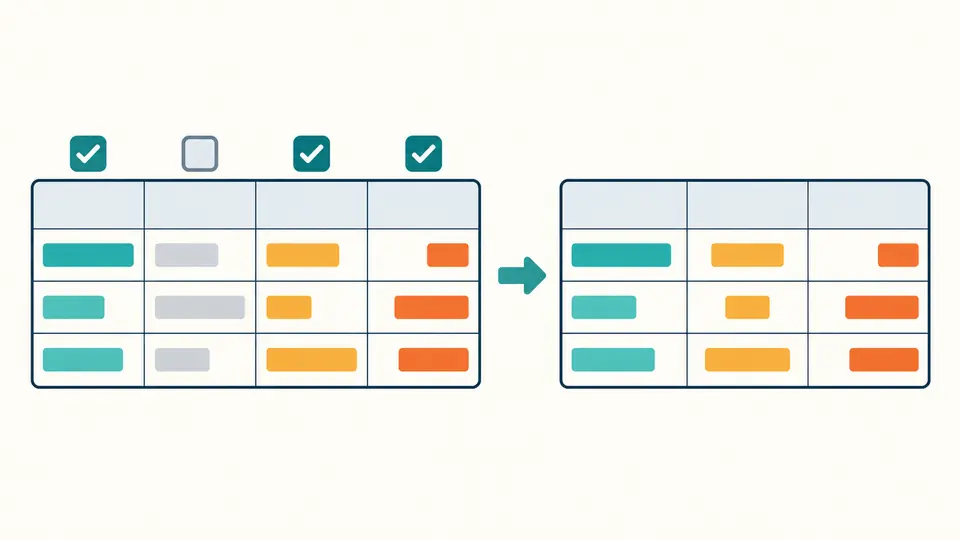
Eine Aufgabenliste braucht vielleicht nur Kennung, Beschreibung und Aufwand. Wählen Sie diese Spalten aus und richten Sie die Zahlen unabhängig vom Text aus. CSV in Markdown umwandeln behält dabei die Reihenfolge der Quellspalten bei.

Ausgewählte Spalten mit linksbündigem Text, zentrierten Werten und rechtsbündigen Zahlen

Sonderzeichen bleiben Zellinhalt

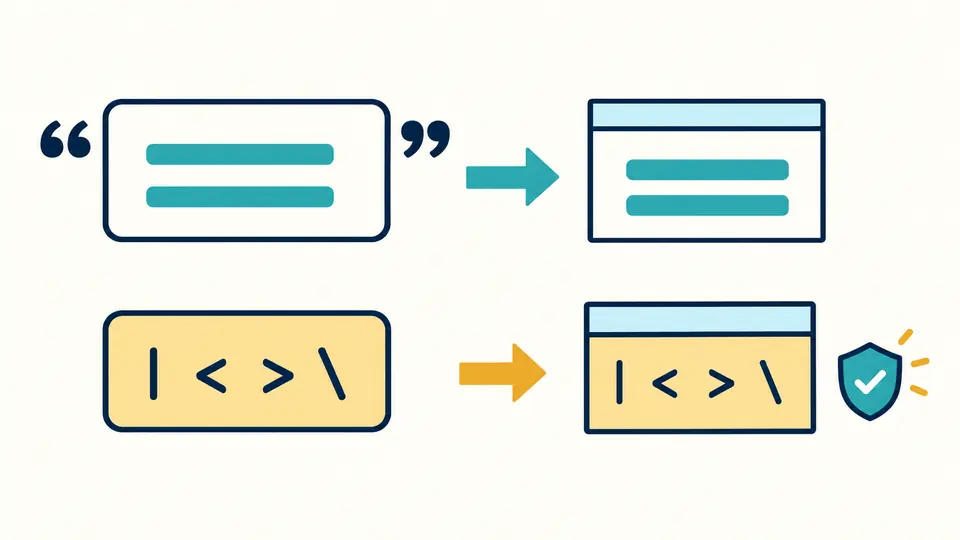
Ein Pipe-Zeichen gehört manchmal zur Beschreibung, ein HTML-Tag zu einem Codebeispiel. Beides wird als Text geschützt. Echte Umbrüche innerhalb eines zitierten Feldes bekommen dagegen einen erzeugten br-Marker, ohne den Datensatz aufzuteilen.

CSV-Zellen mit Pipe-Zeichen, wörtlichem HTML und einem echten Zeilenumbruch

Vor dem Export drei Details prüfen

01

Das Trennzeichen bewusst wählen

Aus Excel kopierte Zellen sind meist durch Tabulatoren getrennt. Dafür Tabulator statt des voreingestellten Kommas wählen. Ohne Kopfzeile schalten Sie die entsprechende Option aus; die Spalten erhalten dann Nummern und der erste Datensatz bleibt erhalten.

02

Den Aktualisierungszeitpunkt steuern

Die Automatik wartet nach der letzten Änderung 300 ms. Ohne Automatik starten die Schaltfläche oder Strg/Cmd + Enter. Änderungen an Eingabe und Analyseoptionen setzen die Spaltenauswahl zurück; ein anderes Ausgabeformat erhält sie.

03

Daten und Quelltext vergleichen

Die Vorschau zeigt zunächst 50 Zeilen und kann schrittweise erweitert werden. Kopieren und Download enthalten trotzdem die vollständige Auswahl. Veraltete Ergebnisse lassen sich erst nach erfolgreicher Aktualisierung exportieren.

Was aus den CSV-Feldern entsteht

Felder mit Anführungszeichen

Zitierte Felder dürfen Kommas und Umbrüche enthalten. Zwei Anführungszeichen im Feld ergeben ein wörtliches Zeichen. LF, CRLF und CR werden als Datensatzenden erkannt.

Ausrichtung je Spalte

Links, Mitte oder rechts gilt jeweils für die gewählte Spalte. Markdown drückt dies durch Doppelpunkte in der Trennzeile aus, HTML durch die Ausrichtung der Zellen. Werte werden dabei nicht sortiert.

Geschützter Zelltext

Kopfzeilen und Daten verwenden dieselbe Maskierung. Pipes, Backslashes sowie Markdown-Verweise und Hervorhebungen bleiben Text. HTML-Zeichen werden geschützt, bevor echte Umbrüche zu <br> werden.

Markdown oder HTML

Die Ausgabe ist eine GFM-Pipe-Tabelle oder ein HTML-Tabellenfragment mit Kopf und Rumpf. Der Quelltext zeigt genau den Inhalt, den Sie kopieren oder herunterladen.

Datenform und Grenzen der Darstellung

Gleich breite Datensätze
Alle Zeilen müssen gleich viele Felder enthalten. Fehlerhafte Anführungszeichen und abweichende Feldzahlen stoppen die Umwandlung mit einer Position. Es gibt keine automatische Reparatur oder abgeschnittene Zusatzfelder. Leere und doppelte Überschriften sind erlaubt.
Begrenzte Verarbeitung
Maximal 2 MiB UTF-8-Eingabe, 2.000 Datensätze einschließlich Kopfzeile und 100 Spalten. Die Ausgabe darf 2.000.000 UTF-16-Codeeinheiten enthalten. Beim Überschreiten wird keine gekürzte Tabelle exportiert.
Das Zielprogramm bestimmt das Rendering
Markdown benötigt Tabellenunterstützung wie GFM. Das Ziel kann <br> sperren, Randabstände entfernen oder URLs und E-Mail-Adressen verlinken. In HTML können aufeinanderfolgende Leerzeichen zusammenfallen. Für exakte Abstände die CSV behalten.
Keine Ausführung von Zellinhalten
HTML und Markdown innerhalb der Werte werden als Text behandelt, Tabellenformeln nicht berechnet. Ungültiges Unicode und nicht unterstützte Steuerzeichen werden zurückgewiesen. CSV-Anführungszeichen und ein anfängliches BOM gehören zur Eingabesyntax.
Ein eingefügter Text pro Vorgang
Dateiupload, URL-Abruf, Tabelleneditor und Rückumwandlung sind nicht enthalten. Mindestens eine Spalte muss ausgewählt sein. Beispiel und Leeren ersetzen die Eingabe erst nach Vorschau und Anwenden; ein Schritt lässt sich rückgängig machen.

CSV in Markdown umwandeln: Fragen

Muss die erste Zeile eine Kopfzeile sein?

Nein. Deaktivieren Sie die Kopfzeilenoption, wenn sie bereits Daten enthält. Der Export erzeugt nummerierte Überschriften wie 1 und 2 und nimmt sämtliche Datensätze in den Tabellenkörper auf.

Was geschieht mit einem Pipe-Zeichen?

Es wird in Überschriften und Werten maskiert und erzeugt deshalb keine zusätzliche Spalte. Auch Backslashes werden geschützt. Die Datenvorschau zeigt den eingelesenen Text, der Quelltext die notwendigen Escape-Zeichen.

Sind mehrzeilige Zellen möglich?

Ja, wenn der CSV-Wert korrekt in doppelte Anführungszeichen gesetzt ist. Beim CSV in Markdown umwandeln werden echte Zellumbrüche zu <br>. Ob diese als Umbruch erscheinen, hängt von der HTML-Unterstützung des Zielprogramms ab.

Kann ich Spalten einzeln ausrichten?

Ja. Für jede ausgewählte Spalte stehen links, zentriert und rechts zur Wahl. Die Einstellung verändert nur die Ausrichtung und weder Reihenfolge noch Werte der Datensätze.

Werden meine Daten versendet?

Die Umwandlung läuft in diesem Browser. Der eingegebene CSV-Text wird nicht hochgeladen oder gespeichert. Es gibt auch keinen Abruf von Daten über eine URL.

Wurde ein CSV-Feld unerwartet umgewandelt?

CSV in Markdown umwandeln und prüfen

CSV in Markdown umwandeln bringt ausgewählte Felder aus einem Export in Ihre Dokumentation.

Prüfen Sie Kopfzeile, Spaltenausrichtung und Quelltext, bevor Sie die aktuelle Tabelle übernehmen.