01
区切り文字と先頭行を確認
表計算ソフトからコピーした範囲は通常タブ区切りです。初期設定のカンマからタブへ切り替えてください。先頭行がデータならヘッダーをオフにすると、数字の列名を生成して最初のレコードも本文に残します。
CSVツール
区切り文字とヘッダーを確認し、出力する列を選んでください。
入力:UTF-8で2MiB、ヘッダーを含む2,000レコード、100列まで。出力:UTF-16で2,000,000文字まで。
入力データはこのブラウザ内で処理され、送信・保存されません。
CSVを貼り付けるか、サンプルを適用してください。
CSVをMarkdownに変換すると、表計算ソフトから書き出した一覧をREADMEや技術メモに載せられます。引用符で囲んだ名前に含まれるカンマはセルの一部です。単純な文字置換では、この違いを扱えません。
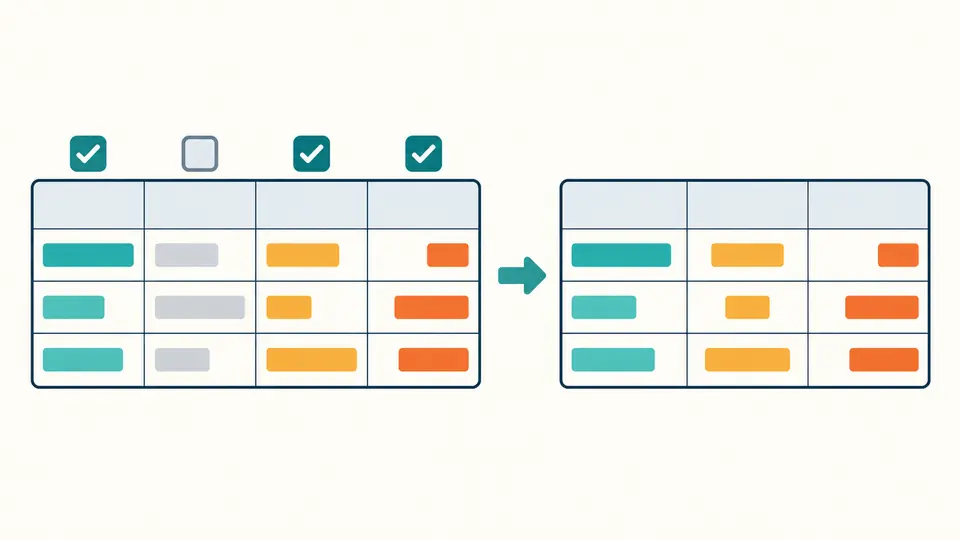
このCSV変換では、元データを残したまま必要な列を選び、列ごとに配置を調整できます。生成されたMarkdown表のソースと読み取った値を比べてから文書へ貼り付けてください。
書き出した一覧に10列あっても、更新履歴に必要なのは名前・状態・件数の3列かもしれません。列を選択し、件数だけ右寄せにできます。CSVをMarkdownに変換しても元の列順と入力データは変わりません。
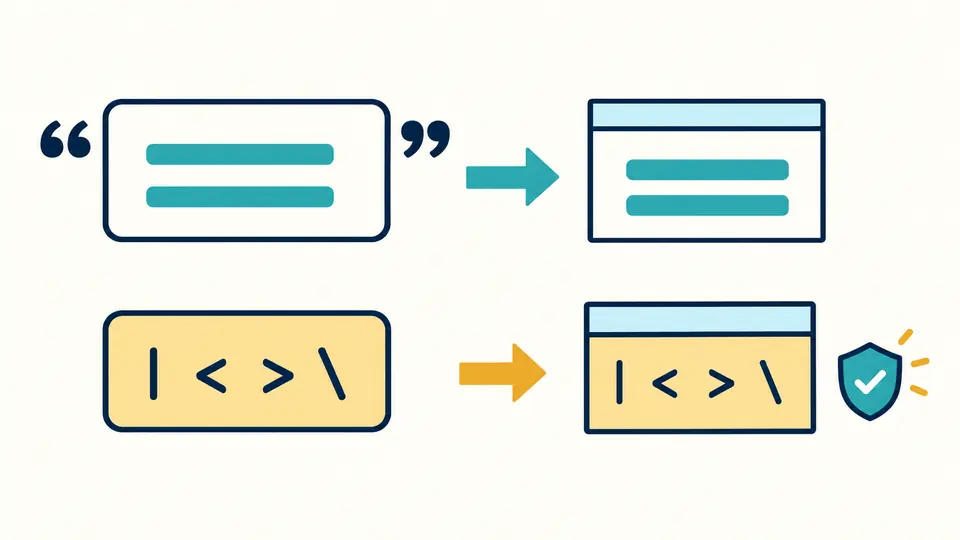
説明文のパイプ記号やHTMLタグは文字として保護されます。その後で本当のセル内改行だけをbrに置き換えるため、引用符で囲まれた複数行の値も1つのセルに収まります。
表計算ソフトからコピーした範囲は通常タブ区切りです。初期設定のカンマからタブへ切り替えてください。先頭行がデータならヘッダーをオフにすると、数字の列名を生成して最初のレコードも本文に残します。
自動変換は最後の変更から300ms後に実行します。オフにすると変換ボタンまたはCtrl/Cmd + Enterで実行できます。入力や解析設定を変えると選列と配置をリセットし、出力形式だけの変更では維持します。
データ表示は最初の50行から始まり、50行ずつ追加できます。コピーとダウンロードには選択した列の全行が入ります。編集後の古い結果は、再変換が成功するまで出力できません。
引用符内のカンマと改行をセルの一部として扱い、連続する二重引用符を1文字に戻します。レコードの改行はLF・CRLF・CRに対応します。
各列で左寄せ・中央・右寄せを選べます。Markdownでは区切り行のコロン、HTMLではセルの配置設定へ反映します。行や値は並べ替えません。
パイプ、バックスラッシュ、Markdownの強調やリンク記号を保護します。HTMLの文字を実体参照にした後、本当のセル内改行を生成した<br>に変換します。
GFMのパイプ表と、ヘッダー・本文を含むHTML表の断片を選べます。ソース表示の文字列がそのままコピーとダウンロードの対象です。
はい。出力する各列に左寄せ・中央・右寄せを個別に指定できます。Markdownの区切り行とHTMLの配置設定に反映し、元の値は変えません。
はい。ヘッダーと値のパイプをエスケープして、余計な列が生まれないようにします。バックスラッシュも保護します。データ表示では元のセルの文字を確認できます。
引用符で囲んだCSVフィールド内の改行は、1つのセルとして読み取ります。CSVをMarkdownに変換すると本当の改行が<br>になります。見た目の改行には出力先のHTML対応が必要です。
はい。区切り文字でタブを選んでください。表計算ソフトからコピーした範囲にもこの設定を使います。カンマの自動検出は行いません。
この出力は列幅を空白で揃えません。Markdownの表はパイプの縦位置を合わせなくても表示できます。列の左寄せなどは空白の量ではなく区切り行のコロンで指定します。
期待と違う結果になったセルがありますか?