Outils CSV

CSV en tableau Markdownles bonnes colonnes pour votre documentation

Collez du texte délimité, vérifiez les en-têtes et choisissez les colonnes à exporter.

CSV en tableau Markdown

Entrée CSV

Entrée : 2 Mio UTF-8, 2 000 enregistrements avec en-têtes, 100 colonnes. Sortie : 2 000 000 caractères UTF-16.

Tableau obtenu

Le traitement reste dans ce navigateur. Le texte saisi n’est ni envoyé ni enregistré.

Options du tableau

Colonnes à exporter

Choisissez au moins une colonne. Modifier le CSV, le délimiteur ou les en-têtes réinitialise la sélection.

Collez du CSV ou appliquez l’exemple.

CSV en tableau Markdown sert à intégrer un export de données dans un README ou une note technique. Une virgule entre guillemets doit rester dans sa cellule : remplacer les séparateurs à la main risque de décaler les colonnes.

Ce convertisseur CSV permet de sélectionner les champs utiles et de régler l’alignement des colonnes une par une. Comparez les valeurs lues et le code généré tout en conservant votre texte source.

Pourquoi passer de CSV en tableau Markdown

Conserver uniquement les champs utiles

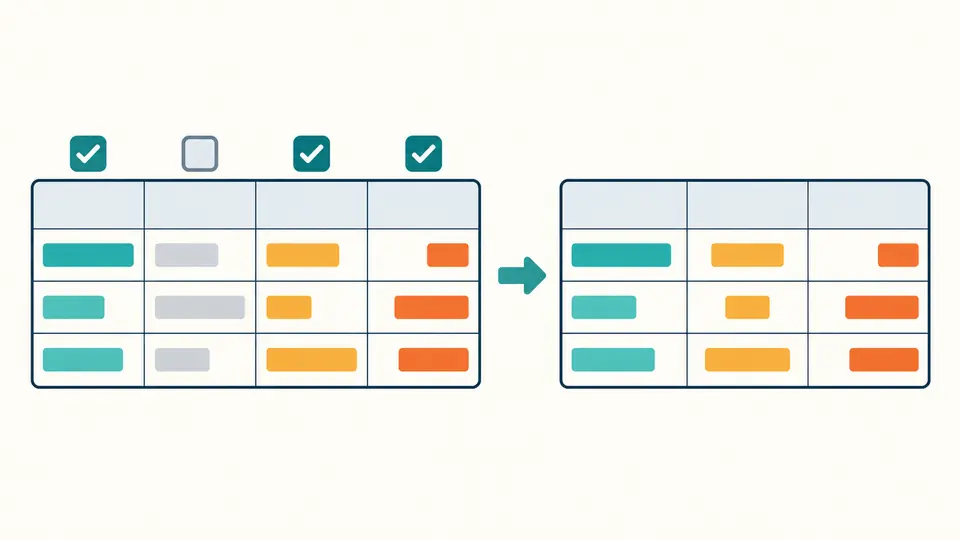
Un export peut avoir dix colonnes alors que votre note n’en nécessite que trois. Sélectionnez le nom, le statut et la quantité, puis alignez les nombres à droite. CSV en tableau Markdown garde l’ordre des colonnes source et ne supprime aucun champ de l’entrée.

Trois colonnes sélectionnées avec des alignements distincts

Distinguer texte et retour à la ligne

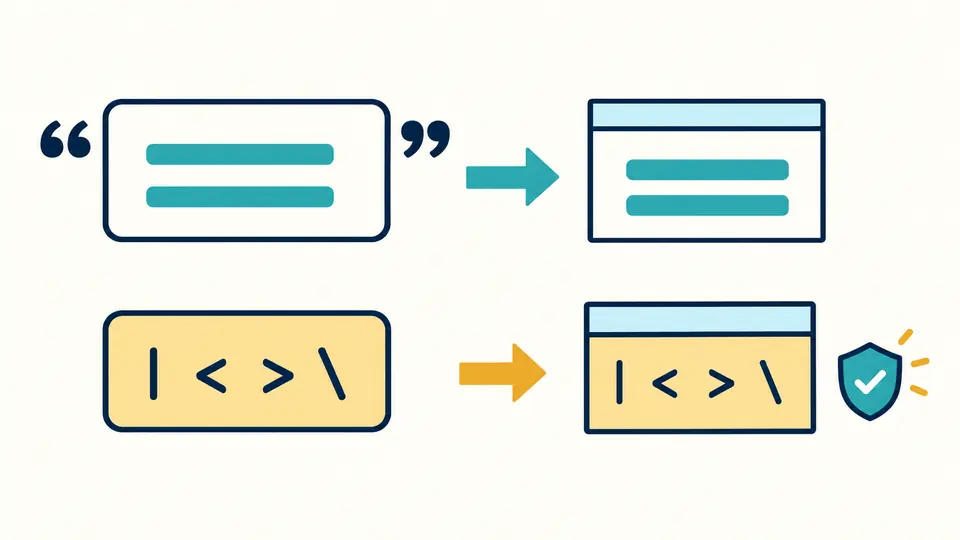
Une barre verticale dans une description ne doit pas créer une colonne. Une balise HTML donnée en exemple doit rester lisible. L’export protège ces textes avant de remplacer les vrais sauts de ligne des cellules par ses propres marqueurs br.

Cellules CSV contenant une barre verticale, une balise littérale et un saut de ligne

Trois réglages à vérifier

01

Choisir le séparateur adapté

Un copier-coller depuis un tableur produit généralement des tabulations. Choisissez Tabulation plutôt que la virgule par défaut. Si la première ligne contient déjà des données, désactivez les en-têtes : des noms numériques sont alors générés.

02

Maîtriser les mises à jour

La conversion automatique attend 300 ms après la dernière modification. Désactivez-la pour utiliser Convertir ou Ctrl/Cmd + Entrée. Modifier le texte ou les options d’analyse réinitialise les colonnes ; changer le format de sortie conserve leur sélection.

03

Comparer le code et les valeurs

L’aperçu commence avec 50 lignes et s’agrandit par groupes de 50. La copie et le téléchargement incluent toutes les lignes sélectionnées. Un résultat périmé reste impossible à exporter jusqu’à la prochaine conversion réussie.

Des champs CSV aux cellules du document

Champs entre guillemets

Les virgules et sauts de ligne entourés de guillemets restent dans leur cellule. Deux guillemets consécutifs dans un champ cité produisent un guillemet littéral. Les fins de ligne LF, CRLF et CR sont reconnues.

Alignement individuel

Réglez chaque colonne sur gauche, centre ou droite. Les deux-points de la ligne séparatrice portent ce choix en Markdown ; les cellules HTML reçoivent le même alignement. Les valeurs ne sont pas triées.

Protection des caractères spéciaux

L’échappement concerne les en-têtes comme les données : barres verticales, antislashs et marqueurs Markdown sont protégés. Les balises HTML deviennent du texte encodé avant la création des éléments <br>.

Deux formats de sortie

Exportez un tableau Markdown GFM ou un fragment HTML comprenant un en-tête et un corps. La vue source correspond exactement au texte copié ou téléchargé.

Ce que le tableau conserve ou refuse

Des lignes de largeur identique
Toutes les lignes doivent comporter le même nombre de champs. Des guillemets incorrects ou un nombre différent de cellules arrêtent la conversion avec une position. Aucune colonne excédentaire n’est supprimée. Les titres vides ou répétés sont permis.
Des volumes bornés
L’entrée accepte 2 Mio de texte UTF-8, 2 000 enregistrements en comptant les en-têtes et 100 colonnes. La sortie est limitée à 2 000 000 unités UTF-16. Un dépassement bloque l’export sans tronquer le résultat.
Un aperçu des données, pas de tous les moteurs
Le tableau Markdown exige une extension telle que GFM. La destination peut bloquer <br>, retirer les espaces en bordure ou transformer les URL et adresses e-mail en liens. HTML peut réduire les espaces répétés. Gardez le CSV pour des espaces exacts.
Les cellules restent du texte
Les balises et le formatage saisis ne sont pas exécutés, ni les formules calculées. Les contrôles non pris en charge et Unicode invalide sont refusés. Les guillemets CSV et le BOM initial relèvent de l’analyse du fichier.
Une seule source collée
Pas d’import de fichier, de lecture d’URL, de grille éditable ni de conversion inverse. Sélectionnez au moins une colonne. Exemple et Effacer passent par un aperçu puis Appliquer ; le dernier remplacement peut être annulé.

CSV en tableau Markdown : vos questions

Les données TSV sont-elles acceptées ?

Oui. Choisissez Tabulation comme délimiteur. Le résultat reste un tableau Markdown ou HTML ; le séparateur d’entrée change uniquement la façon de lire les champs.

Comment conserver une virgule dans une cellule ?

Entourez le champ de guillemets doubles dans le CSV. Par exemple, "Martin, Léa" reste une seule cellule. Deux guillemets consécutifs dans un champ cité représentent un guillemet littéral.

Que deviennent les barres verticales ?

CSV en tableau Markdown les protège dans les titres et les valeurs afin qu’elles ne créent pas de colonnes supplémentaires. Les antislashs sont aussi échappés. L’aperçu des données montre le texte lu, sans les marqueurs d’échappement.

Puis-je aligner chaque colonne ?

Oui. Choisissez gauche, centre ou droite séparément pour les colonnes exportées. Cela modifie les marqueurs Markdown ou l’alignement HTML, sans modifier ni réordonner les valeurs.

Les données sont-elles téléversées ?

Non. La conversion du texte saisi s’effectue dans votre navigateur. Les données ne sont ni téléversées ni enregistrées, et cet outil n’utilise pas de lecture par URL.

Une cellule n’a pas été traitée comme prévu ?

Préparez votre CSV en tableau Markdown

CSV en tableau Markdown donne une place lisible aux champs utiles d’un export.

Vérifiez le délimiteur, les colonnes et le code actuel avant de l’insérer dans votre document.