CSV / TSV

transposition CSVvérifiez la forme avant l’export

La première ligne et la première colonne font partie du tableau. Leur affichage en en-têtes ne supprime aucune valeur.

transposition CSV

Entrée CSV ou TSV

Par côté : 1 MiB UTF-8, 1 000 lignes, 1 000 colonnes ; rectangle complété ≤100 000 cellules.

Résultat transposé

Les cellules sont affichées comme chaînes littérales. La première ligne reste exportée dans la vue des en-têtes.

Pas encore de résultat.

Le tableau est traité dans ce navigateur ; aucune donnée saisie n’est téléversée.

Options

Cette vue ne change que l’aperçu. CSV/TSV garde toutes les cellules, sans métadonnées d’en-tête.

Collez un tableau pour commencer.

Un relevé présente les mois à l’horizontale, mais votre graphique les attend à la verticale. La transposition CSV déplace chaque cellule : la valeur en ligne 2, colonne 3 passe en ligne 3, colonne 2.

Pour transposer un CSV, il suffit d’inverser lignes et colonnes de toute la grille. Transformer un CSV en colonnes ne regroupe pas les noms répétés et ne calcule aucune somme. L’identifiant 007 reste une chaîne avec ses zéros initiaux.

Pourquoi utiliser la transposition CSV

Garder les libellés dans la grille

La transposition CSV fait de la première ligne la première colonne, et de la première colonne la ligne du haut. Vous pouvez afficher cette dernière comme en-têtes. Les libellés vides ou répétés restent présents ; les deux vues exportent exactement les mêmes valeurs.

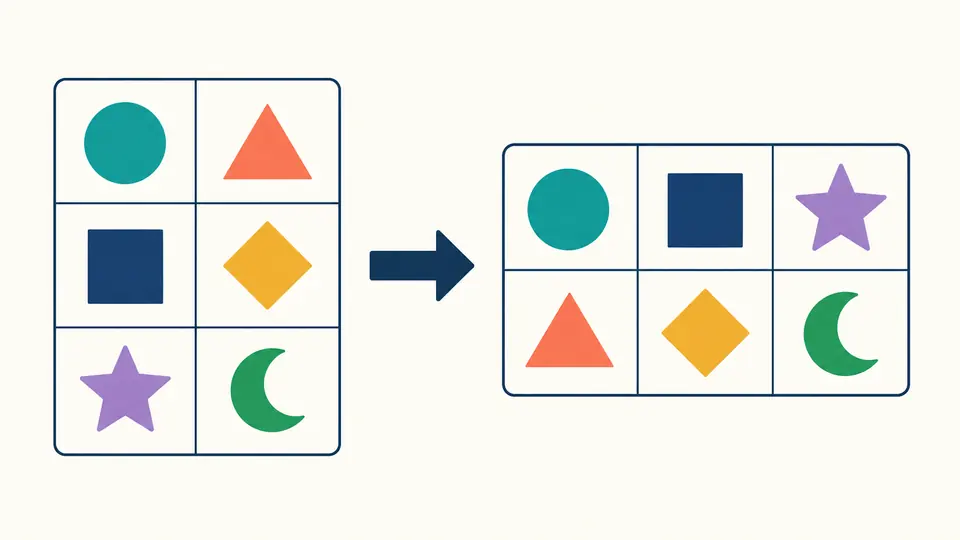
Une grille de trois lignes et deux colonnes devient une grille de deux lignes et trois colonnes, avec les mêmes cellules colorées

Rendre les positions manquantes visibles

La transposition CSV complète la fin des lignes courtes par des chaînes vides jusqu’à la largeur maximale et compte ces ajouts. Elle ne décale pas les cellules suivantes. Si ces différences révèlent une erreur de source, choisissez le rejet des lignes inégales.

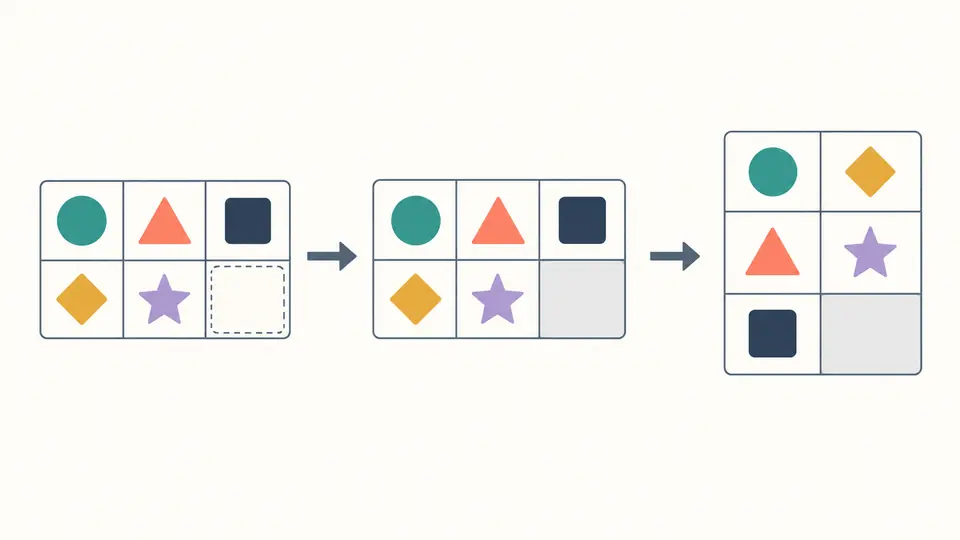
Une case vide complète une ligne courte avant le changement d’axes et reste visible dans le résultat

Choisir les séparateurs et le traitement des manques

01

Régler chaque côté séparément

Des cellules copiées depuis un tableur sont généralement séparées par des tabulations. Aucun séparateur n’est détecté automatiquement. Si le tableau semble n’avoir qu’une colonne, vérifiez le séparateur d’entrée avant d’utiliser le résultat.

02

Distinguer une valeur vide d’une case absente

Le remplissage ajoute uniquement les cellules manquantes en fin de ligne. Le mode strict rejette une ligne dont la largeur diffère de la plus longue. Une ligne physique vide représente un champ vide ; un saut de ligne entre guillemets appartient au champ.

03

Comparer les dimensions complètes

Une grille de 4 lignes sur 3 colonnes devient 3 lignes sur 4 colonnes, en-têtes compris. Ajoutez 50 lignes ou 20 colonnes à l’aperçu ; l’export reste complet. Le mode automatique attend 300 ms après une modification. Désactivez-le pour utiliser le bouton ou Ctrl/Cmd + Entrée. Un résultat périmé ne peut pas être exporté.

Changer l’orientation sans changer les chaînes

Deux vues pour les en-têtes

Affichez toutes les cellules comme données, ou la première colonne d’origine comme nouvelle ligne d’en-têtes. Aucune cellule n’est retirée, renommée ou dupliquée. CSV et TSV ne reçoivent pas de métadonnées d’en-tête.

Les champs cités restent entiers

Un séparateur entre guillemets reste dans sa cellule, comme les guillemets doublés et les retours CRLF ou LF intégrés. Espaces, Unicode et zéros initiaux sont conservés. Vous pouvez citer tous les champs ; les champs vides ou nécessitant des guillemets sont toujours cités.

Produire aussi du TSV

Virgule, tabulation, point-virgule et barre verticale se règlent indépendamment. La tabulation produit csv-transposed.tsv, les autres csv-transposed.csv. La sortie est en UTF-8 avec CRLF entre les enregistrements, sans BOM ni terminateur final.

Retrouver l’orientation avec un second passage

Recopiez le résultat dans l’entrée et choisissez son séparateur pour recommencer. La matrice rectangulaire retrouve son orientation. Les cellules vides ajoutées restent des cellules ; les guillemets et fins de ligne d’origine ne sont pas reconstitués.

Limites et opérations exclues

Des limites identiques sur les deux axes
Entrée et sortie acceptent chacune 1 MiB de texte UTF-8, 1 000 lignes et 1 000 colonnes. Le rectangle complété doit rester sous 100 000 cellules, limite incluse. En-têtes et lignes vides comptent. Les guillemets peuvent agrandir la sortie : un dépassement rejette toute l’opération, sans troncature.
Une syntaxe stricte sans nettoyage caché
Les guillemets dans un champ non cité, le texte après un guillemet fermant, un champ cité non terminé et NUL sont rejetés. Seul un BOM initial non cité est une marque de document. Dans la première cellule citée, il reste une donnée. Aucun espace, commentaire ni ligne vide n’est supprimé.
Pas de calcul ni de modification des cellules
Ni pivot, dépivotage, regroupement, calcul, évaluation de formule, tri ou édition. Préparez votre sous-tableau avant de le coller. Les fichiers Excel et le chargement de fichiers ne sont pas pris en charge. Une formule reste du texte ici, mais un tableur peut l’évaluer à l’import.
Le remplacement demande une confirmation
Le résultat est séparé : la conversion ne réécrit pas l’entrée. Exemple et Effacer montrent le texte de remplacement et les nombres de caractères. Appliquer conserve une annulation pour l’entrée, les options, le mode automatique, le résultat et les erreurs. L’exemple rétablit les paramètres par défaut et l’automatisme.

Questions sur la transposition CSV

Peut-on utiliser directement un fichier Excel ?

.xlsx et .xls ne sont pas lus. Copiez une plage de cellules sous forme de texte tabulé ou collez le contenu CSV. Cette opération ne convertit ni la mise en forme ni les formules d’un classeur.

Que se passe-t-il si les lignes ont des largeurs différentes ?

Par défaut, des chaînes vides complètent leur extrémité jusqu’à la largeur maximale. Pour trois colonnes, une ligne d’un seul champ reçoit deux champs vides. Le mode strict rejette ces différences au lieu de les compléter.

Peut-on ne transposer qu’une partie des données ?

Le tableau collé est traité en entier. Sélectionnez et copiez la plage voulue avant de la coller. Réduire les lignes visibles de l’aperçu ne réduit pas le contenu du téléchargement.

Quand faut-il entourer tous les champs de guillemets ?

Lorsque le logiciel destinataire exige cette présentation. Par défaut, les champs vides et ceux dont la syntaxe l’exige sont déjà cités. Citer tous les champs ne change pas les valeurs et ne garantit pas l’absence de détection automatique des types dans Excel.

Pourquoi le fichier CSV ne s’ouvre-t-il pas correctement dans Excel ?

L’extension ne définit pas le séparateur. Utilisez l’import de texte et indiquez UTF-8 ainsi que le séparateur choisi pour la sortie. Pour préserver les zéros initiaux, importez les colonnes d’identifiants comme texte. La sortie tabulée utilise l’extension .tsv.

Une cellule semble mal placée ?

Essayer la transposition CSV sur un extrait

Suivez une valeur connue, les libellés et les cellules ajoutées avant d’exporter le tableau complet.