01
양쪽 구분자를 따로 선택
스프레드시트에서 복사한 셀은 보통 탭으로 구분됩니다. TSV 전치도 입력을 탭으로 설정하면 됩니다. 자동 감지는 하지 않으므로 예상과 달리 한 열로 읽히면 입력 구분자를 확인하세요.
CSV / TSV
첫 행과 첫 열도 빠짐없이 바꿉니다. 머리글 보기 설정은 값 삭제 없이 미리보기에만 적용됩니다.
양쪽 각각 UTF-8 1MiB, 1,000행, 1,000열, 채운 영역 최대 100,000셀.
셀은 문자열로 표시합니다. 머리글 보기에서도 첫 행을 내보냅니다.
아직 결과가 없습니다.
표는 이 브라우저에서 처리되며 입력 데이터는 업로드되지 않습니다.
표를 붙여 넣어 시작하세요.
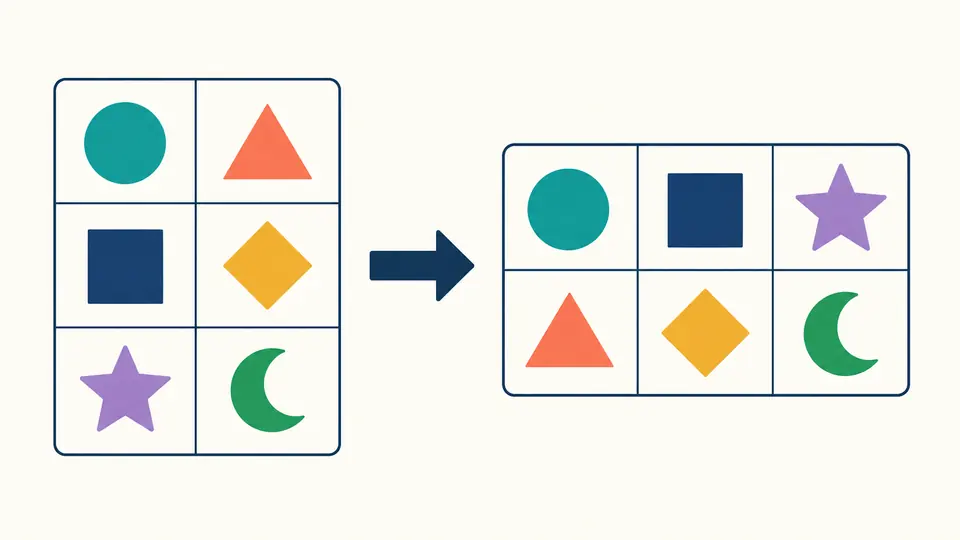
날짜가 가로로 나열된 보고서를 세로 데이터를 요구하는 차트에 넣어야 할 수 있습니다. CSV 전치는 기존 표의 좌표를 바꾸어 2행 3열의 값을 3행 2열로 옮깁니다.
행과 열 바꾸기는 행을 열로 변환하는 작업과 그 반대 방향에 모두 쓰입니다. 제품 번호 007은 그대로 유지됩니다. 이름별 집계나 피벗 테이블 계산은 포함하지 않습니다.
CSV 전치는 첫 행을 첫 열로, 첫 열을 결과의 첫 행으로 옮깁니다. 원래 첫 열에 항목명이 있다면 결과의 머리글로 표시할 수 있습니다. 두 보기의 내보낸 값은 같으며 빈 이름과 중복 이름도 남습니다.
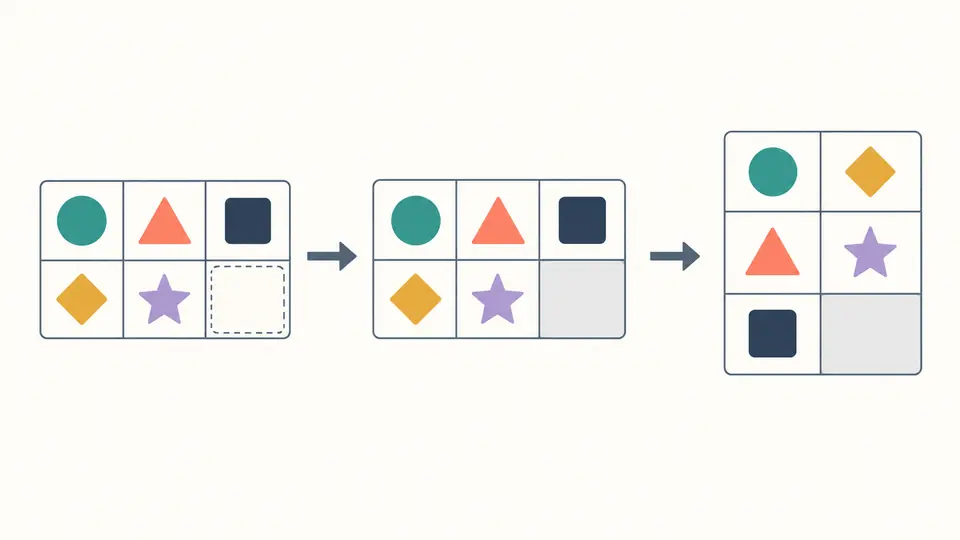
CSV 전치는 가장 긴 행을 기준으로 짧은 행 끝에 빈 문자열을 채우고 추가 개수를 표시합니다. 중간 빈칸을 당겨 붙이지 않습니다. 다른 행 길이가 잘못된 내보내기를 뜻한다면 거부 모드로 확인하세요.
스프레드시트에서 복사한 셀은 보통 탭으로 구분됩니다. TSV 전치도 입력을 탭으로 설정하면 됩니다. 자동 감지는 하지 않으므로 예상과 달리 한 열로 읽히면 입력 구분자를 확인하세요.
채우기는 부족한 끝 셀만 추가합니다. 거부 모드는 가장 긴 행과 너비가 다른 레코드를 오류로 처리합니다. 물리적인 빈 줄은 빈 문자열 하나의 레코드이고 따옴표 안 줄바꿈은 셀 내용입니다.
4행 3열은 머리글을 포함해 3행 4열이 됩니다. 미리보기는 50행 또는 20열씩 늘릴 수 있지만 저장은 전체 결과를 포함합니다. 자동 처리는 편집 후 300ms에 실행됩니다. 끄면 버튼이나 Ctrl/Cmd + Enter로 실행하며 오래된 결과는 내보낼 수 없습니다.
모든 셀을 데이터로 표시하거나 원래 첫 열을 결과 머리글로 표시합니다. 생략하거나 이름을 바꾸지 않습니다. CSV와 TSV에는 머리글 메타데이터를 기록하지 않아 두 모드의 텍스트가 같습니다.
인용된 구분자, 이중 큰따옴표, CRLF와 LF는 원래 문자열에 남습니다. 앞자리 0, 주변 공백, Unicode도 유지합니다. 모든 셀 인용을 선택할 수 있으며 빈 값과 인용이 필요한 값은 항상 따옴표로 감쌉니다.
쉼표, 탭, 세미콜론, 세로줄을 양쪽에 따로 지정합니다. 탭은 csv-transposed.tsv, 나머지는 csv-transposed.csv로 저장합니다. UTF-8과 레코드 사이 CRLF를 사용하고 BOM이나 마지막 줄바꿈은 추가하지 않습니다.
결과를 입력에 붙여 넣고 해당 구분자로 다시 처리하면 직사각형 셀 배열의 방향이 돌아옵니다. 채운 빈 셀은 남습니다. 원본의 따옴표 사용 방식이나 레코드 줄바꿈까지 복원하지는 않습니다.
.xlsx나 .xls는 직접 읽지 않습니다. 필요한 셀 범위를 복사해 탭 구분 텍스트로 붙이거나 CSV 내용을 붙여 넣으세요. 통합 문서의 서식과 수식을 변환하는 도구는 아닙니다.
기본 채우기 모드에서는 가장 긴 행에 맞춰 끝에 빈 문자열을 추가합니다. 너비가 3이면 셀 하나짜리 행에 두 셀이 추가됩니다. 오류로 처리하려면 거부 모드를 선택하세요.
붙여 넣은 전체 표를 처리합니다. 일부만 필요하면 입력 전에 해당 범위를 선택해 복사하세요. 미리보기에서 보이는 행이나 열을 줄여도 출력 범위는 줄어들지 않습니다.
가져오는 프로그램이 모든 필드에 큰따옴표를 요구할 때 사용합니다. 기본 설정도 인용이 필요한 값과 빈 문자열은 감쌉니다. 전체 인용은 값을 바꾸거나 Excel의 자동 형식 추측을 확실히 막는 기능이 아닙니다.
확장자만으로 구분자가 정해지지는 않습니다. 텍스트 가져오기에서 UTF-8과 저장 시 선택한 구분자를 지정하세요. 앞자리 0을 유지하려면 해당 열을 텍스트로 가져옵니다. 탭 출력은 .tsv 파일입니다.
셀 위치가 잘못된 경우를 찾으셨나요?