CSV / TSV

CSV transponierenErst die Form prüfen, dann exportieren

Die erste Zeile und Spalte gehören zur gesamten Tabelle. Die Kopfzeilenansicht entfernt keine Werte.

CSV transponieren

CSV- oder TSV-Eingabe

Je Seite: 1 MiB UTF-8, 1.000 Zeilen, 1.000 Spalten; aufgefüllte Fläche höchstens 100.000 Zellen.

Transponiertes Ergebnis

Zellen werden als Textwerte gezeigt. Auch die Kopfzeilenansicht exportiert die erste Zeile.

Noch kein Ergebnis.

Die Tabelle wird in diesem Browser verarbeitet. Eingabedaten werden nicht hochgeladen.

Optionen

Die Ansicht ändert nur die Vorschau. Alle Zellen bleiben in CSV/TSV; Kopfzeilen-Metadaten werden nicht exportiert.

Zum Start eine Tabelle einfügen.

Ein Bericht enthält Monate nebeneinander, das nächste Diagramm erwartet sie untereinander. Hier können Sie CSV transponieren: Der Wert aus Zeile 2, Spalte 3 wandert nach Zeile 3, Spalte 2.

Zeilen in Spalten und Spalten in Zeilen sind dieselbe Operation. Kennungen wie 007 bleiben Text mit führenden Nullen. Gleiche Namen werden dabei weder gruppiert noch zu Summen zusammengefasst.

CSV transponieren mit sichtbaren Grenzen

Beschriftungen bleiben Teil der Tabelle

Wenn Sie CSV transponieren, wird die erste Zeile zur ersten Spalte und die ursprüngliche erste Spalte zur obersten Zeile. Diese lässt sich als Kopfzeile anzeigen. Leere und doppelte Beschriftungen bleiben erhalten; beide Ansichten exportieren denselben Text.

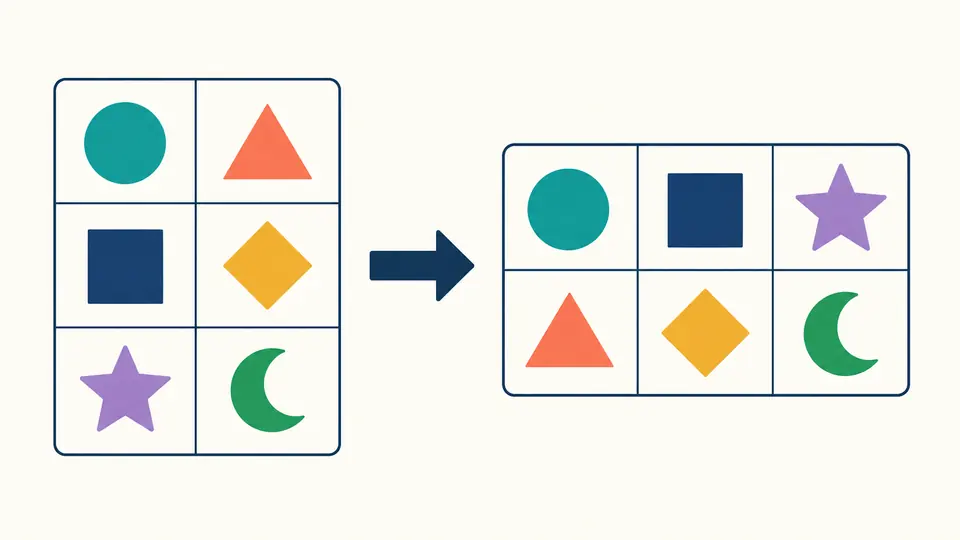
Ein Raster mit drei Zeilen und zwei Spalten wird bei gleichen Zellfarben in zwei Zeilen und drei Spalten umgewandelt

Fehlende Positionen zählen

Bevor Sie CSV transponieren, können kurze Datensätze rechts mit leeren Zeichenfolgen bis zur größten Breite ergänzt werden. Die Vorschau nennt deren Anzahl. Der strenge Modus lehnt ungleiche Breiten ab, wenn sie einen Fehler in der Quelle anzeigen.

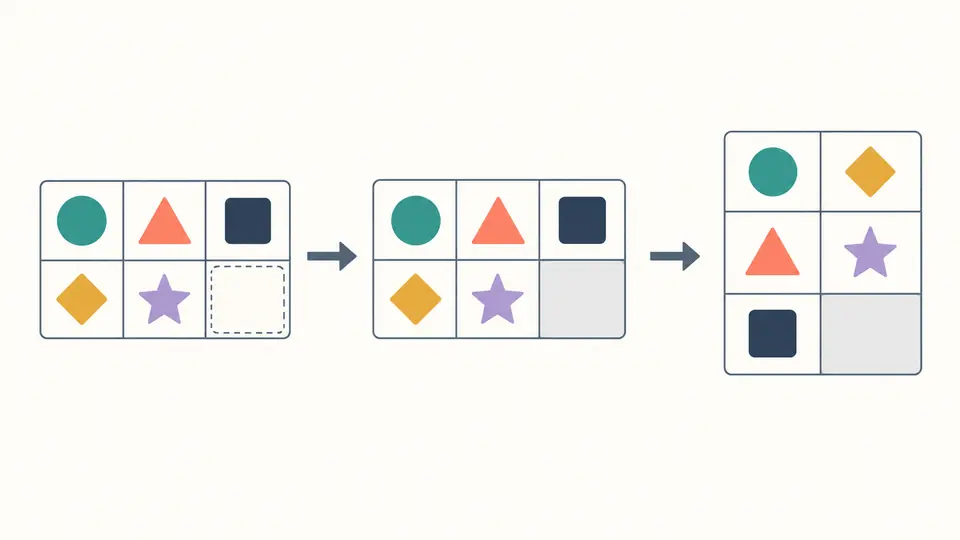
Eine kurze Zeile erhält rechts eine leere Zelle, deren Position nach dem Transponieren erhalten bleibt

Trennzeichen und fehlende Felder prüfen

01

Ein- und Ausgabe getrennt einstellen

Wählen Sie für kopierte Tabellenzellen meist Tabulator. Es gibt keine automatische Erkennung: Ein falsches Trennzeichen kann die ganze Zeile als eine Spalte erscheinen lassen. Zum TSV transponieren wählen Sie Tabulator als Eingabetrenner.

02

Leere Werte nicht mit fehlenden Feldern verwechseln

Auffüllen ergänzt nur fehlende Felder am Zeilenende. Der strenge Modus weist Zeilen ab, deren Breite von der längsten abweicht. Eine physische Leerzeile ist ein Datensatz mit einem leeren Feld; ein Umbruch in Anführungszeichen gehört zum Feld.

03

Die vertauschten Maße vergleichen

Aus 4 Zeilen und 3 Spalten werden 3 Zeilen und 4 Spalten, einschließlich Kopfzeilen. Die Vorschau wächst um 50 Zeilen oder 20 Spalten, der Export enthält alles. Automatik läuft nach 300 ms Pause. Ohne Automatik starten Schaltfläche oder Strg/Cmd + Enter; veraltete Ergebnisse sind gesperrt.

Textwerte erhalten, Achsen wechseln

Kopfzeile als reine Ansicht

Alle Zellen als Daten darstellen oder die ursprüngliche erste Spalte als neue Kopfzeile anzeigen: Keine Variante lässt Zellen weg. CSV und TSV erhalten keine Kopfzeilen-Metadaten; die ausgegebenen Werte sind identisch.

Anführungszeichen korrekt behandeln

Trennzeichen und Umbrüche innerhalb zitierter Felder bleiben Zellinhalt, doppelte Anführungszeichen werden korrekt gelesen. Führende Nullen, Leerraum und Unicode bleiben unverändert. Wahlweise werden alle Felder zitiert; leere und syntaktisch notwendige Felder immer.

CSV und TSV direkt ausgeben

Komma, Tabulator, Semikolon und senkrechter Strich sind auf beiden Seiten wählbar. Tabulator ergibt csv-transposed.tsv, sonst csv-transposed.csv. Die Ausgabe verwendet UTF-8, CRLF zwischen Datensätzen, keinen BOM und keinen abschließenden Datensatzumbruch.

Durch einen zweiten Durchlauf zurückwechseln

Kopieren Sie das Ergebnis in die Eingabe und wählen Sie dessen Trennzeichen. Erneutes Transponieren stellt die Ausrichtung der rechteckigen Zellmatrix wieder her. Ergänzte leere Zellen bleiben; ursprüngliche Zitierweise und Zeilenenden werden nicht rekonstruiert.

Größenlimits und ausgeschlossene Änderungen

Gleiche Grenzen in beiden Richtungen
Ein- und Ausgabe erlauben jeweils 1 MiB UTF-8, 1.000 Zeilen und 1.000 Spalten. Das aufgefüllte Rechteck darf höchstens 100.000 Zellen enthalten, einschließlich Kopfzeilen und Leerzeilen. Auch zusätzliche Ausgabe-Anführungszeichen zählen zum Bytelimit. Überschreitungen brechen vollständig ab.
Fehlerhafte Syntax wird nicht repariert
Unzulässige Anführungszeichen, Text hinter einem schließenden Anführungszeichen, offene zitierte Felder und NUL werden abgewiesen. Nur ein führender unzitierter BOM gilt als Dokumentmarkierung. Ein BOM im zitierten ersten Feld bleibt Dateninhalt. Leerraum, Kommentare und Leerzeilen werden nicht entfernt.
Keine Tabellenkalkulation
Pivot, Unpivot, Gruppierung, Berechnungen, Formelauswertung, Sortierung und Zellbearbeitung sind ausgeschlossen. Fügen Sie einen vorbereiteten Ausschnitt als Text ein; Excel-Dateien und Uploads werden nicht gelesen. Formelähnliche Werte sind hier Text, können beim Import in Tabellenprogramme jedoch ausgewertet werden.
Ersetzen mit Vorschau und Rücknahme
Transponieren schreibt nur das separate Ergebnis. Beispiel und Leeren zeigen vorab Ersatztext und Zeichenzahlen. Anwenden speichert einen Rücknahmeschritt für Eingabe, Optionen, Automatik, Ergebnis und Fehler. Das Beispiel stellt Standardoptionen samt Automatik her; Abbrechen bewahrt den aktuellen Stand.

CSV transponieren: häufige Fragen

Kann ich Excel-Dateien direkt verwenden?

.xlsx und .xls werden nicht eingelesen. Kopieren Sie den gewünschten Zellbereich als tabulatorgetrennten Text oder fügen Sie CSV-Text ein. Arbeitsmappenformatierung und Formeln sind kein Bestandteil der Konvertierung.

Was passiert bei unterschiedlich langen Zeilen?

Standardmäßig werden rechts leere Zeichenfolgen bis zur breitesten Zeile ergänzt. Eine Zeile mit einem Feld erhält bei drei Spalten zwei zusätzliche Felder. Wählen Sie Ablehnen, wenn ungleiche Breiten als Fehler gelten sollen.

Kann ich nur einen Teil der Daten transponieren?

Verarbeitet wird die gesamte eingefügte Tabelle. Wählen und kopieren Sie den gewünschten Ausschnitt vorher. Weniger angezeigte Vorschauzeilen begrenzen weder die Verarbeitung noch den Download.

Wann sollte ich alle Felder in Anführungszeichen setzen?

Wenn das Zielprogramm diesen Ausgabestil verlangt. Standardmäßig werden leere Felder und syntaktisch notwendige Werte zitiert. Vollständiges Zitieren ändert keine Zellwerte und verhindert die automatische Typerkennung von Excel nicht zuverlässig.

Warum öffnet Excel die heruntergeladene CSV nicht korrekt?

Die Endung legt das Trennzeichen nicht fest. Nutzen Sie den Textimport und wählen Sie UTF-8 sowie den verwendeten Ausgabetrenner. Importieren Sie Kennungen als Text, wenn führende Nullen erhalten bleiben sollen. Tabulatorausgaben tragen die Endung .tsv.

Stimmt eine Zellposition nicht?

CSV transponieren mit einer kleinen Probe

Verfolgen Sie einen bekannten Wert und prüfen Sie Beschriftungen und ergänzte Leerfelder, bevor Sie alles exportieren.