01
Trennzeichen und Kopfzeile festlegen
Voreingestellt sind Komma und eine Kopfzeile. Schalte die Kopfzeile bei reinen Daten aus. Ein Zeilenumbruch innerhalb von Anführungszeichen gehört zur Zelle und erzeugt keinen zusätzlichen Datensatz.
CSV / TSV
Erstelle eine Folge von Bereinigungsschritten und bestätige erst die Vorschau.
Deine CSV bleibt in diesem Browser; es werden keine Daten hochgeladen.
| Zeile | Spalte 1 | Spalte 2 | Spalte 3 |
|---|---|---|---|
| 1 | id | name | team |
| 2 | 007 | Ada | Blue |
| 3 | 003 | Grace | Red |
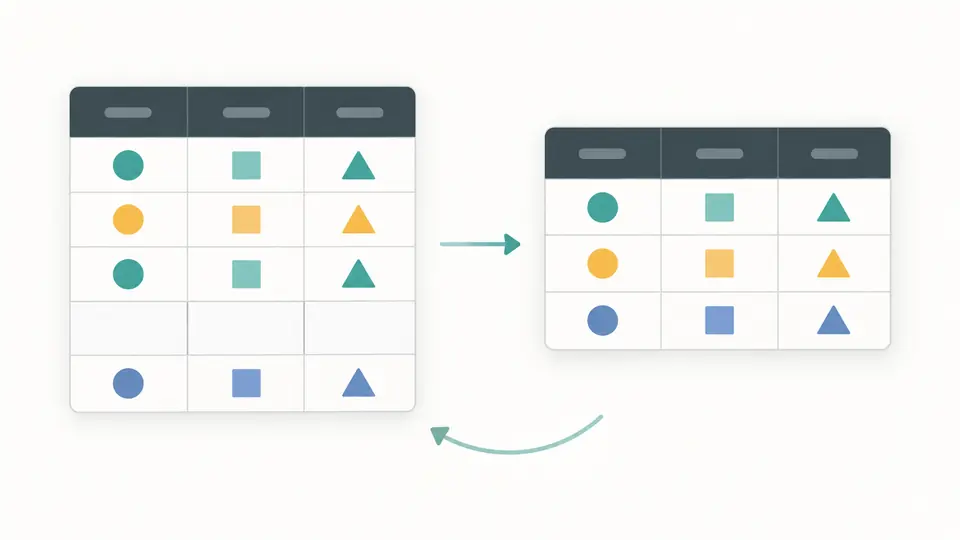
| 4 | 007 | Ada | Blue |
| 5 | |||
| 6 | 010 | Lin | Blue |
Positionen ab 1 in diesem Schritt, durch Kommas getrennt. Nur bei Vergleich ganzer Zeilen leer lassen. Umordnen braucht jede Spalte genau einmal.
Noch keine Schritte. Füge eine Operation hinzu und prüfe die ganze Folge.
Die Suche unterscheidet Großschreibung und ändert keine exportierten Zeilen.
Eingabe oder Schritte geändert. Vor Export prüfen und anwenden.
Du möchtest CSV bereinigen, bevor eine Kontaktliste erneut importiert wird? Ein gleicher Kundenname reicht oft nicht als Schlüssel. Wähle die entscheidenden Spalten, damit unterschiedliche Datensätze nicht versehentlich zusammenfallen.
Bei der CSV-Bereinigung zählt auch die Reihenfolge: Erst sortieren und dann Duplikate entfernen kann eine andere Zeile erhalten als umgekehrt. Werte bleiben Text; führende Nullen und Leerzeichen werden nicht stillschweigend korrigiert.
Wer CSV bereinigen will, sollte die erste passende Zeile prüfen. Ein Sortierschritt vor der Duplikatsuche legt die Reihenfolge neu fest. Die Vorschau zeigt die Änderungen je Schritt, bevor die gesamte Folge die Quelle ersetzt.
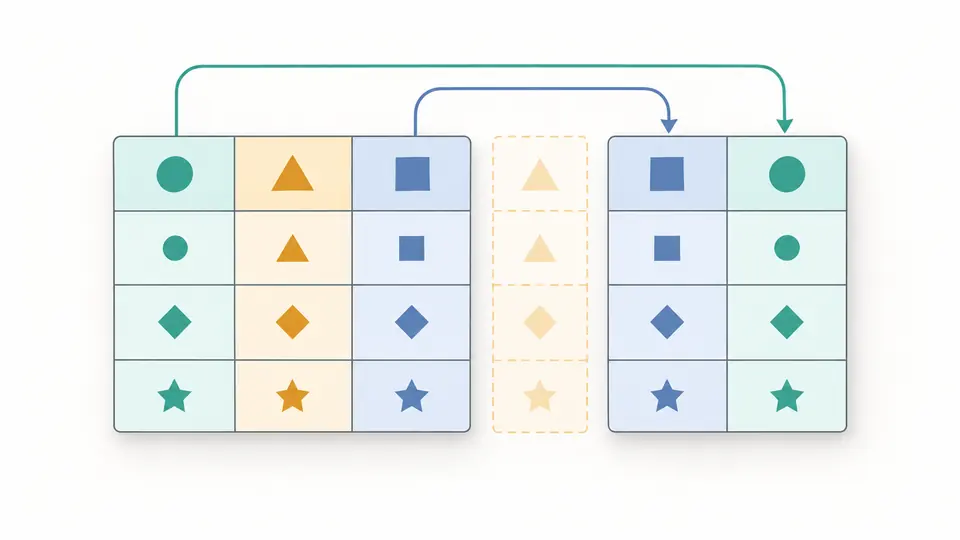
Aus der Auswahl 3,1 wird eine Tabelle mit der bisherigen dritten Spalte an Position 1. Eine spätere Umbenennung verwendet diese neue Position. So lässt sich das Schema für einen Import prüfen, ohne gleichnamige Spalten zusammenzuführen.
Voreingestellt sind Komma und eine Kopfzeile. Schalte die Kopfzeile bei reinen Daten aus. Ein Zeilenumbruch innerhalb von Anführungszeichen gehört zur Zelle und erzeugt keinen zusätzlichen Datensatz.
Die Nummerierung beginnt bei 1 und gilt jeweils für den aktuellen Schritt. Entfernte oder ausgewählte Spalten verändern spätere Positionen. Beim Umordnen muss jede aktuelle Spalte genau einmal vorkommen.
Starte die Vorschau per Schaltfläche oder Ctrl/Cmd+Enter. Anwenden ersetzt die Quelle und leert die Schritte. Rückgängig stellt Quelle, Ergebnis und Schritte wieder her. Eine Suche ändert nur die Anzeige, nicht den Export.
Gib eine oder mehrere Spaltennummern an oder vergleiche die ganze Zeile bei leerer Auswahl. Alle Schlüsselwerte müssen genau übereinstimmen. Der erste Treffer bleibt; Großschreibung, Leerzeichen und leere Schlüssel zählen mit.
Filtere eine Spalte nach enthält, enthält nicht, gleich, ungleich, leer oder nicht leer. Mehrere Filter verengen die Auswahl nacheinander. Die Tabellensuche unterscheidet Groß- und Kleinschreibung und erzeugt keinen Filter.
Extrahiere eine geordnete Teilmenge, entferne überzählige Felder, benenne einen Kopf um oder ordne alle Spalten neu. Nummern statt eindeutiger Namen erlauben auch wiederholte Überschriften.
Sortiere eine Spalte auf- oder absteigend. Bei gleichen Werten bleibt die relative Reihenfolge erhalten. Zeilenbewegungen, entfernte Datensätze, entfernte Spalten und veränderte Zellpositionen werden pro Schritt gezählt.
Das bestimmen die ausgewählten Spalten. Gleiche Zeichenfolgen in allen Schlüsselspalten bilden ein Duplikat. Ohne Spaltenauswahl zählt die gesamte Zeile. Abweichende Leerzeichen oder Großschreibung bleiben verschieden.
Ja. Trage die aktuellen Spaltennummern mit Kommas ein, beispielsweise 1,3. Beide Werte müssen gemeinsam übereinstimmen. Die erste passende Zeile an dieser Stelle der Schrittfolge bleibt erhalten.
Der erste Treffer bleibt. Wenn du zuvor sortierst, zählt die neue Reihenfolge. Zum CSV bereinigen ohne Umordnen lässt du Sortierschritte weg und prüfst die entfernten Zeilen in der Vorschau.
Nein. Die Duplikatentfernung selbst erhält die Reihenfolge der verbleibenden Zeilen. Ein zusätzlich gewählter Sortierschritt kann sie ändern; dabei werden gleiche Sortierwerte stabil behandelt.
Nein. Die Berechnung läuft im aktuellen Browser. Eine Datei lässt sich hier nicht direkt importieren: Kopiere ihren Text in die Eingabe. Es gibt keine Speicherung für einen späteren Besuch.
Hat ein Schritt unerwartete Werte geliefert?
CSV bereinigen beginnt mit einer klaren Auswahl: teste die Schritte am Beispiel und bestätige erst nach Prüfung der Zeilen- und Spaltenzahlen.