CSV / TSV

Fusionner CSVrelier des données ou empiler des lignes

L’estimation précède la génération et révèle les correspondances multiples.

Fusionner CSV

CSV de gauche

CSV de droite

Vos tableaux restent dans ce navigateur ; aucune donnée n’est envoyée.

Tableau obtenu

Aucune ligne générée.

Réglages de jointure

Numérotez à partir de 1 et séparez par des virgules : 1,3. Le nombre de clés doit être identique des deux côtés. Chaque entrée exige des noms de colonnes uniques et non vides.

Sources ou réglages modifiés. Relancez l’estimation avant de générer ou d’exporter.

Un export de commandes et un catalogue ne décrivent pas les mêmes lignes : leur rapprochement repose sur une référence commune. Fusionner CSV permet de vérifier ces relations avant de produire un tableau qui contient toutes les combinaisons trouvées.

Pour des exports mensuels, une fusion verticale suffit souvent. Elle ajoute les enregistrements en alignant les noms de colonnes, même lorsque leur ordre diffère. Choisissez ce mode quand aucune recherche de correspondance n’est nécessaire.

Fusionner CSV en comprenant les relations

Anticiper les lignes supplémentaires

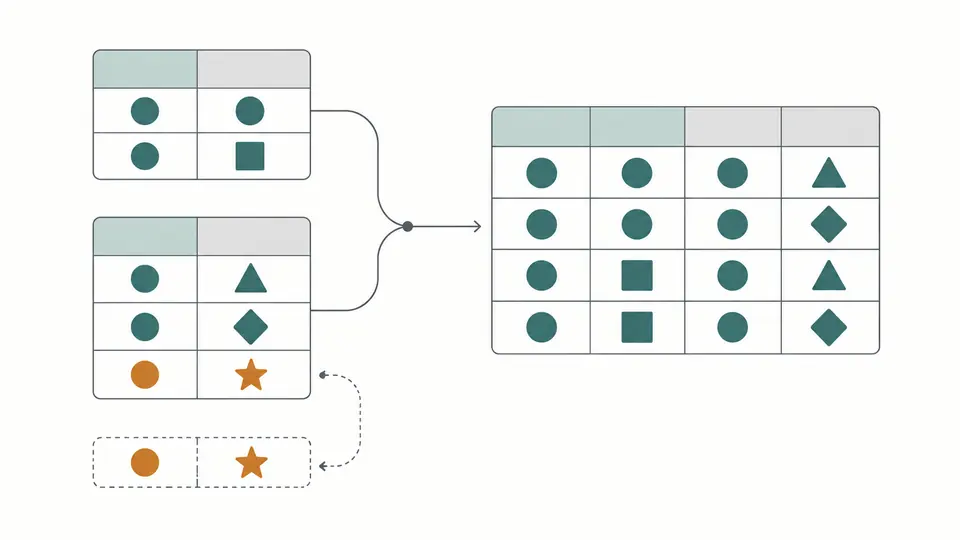
Un identifiant répété deux fois à gauche et deux fois à droite produit quatre paires. Fusionner CSV expose le nombre de groupes répétés et le volume complet avant la génération, pour distinguer une relation attendue d’une clé mal choisie.

Des clés de même couleur relient plusieurs lignes et produisent toutes les paires correspondantes

Rassembler des exports qui ont évolué

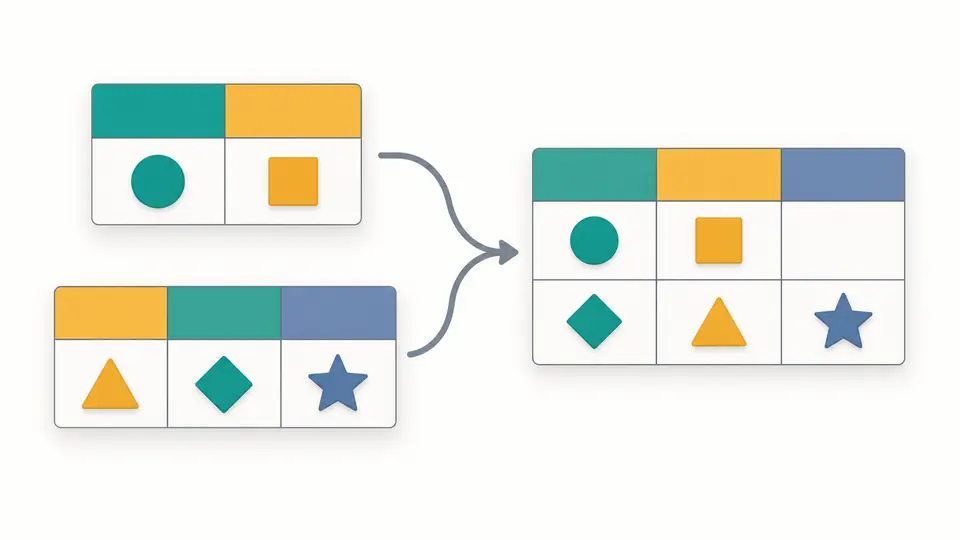
Une nouvelle colonne présente uniquement à droite est ajoutée après les colonnes de gauche. Les lignes qui ne possèdent pas ce champ reçoivent une valeur vide. Les valeurs suivent les noms exacts des colonnes, jamais leur position dans l’autre source.

Deux tableaux sont empilés en alignant les colonnes colorées ; une colonne supplémentaire laisse des cellules vides

Préparer les clés et confirmer le volume

01

Composer une clé sans ambiguïté

Dans chaque source, indiquez les positions à partir de 1 : 1,3 sélectionne deux colonnes. Une colonne clé peut porter un nom différent de l’autre côté. Chaque composant reste distinct, même si une valeur contient une virgule.

02

Vérifier les comptes avant de confirmer

Examinez les lignes sans correspondance et les groupes répétés. L’estimation inclut les guillemets, les séparateurs et les fins de ligne dans les octets UTF-8. Ctrl/Cmd+Entrée lance l’étape manuelle actuelle.

03

Régénérer après une modification

Tout changement de source ou d’option invalide la sortie et bloque son export. Pour remplacer les sources par un exemple ou les vider, vérifiez l’aperçu puis appliquez ; un retour arrière restaure les sources, les options et le résultat précédents.

Rapprocher, conserver et diagnostiquer

Choisir les lignes à conserver

La jointure interne conserve les paires correspondantes. La jointure gauche garde toutes les lignes de gauche ; la jointure complète garde aussi les lignes de droite isolées. Sur ces dernières, la clé gauche reste vide et la clé droite conserve sa valeur.

Régler la comparaison, pas les données

Retirer les espaces autour des clés, ignorer leur casse ou permettre des composants vides sont des options désactivées au départ. Leur activation change uniquement l’égalité des clés ; le texte des cellules exportées reste celui de la source.

Garder des noms de champs distincts

Les colonnes communes reçoivent les suffixes _left et _right. Si un nom ainsi construit existe déjà, un numéro évite le conflit. Le diagnostic précise l’ancien et le nouveau nom de chaque champ concerné.

Retrouver les enregistrements isolés

Les rapports gauche et droit contiennent les champs d’origine accompagnés du numéro de ligne physique. Ils incluent toutes les absences de correspondance, y compris celles qu’une jointure interne ne conserve pas dans sa sortie.

Structure attendue et limites de traitement

Un en-tête unique et valide
Le premier enregistrement définit les colonnes. Chaque nom doit être unique dans sa source et ne peut être vide ou constitué seulement d’espaces. Les guillemets mal fermés et les largeurs incohérentes interrompent le traitement au lieu d’être corrigés automatiquement.
Des limites pour les deux sources et la sortie
Chaque entrée accepte 2 MiB, 2 000 enregistrements avec l’en-tête et 100 colonnes. La sortie est limitée à 100 000 lignes de données, 1 000 000 de cellules avec l’en-tête et 8 MiB UTF-8 ; dépasser un seuil interdit la génération entière.
Des identifiants comparés comme du texte
007 et 7 sont différents. Aucune conversion numérique, approximation, normalisation de date ou d’Unicode n’est effectuée. Un composant de clé vide empêche la correspondance par défaut ; son rapprochement exige une option explicite.
L’ajout ne déduplique pas
Les noms doivent coïncider exactement pour partager une colonne. Les colonnes de gauche viennent en premier, puis celles propres à droite ; toutes les lignes de gauche précèdent celles de droite. Aucun total, suppression de doublon ou choix du premier résultat n’est implicite.
Une sortie CSV complète
La table affiche d’abord 50 lignes, mais le téléchargement contient tout le résultat autorisé, en UTF-8 avec virgules et fins de ligne CRLF. Pas d’import de fichiers, de SQL ni de sortie XLSX. Les valeurs ressemblant à des formules sont signalées, sans exécution ni neutralisation.

Fusionner CSV : les réponses utiles

Une jointure correspond-elle à une recherche VLOOKUP ?

L’idée est proche : une clé permet de retrouver les données associées. La différence est qu’une clé répétée produit ici toutes les paires possibles, plutôt qu’une seule valeur de recherche. La jointure n’additionne pas les montants.

Faut-il disposer du logiciel Excel ?

Non. Fusionner CSV fonctionne à partir de textes collés dans le navigateur. Il n’y a ni installation d’Excel à prévoir ni classeur à créer pour lancer le rapprochement.

Comment sont traitées les clés présentes plusieurs fois ?

Toutes les combinaisons sont conservées : m occurrences à gauche et n à droite donnent m × n lignes. L’estimation signale les groupes répétés avant la génération et bloque une sortie qui dépasse les limites.

Les fichiers doivent-ils présenter les mêmes colonnes ?

Non. Pour une jointure, choisissez les positions des clés dans chaque source. Pour un ajout, les noms strictement identiques sont alignés et les autres créent des colonnes supplémentaires. Pour fusionner plusieurs fichiers CSV, procédez par deux, tant que le résultat réutilisé respecte les limites d’entrée.

Un en-tête réparti sur plusieurs lignes est-il accepté ?

Un seul enregistrement CSV constitue l’en-tête ; plusieurs rangées de titres ne sont pas interprétées comme une hiérarchie. Un retour à la ligne inclus dans un champ correctement entouré de guillemets reste toutefois à l’intérieur de ce champ.

Une correspondance vous semble incorrecte ?

Essayer sur deux exports représentatifs

Fusionner CSV commence par choisir entre une relation par clé et un ajout de lignes. Chargez l’exemple et observez les lignes isolées avant de générer.