Texto y cadenas

Ordenar líneascon pasos que puedes reorganizar

Cambia el orden de las operaciones y revisa qué entradas quedan.

Ordenar líneas

Texto de entrada

Líneas del resultado

El texto permanece en este navegador; no se sube.

Pasos ordenados

  1. 1. Recortar espacios

  2. 2. Quitar líneas vacías

  3. 3. Eliminar líneas duplicadas

CRLF, CR y LF separan la entrada; la salida usa LF. Saltos finales y separadores al dividir conservan líneas vacías. Los marcadores de vacío y números del margen son solo ayudas visuales.

Hasta 20 pasos, 50.000 líneas y 1.000.000 de unidades UTF-16 en cada etapa; hasta 1.000 unidades por parámetro de texto. Superar un límite invalida todo el cálculo.

Introduce texto o aplica un ejemplo. La entrada vacía tiene cero líneas.

Ordenar líneas ayuda a preparar listas copiadas con entradas repetidas, espacios sobrantes y filas que no necesitas. Mantén el texto original a la vista mientras decides qué limpiar antes de cambiar el orden.

Una secuencia visible permite entender el resultado. Numerar antes de buscar duplicados hace que dos entradas iguales dejen de coincidir. Mueve las operaciones y repite una misma operación cuando necesites otros parámetros.

¿Por qué ordenar líneas aquí?

La secuencia cambia qué se conserva

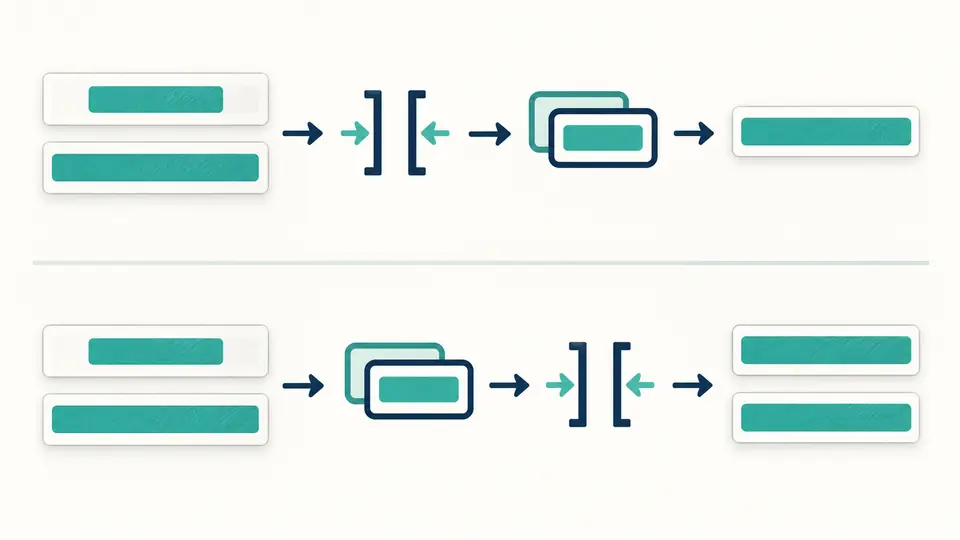
Al ordenar líneas, puedes recortar espacios antes de eliminar líneas duplicadas para comparar los valores limpios. Si inviertes esos pasos, dos entradas con distintos espacios pueden sobrevivir y acabar pareciendo iguales. Cada paso indica cuántas líneas recibe y produce.

Dos secuencias muestran cómo los espacios en los extremos cambian los duplicados que se conservan.

Prueba sin perder el original

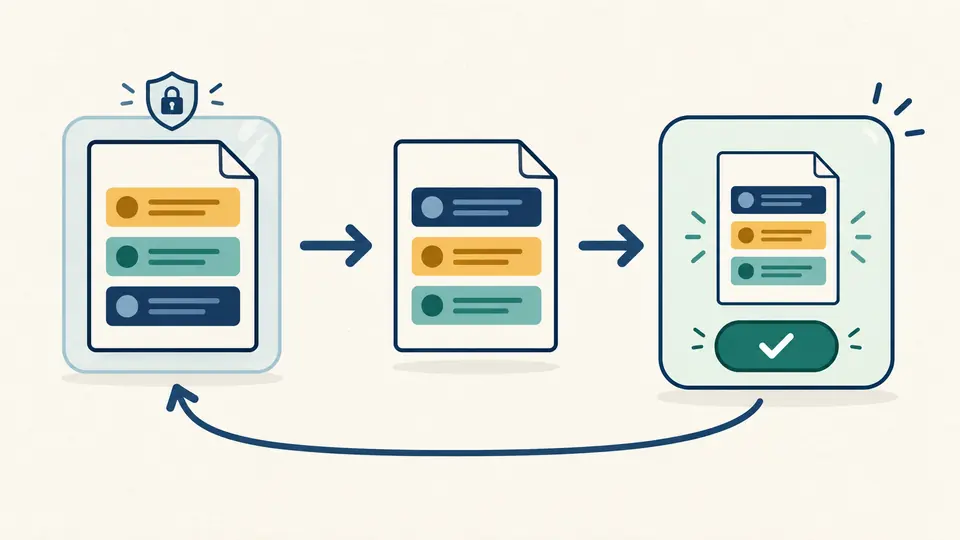
Invierte o mezcla las líneas mientras la entrada permanece intacta. La misma semilla reproduce la misma mezcla; al avanzarla se calcula otra disposición. Usar el resultado abre una vista previa de sustitución y exige aplicarla. Después puedes deshacer una vez.

Entrada original junto al resultado, seguida de una vista previa para aplicar el cambio y una flecha para deshacer.

Prepara una secuencia comprobable

01

Revisa la limpieza inicial

Los pasos predeterminados recortan ambos extremos, quitan las líneas vacías y eliminan duplicados conservando la primera aparición. Retira lo que no necesites o añade varias veces una operación con distintos parámetros.

02

Coloca cada operación donde corresponde

Filtra antes de numerar o divide una lista unida antes de ordenarla. El modo automático espera 350 ms tras cada cambio. Si lo desactivas, usa Ejecutar o Ctrl/Cmd+Intro. Cualquier cambio del cálculo bloquea la exportación hasta obtener un resultado nuevo.

03

Comprueba los totales antes de aplicar

La vista previa empieza con 50 líneas y permite mostrar más. Copiar y descargar incluyen siempre el resultado completo. Ejemplo, Vaciar y Usar resultado pasan por una vista previa para aplicar. Deshacer restaura entrada, pasos, modo y resultado anteriores.

De texto copiado a lista útil

Comparar y reorganizar

La comparación estándar usa unidades UTF-16. El orden natural aplica reglas inglesas a grupos de dígitos, como archivo2 y archivo10. Invertir cambia la posición de las líneas, no sus caracteres. Al quitar duplicados se conserva la escritura de la primera entrada.

Elegir las entradas pertinentes

Incluye o excluye líneas que contengan una subcadena literal. Un punto representa un punto, no una expresión regular. Conservar las primeras o últimas líneas mantiene su orden relativo; una cantidad de cero produce una lista vacía.

Formatear cada elemento

Añade prefijos, sufijos o números con inicio, incremento y separador propios. Une las entradas con un delimitador o divide el texto LF actual con un separador exacto. Los separadores consecutivos y finales conservan elementos vacíos.

Saltos de línea y límites de trabajo

El texto vacío tiene dos casos
CRLF, CR y LF separan la entrada; la salida usa LF. Un salto final añade una entrada vacía, mientras que una entrada inicialmente vacía tiene cero líneas. Recortar un espacio conserva un elemento vacío al que aún puede añadirse un prefijo. Cero líneas y una línea vacía se exportan como texto vacío; al reutilizarlo se empieza con cero líneas.
Reglas de comparación explícitas
El recorte sigue las reglas de espacios en blanco de JavaScript. Quitar líneas vacías puede incluir las que solo contienen espacios en blanco. Ignorar mayúsculas usa minúsculas sin normalización Unicode. La comparación natural es inglesa y trata grupos de dígitos; no interpreta decimales ni negativos como valores aritméticos ni sigue el diccionario español.
Sin resultados parciales ocultos
La entrada y cada resultado intermedio admiten hasta 1.000.000 de unidades UTF-16 y 50.000 líneas lógicas. Hay un máximo de 20 pasos y 1.000 unidades por parámetro de texto. Superar un límite invalida el cálculo e identifica el paso cuando corresponde. Se rechazan los sustitutos UTF-16 aislados antes de exportar en UTF-8.
Parámetros literales y alcance
Unir y dividir solo decodifican \n, \r, \t y \\. Un delimitador vacío sirve para unir, pero no para dividir ni para buscar con un filtro. Prefijos, sufijos, separadores numéricos y filtros son literales de una línea. No se ejecutan expresiones regulares, ni se analizan comillas CSV, importan archivos, guardan recetas o generan mezclas criptográficas.

Preguntas sobre ordenar líneas

¿Se mantiene la posición de la primera entrada?

Al eliminar duplicados se conserva la primera aparición y su posición relativa. Ordenar líneas, invertir o mezclar son pasos independientes que sí cambian las posiciones. Revisa la secuencia si necesitas mantener el orden de origen.

¿Puedo considerar iguales las mayúsculas y las minúsculas?

Sí, activa Ignorar mayúsculas en el paso de duplicados o en el filtro. La comparación usa las minúsculas de JavaScript y conserva la escritura original de la entrada elegida. No normaliza acentos compuestos ni equipara caracteres de ancho completo con ASCII.

¿El contenido sale de mi dispositivo?

El procesamiento ocurre en este navegador sin subir la entrada. Tú decides cuándo copiar o descargar. Al recargar la página se reinician el texto y los pasos, porque la herramienta no guarda recetas.

¿Cuántas entradas puedo pegar?

Hasta 50.000 líneas lógicas y 1.000.000 de unidades UTF-16. Ambos límites se comprueban también después de cada paso. Añadir prefijos o separadores puede hacer crecer una lista pequeña hasta superar el límite; en ese caso se rechaza todo el resultado.

¿Por qué conviene quitar espacios en los extremos?

Dos líneas que parecen iguales pueden diferir por un espacio inicial o final. Coloca el recorte antes de quitar duplicados para comparar el contenido limpio. Si necesitas distinguir esos espacios, retira el recorte o muévelo después de la comparación.

¿Algún paso se comporta de forma inesperada?

Vuelve a ordenar líneas

Ordenar líneas con pasos visibles te permite ajustar la limpieza y comprobar los totales antes de guardar. Conserva la secuencia que produzca la lista que necesitas.