01
Mit den Voreinstellungen beginnen
Anfangs werden beide Ränder getrimmt, leere Zeilen entfernt und Duplikate bis auf das erste Vorkommen gelöscht. Entferne nicht benötigte Schritte oder füge dieselbe Operation mehrfach mit anderen Werten ein.
Text und Zeichenfolgen
Ordne die Schritte so an, wie deine Liste verarbeitet werden soll.
Der Text bleibt in diesem Browser und wird nicht hochgeladen.
CRLF, CR und LF trennen die Eingabe; die Ausgabe nutzt LF. Letzte Umbrüche und Trenner beim Teilen erhalten leere Zeilen. Leermarkierungen und Randnummern dienen nur der Anzeige.
Bis zu 20 Schritte, 50.000 Zeilen und 1.000.000 UTF-16-Einheiten je Stufe; Textparameter bis 1.000 Einheiten. Eine Überschreitung verwirft den gesamten Lauf.
Text eingeben oder Beispiel übernehmen. Eine leere Eingabe hat null Zeilen.
Zeilen sortieren beginnt bei kopierten Listen oft mit dem Aufräumen: überzählige Abstände, Wiederholungen und leere Einträge brauchen unterschiedliche Schritte. Das Original bleibt stehen, während du das Ergebnis prüfst.
Die Reihenfolge entscheidet mit. Eine Nummerierung vor dem Entfernen von Duplikaten macht gleiche Einträge verschieden. Verschiebe einzelne Schritte und beobachte, welche Zeilen erhalten bleiben.
Beim Zeilen sortieren kannst du zunächst Leerzeichen trimmen und danach doppelte Zeilen entfernen. Andersherum gelten unterschiedlich eingerückte Einträge noch als verschieden. Die Zeilenzahl vor und nach jedem Schritt macht den Unterschied sichtbar.
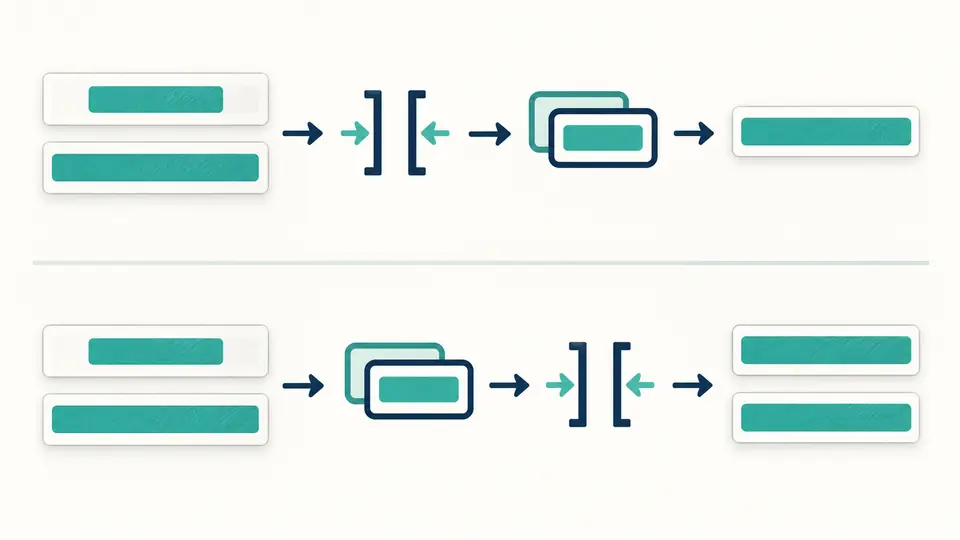
Kehre die Reihenfolge um oder mische die Liste mit einem festen Startwert. Derselbe Wert liefert dieselbe Anordnung; durch Erhöhen wird neu gemischt. Erst eine gesonderte Vorschau mit Übernehmen ersetzt die Eingabe. Ein Rückgängigmachen ist möglich.
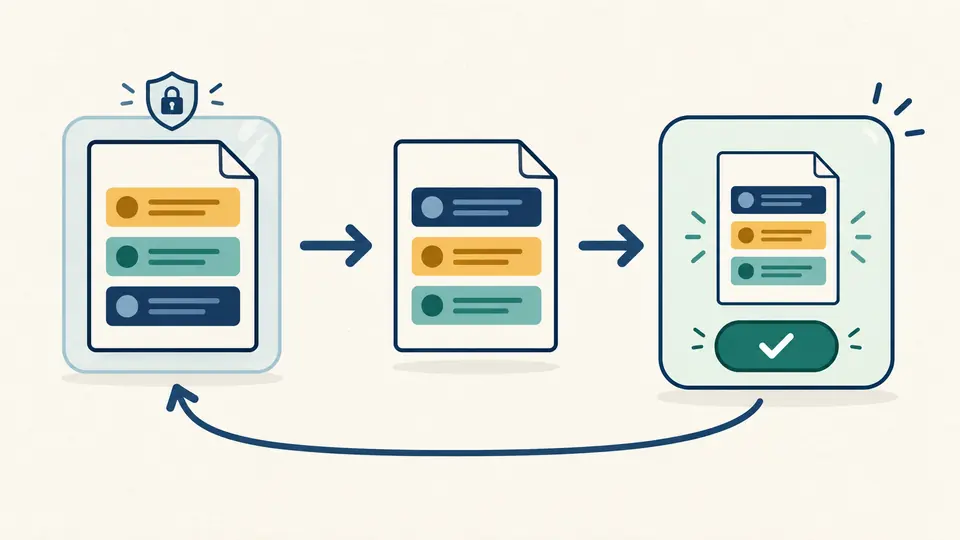
Anfangs werden beide Ränder getrimmt, leere Zeilen entfernt und Duplikate bis auf das erste Vorkommen gelöscht. Entferne nicht benötigte Schritte oder füge dieselbe Operation mehrfach mit anderen Werten ein.
Filtere vor dem Nummerieren oder teile eine verbundene Liste vor dem Sortieren. Die Automatik wartet nach Änderungen 350 ms. Ohne Automatik startest du per Schaltfläche oder Strg/Cmd+Enter. Änderungen sperren den Export bis zum neuen Ergebnis.
Die Vorschau zeigt zunächst 50 Zeilen und lässt sich erweitern. Kopieren und Download enthalten immer das ganze Ergebnis. Beispiel, Leeren und Ergebnis verwenden haben eine Übernahmevorschau. Rückgängig stellt Eingabe, Schritte, Modus und Ergebnis wieder her.
Die Standardsortierung vergleicht UTF-16-Codeeinheiten. Die natürliche Sortierung nutzt englische Vergleichsregeln für Zifferngruppen wie datei2 und datei10. Umkehren ändert nur die Zeilenfolge; beim Entfernen von Duplikaten bleibt die erste Schreibweise bestehen.
Behalte oder entferne Zeilen mit einer wörtlichen Teilzeichenfolge. Ein Punkt steht für einen Punkt, nicht für einen regulären Ausdruck. Anfang und Ende behalten die gewünschte Zeilenzahl in bestehender Reihenfolge; null ergibt eine leere Liste.
Ergänze Präfix, Suffix oder Zeilennummern mit Startwert, Schrittweite und Trennzeichen. Verbinden nutzt einen Trenner; Teilen zerlegt den aktuellen LF-Text. Aufeinanderfolgende und abschließende Trenner erzeugen leere Einträge.
Bei Duplikaten und Filtern lässt sich die Groß-/Kleinschreibung ignorieren. Verglichen wird die JavaScript-Kleinschreibung; der erhaltene Eintrag behält sein Aussehen. Die Sortierung hat einen eigenen Vergleichsmodus und übernimmt diese Option nicht.
Zeilen sortieren allein löscht keine Einträge. Die getrennten Schritte für Duplikate und Leerzeilen bestimmen das Entfernen. Duplikate behalten das erste Vorkommen; reine Leerraumzeilen verschwinden nach dem Trimmen oder mit der passenden Leerzeilenoption.
Die Verarbeitung erfolgt im Browser ohne Hochladen der Eingabe. Kopieren und Herunterladen löst du selbst aus. Beim Neuladen werden Eingabe und Schritte zurückgesetzt; Abläufe werden nicht gespeichert.
Standardmäßig werden UTF-16-Codeeinheiten verglichen. Das erste Zeichen 1 steht dabei vor 9, daher kommt auch 10 vorher. Dieser Textvergleich erkennt keine vollständigen Zahlenwerte.
Wähle den natürlichen englischen Vergleich. Er ordnet Zifferngruppen etwa in datei2 und datei10 nach ihrer Größe. Er verspricht weder deutsche Wörterbuchreihenfolge noch eine numerische Auswertung von Dezimal- oder negativen Zahlen.
Verhält sich ein Schritt anders als erwartet?
Zeilen sortieren lässt sich hier mit Reinigung und Auswahl verbinden. Prüfe die Schrittfolge und die vollständigen Zeilenzahlen, bevor du deine Liste speicherst.