01
Mit dem passenden Modus beginnen
Kleinbuchstaben ist voreingestellt. Wenn Sie Großbuchstaben in Kleinbuchstaben umwandeln, bleiben Tabs und Satzzeichen erhalten. Für Unterstriche oder Bindestriche wählen Sie ein Namensformat.
Textwerkzeuge
Automatisch nach 350 ms umwandeln oder die Automatik ausschalten und mit Strg/Cmd+Enter starten. Neue Eingaben und Optionen erfordern ein aktuelles Ergebnis.
Der Text wird in diesem Browser-Tab verarbeitet und nicht hochgeladen oder dauerhaft gespeichert.
Das Ergebnis muss neu berechnet werden.
Eine versehentlich mit Feststelltaste geschriebene Nachricht braucht keine neue Abschrift. Hier lässt sich die Groß- und Kleinschreibung für den gesamten Text ändern, während Leerzeichen und Satzzeichen im Textmodus erhalten bleiben. Deutsche Substantive werden dabei nicht sprachlich erkannt.
Für Variablen oder Feldnamen gelten andere Regeln: camelCase und snake_case zerlegen jede Zeile in Wörter und verbinden sie neu. Prüfen Sie bei HTTP2 oder XML die Wortgrenzen, bevor Sie die Ausgabe in Ihren Quelltext übernehmen.
Bei „Hallo, WELT!“ liefert der Wortanfangsmodus „Hallo, Welt!“. snake_case macht daraus „hallo_welt“. Die Groß- und Kleinschreibung lässt sich so für einen Absatz korrigieren oder für einen technischen Namen vereinheitlichen. Wählen Sie nach Verwendungszweck.
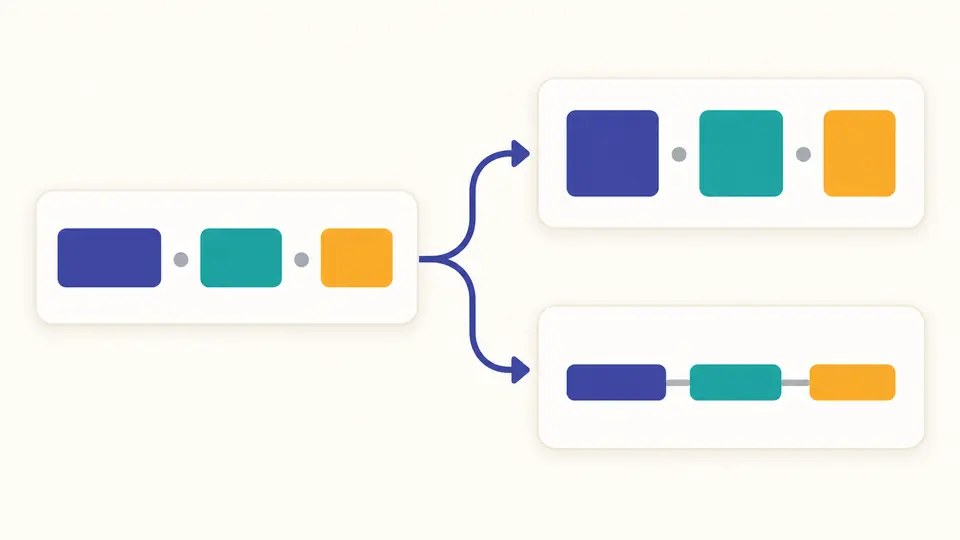
XMLHttp wird standardmäßig in XML und Http geteilt; version2Value in version2 und Value. Mit der Zahlentrennung entsteht version_2_value. Jede Zeile bleibt eine eigene Einheit, damit aus einer Liste keine einzige lange Variable wird.
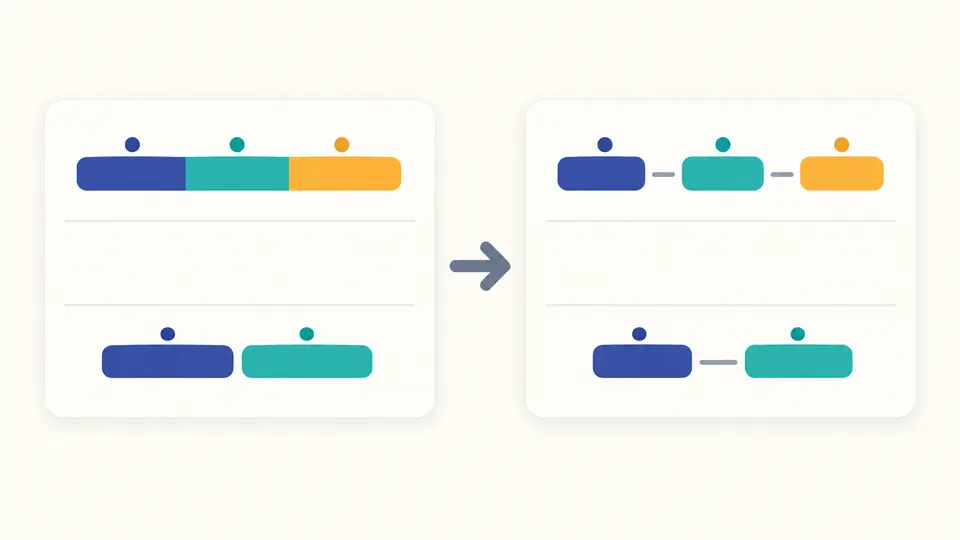
Kleinbuchstaben ist voreingestellt. Wenn Sie Großbuchstaben in Kleinbuchstaben umwandeln, bleiben Tabs und Satzzeichen erhalten. Für Unterstriche oder Bindestriche wählen Sie ein Namensformat.
Die Automatik wartet 350 ms nach einer Änderung. Ohne Automatik starten Sie per Schaltfläche oder Strg/Cmd+Enter. Bis das neue Ergebnis vorliegt, sind Kopieren, Download und Übernahme gesperrt.
Beispiel, Leeren und Ergebnisübernahme öffnen eine Vorschau mit den Längen vor und nach dem Ersetzen. Erst „Übernehmen“ ändert die Eingabe; Rückgängig stellt den vorherigen Arbeitsstand wieder her.
Neben Klein-, Groß-, Wortanfangs- und Satzanfangsschreibung stehen camelCase, PascalCase, snake_case, kebab-case, CONSTANT_CASE, dot.case und path/case bereit. Die Formatsuche grenzt die Auswahl ein. Alle elf Ergebnisse entstehen in einem Lauf; ein Formatwechsel zeigt sofort die entsprechende Ausgabe.
Unicode-Standard hängt nicht von der Sprache Ihres Computers ab. Englisch, Türkisch und Deutsch sind wählbar. Für istanbul ergibt Türkisch bei Großschreibung İSTANBUL.
„user API“ kann mit Erhalten zu userAPI oder UserAPI werden. In camelCase bleibt das erste Wort klein. snake_case verwendet weiterhin user_api, auch wenn die Abkürzungsoption aktiv ist.
Kopieren und TXT-Download liefern den vollständigen Text des gewählten Formats. Die Eingabe bleibt bei einer normalen Umwandlung unverändert; ein Schreiben zurück erfolgt über die Vorschau.
Die Unicode-Großschreibung bildet ß auf SS ab, auch mit der Option Deutsch. Die Groß- und Kleinschreibung ist daher nicht immer umkehrbar: Aus SS lässt sich die ursprüngliche Schreibung nicht zuverlässig ableiten. Bewahren Sie den Ausgangstext auf.
Der Modus setzt erst alles klein und hebt nur den ersten passenden Buchstaben am Zeilenanfang oder nach .!?。!? an. Er hat kein deutsches Wörterbuch und erkennt etwa Haus oder Montag nicht als Substantive.
Wenn jedes Wort denselben mechanischen Anfang erhalten soll, zum Beispiel in einer beschrifteten Liste. Kleine Wörter werden ebenfalls groß begonnen und iPhone wird zu Iphone. Redaktionelle Titelregeln werden nicht angewendet.
Fügen Sie den Text ein und wählen Sie Kleinbuchstaben. Die voreingestellte Automatik aktualisiert die Ausgabe nach 350 ms. Im Ergebnis bleiben Abstände, Satzzeichen und Zeilenumbrüche erhalten.
Für wiederkehrende Berechnungen in Tabellen eignet sich die Funktion KLEIN für Kleinbuchstaben, GROSS für Großbuchstaben und GROSS2 für Wortanfänge. Hier bearbeiten Sie eingefügten Text und können zusätzlich Namensformate samt Wortgrenzen auswählen.
Fehlt ein Sonderfall?
Prüfen Sie die Groß- und Kleinschreibung zuerst am Beispiel und wählen Sie danach das Format für Ihren Text oder Ihre Namensliste.