01
Mit der kleinsten Änderung beginnen
Zunächst ist nur die Bereinigung am Zeilenende aktiv. Wenn Sie führende Leerzeichen entfernen, verschwindet auch der Einzug. Beispiel und Leeren zeigen vor dem Ersetzen eine Vorschau des neuen Inhalts.
Text und Zeichenfolgen
Beginnen Sie an den Zeilenenden. Prüfen Sie die markierte Vorschau, bevor Sie den Ausgangstext ersetzen.
··Titel··Inhalt··␍↵
⇥Eintrag⇥Wert·↵
Preis⍽10␍↵
····eingerückt··␍↵
··Titel··Inhalt␍↵
⇥Eintrag⇥Wert↵
Preis⍽10␍↵
····eingerückt␍↵
Angezeigt: 5 / 5 Zeilen, 57 UTF-16-Codeeinheiten. Der Export enthält das gesamte Ergebnis.
· Leerzeichen ⇥ Tab ⍽ NBSP ↵ LF ␍ CR ␍↵ CRLF. Farbige Marken dienen nur der Anzeige.
Der Text bleibt in diesem Browser und wird nicht hochgeladen.
Reihenfolge: NBSP → Zeilenenden → Zeilenanfänge → mehrfache Leerzeichen → Tabs.
Keine Syntaxanalyse: Auch Abstände am Zeilenende können in Markdown bedeutsam sein. Tabs werden überall erweitert; nur Einzüge werden komprimiert.
Ein-/Ausgabe: je 1.000.000 UTF-16-Codeeinheiten und 50.000 Zeilen. Umbrüche bleiben erhalten; Download als UTF-8.
3 geänderte Zeilen · 5 entfernt / 0 hinzugefügt · 62 → 57 Zeichen
Entfernt/hinzugefügt summiert Verbrauch und Erzeugung pro Schritt, nicht einen minimalen Diff. Vorher/nachher zählt Codepunkte.
Doppelte Leerzeichen entfernen ist bei kopierten Listen oft sinnvoll, bei Quellcode aber nicht automatisch harmlos. Ein sichtbarer Abstand kann aus normalen Leerzeichen, einem Tab oder einem geschützten Leerzeichen bestehen. Das beeinflusst Vergleiche, Umbrüche und den nächsten Import.
Der Ausgangstext bleibt links stehen, während rechts die gewählten Regeln wirken. Das Beispiel enthält Einzüge und unterschiedliche Zeilenumbrüche. Zu Beginn werden nur gewöhnliche Leerzeichen und Tabs am Ende jeder Zeile entfernt.
Doppelte Leerzeichen entfernen muss einen vorhandenen Einzug nicht verkürzen. Die Voreinstellung verändert nur den Zeilenschluss. Führende Leerzeichen und Tabs bleiben erhalten, ebenso jeder einzelne CRLF-, LF- oder CR-Umbruch. Änderungen am Einzug wählen Sie ausdrücklich aus.
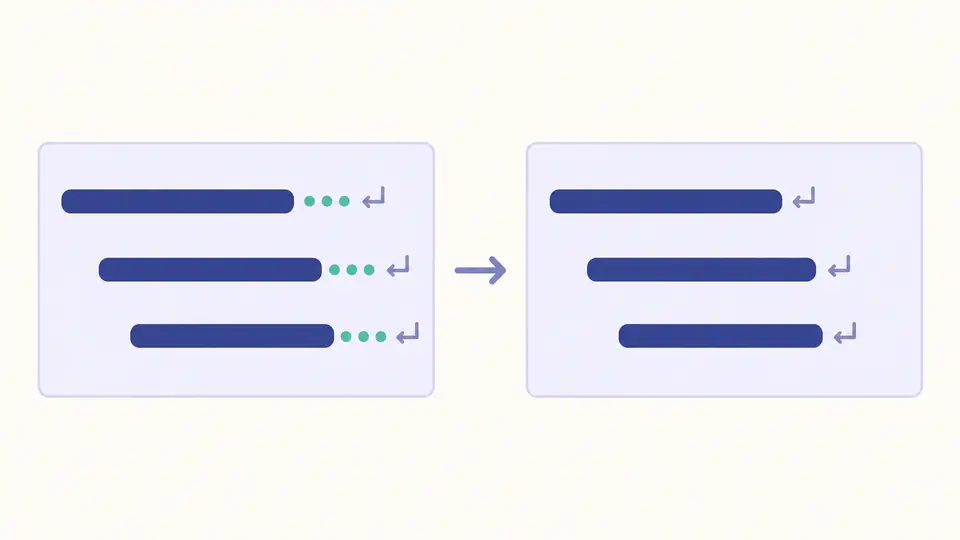
Farbige Markierungen trennen normale Leerzeichen, Tabs und NBSP voneinander. Schalten Sie gezielt die passende Regel ein und vergleichen Sie das Ergebnis. Die Markierungen dienen nur der Ansicht und gelangen weder in die Zwischenablage noch in die heruntergeladene Datei.
Zunächst ist nur die Bereinigung am Zeilenende aktiv. Wenn Sie führende Leerzeichen entfernen, verschwindet auch der Einzug. Beispiel und Leeren zeigen vor dem Ersetzen eine Vorschau des neuen Inhalts.
Die automatische Vorschau wartet nach einer Änderung 350 ms. Deaktivieren Sie sie für die Schaltfläche oder Strg/Cmd+Enter. Sobald Text oder Bereinigungsregeln geändert werden, sind Kopieren, Download und Übernehmen bis zum aktuellen Ergebnis gesperrt.
Prüfen Sie geänderte Zeilen und Zeichenmengen vor dem Übernehmen. Rückgängig stellt Eingabe, Ausgabe und Einstellungen gemeinsam wieder her. Das Einblenden der Markierungen verändert nur die Ansicht und startet keine weitere Bereinigung.
Sie können Leerzeichen am Zeilenende löschen, ohne den Zeilenanfang anzutasten. Beide Regeln betreffen normale Leerzeichen und Tabs. Eine Zeile, die danach leer ist, bleibt mitsamt ihrem Umbruch bestehen.
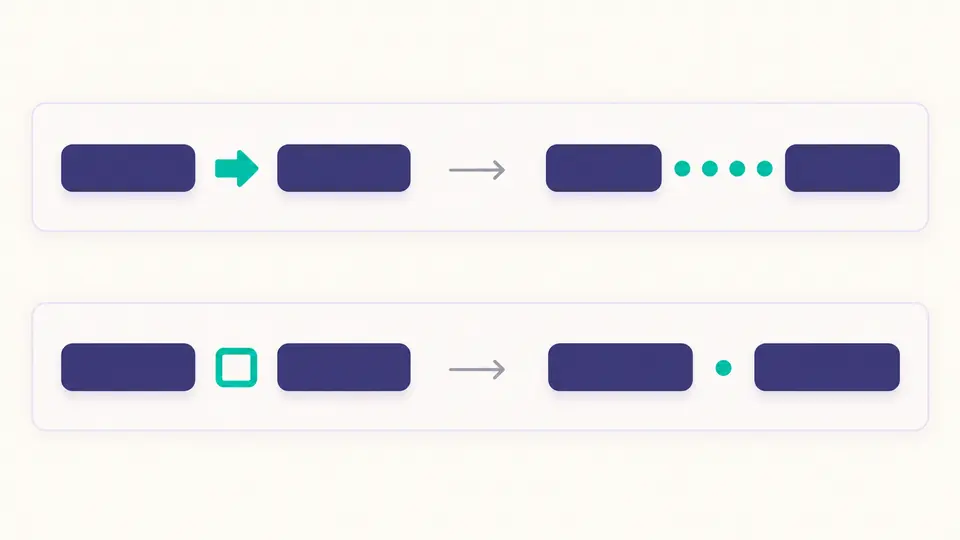
Die Zusammenfassung ersetzt mindestens zwei aufeinanderfolgende U+0020-Zeichen durch eines. Der führende Bereich aus Leerzeichen und Tabs bleibt geschützt. Tabs zwischen Wörtern werden von dieser Regel nicht erfasst und benötigen eine eigene Umwandlung.
Die NBSP-Regel wandelt nur U+00A0 in U+0020 um, bevor die Randbereinigung beginnt. Damit kann an dieser Stelle wieder umgebrochen werden. Die ausgeschriebene HTML-Zeichenfolge wird nicht dekodiert.
Tabs in Leerzeichen umwandeln erweitert jeden Tab bis zum nächsten Stopp bei Breite 2, 4 oder 8. Umgekehrt werden nur passende Leerzeichenfolgen im Einzug zu Tabs. Restliche Leerzeichen bleiben erhalten; vorhandene Tabs zählen bei der Spaltenposition mit.
Ja. Anfang und Ende haben eigene Schalter. Anfänglich wird nur das Ende bearbeitet. Die Bereinigung des Anfangs entfernt bewusst den Einzug; eine Funktion zum Trimmen des gesamten Dokuments einschließlich Umbrüchen gibt es hier nicht.
Mit der Option zur Zusammenfassung ja: Zwei oder mehr normale Leerzeichen werden zu einem. Ein einzelnes Worttrennzeichen bleibt stehen. Tabs und geschützte Leerzeichen werden dabei nicht automatisch zu normalen Leerzeichen.
Buchstaben und Satzzeichen bleiben unverändert, aber Abstände können Bedeutung tragen. Die Vorschau überschreibt die Quelle nicht. Erst Übernehmen ersetzt sie, und die letzte Übernahme lässt sich einmal mitsamt dem damaligen Ergebnis zurücknehmen.
Randbereinigung betrifft nur den Anfang oder Schluss jeder Zeile. Zusammenfassung betrifft wiederholte normale Leerzeichen im Inhalt und schützt den Einzug. NBSP wird zuerst behandelt, dann Ende, Anfang, Mehrfachabstände und zuletzt Tabs.
U+00A0 sieht oft wie ein gewöhnlicher Abstand aus, verbietet aber einen Umbruch und ist beim Zeichenvergleich ein anderer Wert. Erst die NBSP-Option ersetzt es. Die Anzeige markiert den Unterschied, ohne den Text allein dadurch zu verändern.
Verhält sich ein Schritt anders als erwartet?
Doppelte Leerzeichen entfernen lässt sich zuerst am Beispiel prüfen. Wählen Sie für Ihren eigenen Text nur die Änderungen aus, die tatsächlich gebraucht werden.
Vorschau prüfen, übernehmen und bei Bedarf einmal zurücknehmen.