01
앞쪽 여백의 용도를 확인
앞뒤 공백은 별도 설정이며 처음에는 줄 끝만 처리합니다. 줄 시작을 정리하면 들여쓰기도 지워집니다. 예제와 비우기 버튼은 현재 입력을 덮어쓰기 전에 교체할 내용을 먼저 보여 줍니다.
텍스트와 문자열
줄 끝부터 정리하고 표시된 원문과 결과를 비교한 뒤 필요한 변경만 적용하세요.
··제목··내용··␍↵
⇥항목⇥값·↵
가격⍽10␍↵
····들여쓰기··␍↵
··제목··내용␍↵
⇥항목⇥값↵
가격⍽10␍↵
····들여쓰기␍↵
표시 5 / 5줄, 33 UTF-16 코드 단위. 내보내기는 항상 전체 결과입니다.
· 스페이스 ⇥ 탭 ⍽ NBSP ↵ LF ␍ CR ␍↵ CRLF. 강조 기호는 화면 표시 전용입니다.
텍스트는 이 브라우저에서 처리되며 업로드하지 않습니다.
순서: NBSP → 줄 끝 → 줄 시작 → 연속 스페이스 → 탭.
구문을 분석하지 않습니다. Markdown 줄 끝 스페이스에도 의미가 있을 수 있습니다. 탭 펼치기는 전체, 압축은 들여쓰기만 처리합니다.
입출력 각각 1,000,000 UTF-16 코드 단위, 50,000줄. 줄바꿈을 유지하며 UTF-8로 저장합니다.
변경 3줄 · 삭제 5 / 추가 0 · 문자 38 → 33
삭제/추가는 각 단계의 소비/생성 수이며 최소 차이가 아닙니다. 전후 문자 수는 Unicode 코드 포인트입니다.
공백 제거는 단순히 띄어쓰기를 모두 지우는 작업이 아닙니다. 웹이나 문서에서 복사한 빈칸에는 스페이스, 탭, 줄바꿈을 막는 NBSP가 섞여 있을 수 있습니다. 겉모습이 같아도 검색이나 가져오기 결과는 달라집니다.
원문을 왼쪽에 유지한 채 오른쪽 결과를 확인할 수 있습니다. 예제에는 들여쓰기와 서로 다른 줄바꿈을 넣었습니다. 기본 설정에서는 줄 끝의 스페이스와 탭만 없어지는 것을 확인해 보세요.
이 공백 제거 도구는 들여쓰기를 기본으로 삭제하지 않습니다. 시작 공백 정리나 탭 변환을 직접 선택하지 않는 한 앞쪽 스페이스와 탭을 유지하며, 각 줄의 원래 CRLF, LF, CR도 그대로 남깁니다.
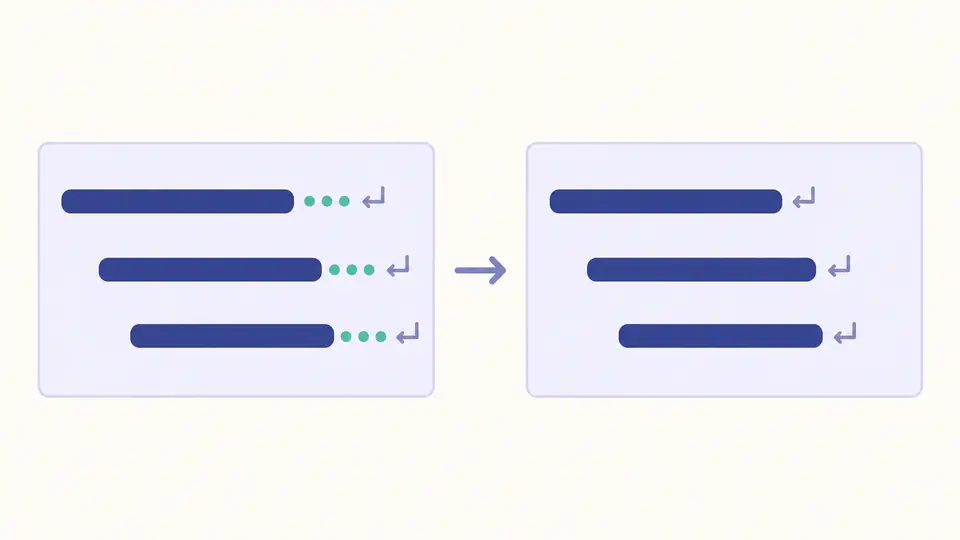
스페이스, 탭, NBSP를 색이 있는 기호로 구별합니다. 필요한 변환만 켜고 결과를 확인한 뒤 원문에 적용할 수 있습니다. 복사하거나 저장할 때는 실제 텍스트만 사용하므로 시각화용 점과 화살표가 들어가지 않습니다.
앞뒤 공백은 별도 설정이며 처음에는 줄 끝만 처리합니다. 줄 시작을 정리하면 들여쓰기도 지워집니다. 예제와 비우기 버튼은 현재 입력을 덮어쓰기 전에 교체할 내용을 먼저 보여 줍니다.
자동 모드는 편집 후 350 ms를 기다립니다. 끄면 미리보기 버튼이나 Ctrl/Cmd+Enter로 실행할 수 있습니다. 입력이나 처리 설정을 바꾸면 기존 결과는 즉시 오래된 상태가 되어 복사, 저장, 적용이 비활성화됩니다.
변경된 줄 수와 전후 문자 수를 확인하세요. 실행 취소는 적용 전의 입력, 출력, 설정을 함께 복원합니다. 공백 표시를 켜거나 끄는 동작은 다시 정리하지 않으며 내보낼 텍스트에도 영향을 주지 않습니다.
줄 가장자리의 일반 스페이스와 탭을 처리합니다. 공백만 있는 줄을 정리해도 빈 줄 자체와 구분자는 남습니다. 문단을 합치거나 빈 줄을 삭제하는 기능과는 결과가 다릅니다.
일반 스페이스가 두 개 이상 이어지면 하나로 줄입니다. 줄 맨 앞의 스페이스와 탭으로 된 들여쓰기는 보호합니다. 단어 사이의 탭은 이 설정으로 바뀌지 않으며 별도로 변환 방향을 골라야 합니다.
U+00A0을 U+0020으로 바꾼 뒤 줄 가장자리와 반복 스페이스를 처리합니다. 이 위치의 줄바꿈 방지 효과는 없어집니다. 라는 문자열이나 다른 Unicode 공백을 자동으로 해석하지 않습니다.
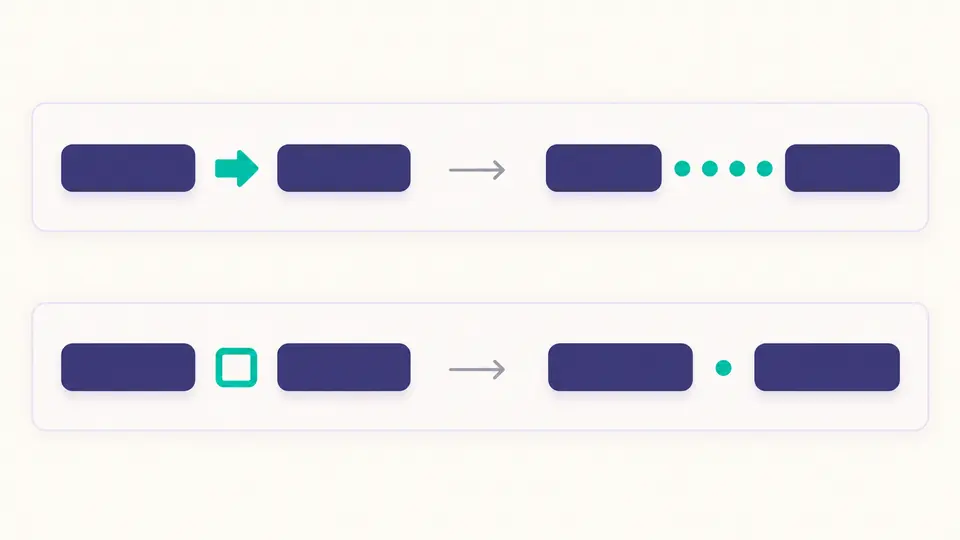
폭 2, 4, 8의 다음 탭 위치까지 스페이스를 채웁니다. 이 방향은 본문 전체에 적용됩니다. 반대 방향은 줄 시작의 들여쓰기만 바꾸며 탭 위치에 못 미치는 나머지 스페이스는 남깁니다.
기본 설정은 줄 끝만 바꾸므로 본문 띄어쓰기는 유지됩니다. 연속 공백 축소를 켜도 일반 스페이스 두 개 이상을 하나로 줄일 뿐, 단어 사이의 스페이스 한 개를 삭제하지 않습니다.
탭을 모두 삭제하는 기능은 없습니다. 탭을 스페이스로 바꾸려면 변환 방향을 선택하세요. 다른 정리를 원하지 않으면 줄 끝 정리도 끌 수 있습니다. 단어가 붙지 않도록 다음 탭 위치까지 간격을 만듭니다.
이 도구는 어떤 설정에서도 원래 줄바꿈을 제거하지 않습니다. 빈 줄이나 문단을 합치는 작업은 관련 줄 처리 도구에서 수행하세요. 여기서는 수평 공백의 변화만 확인할 수 있습니다.
편집기마다 탭 폭 설정과 글꼴이 다릅니다. 여기서는 선택한 폭의 다음 탭 위치까지 전개하며, 탭 하나를 언제나 같은 수의 스페이스로 치환하지 않습니다. 대상 편집기의 폭과 맞춰 확인하세요.
들여쓰기를 삭제하는 대신 지정한 탭 위치에 맞는 스페이스로 바꿉니다. 기존 환경과 폭이 다르면 깊이가 달라 보일 수 있습니다. 시작 공백 정리까지 켜면 변환 전에 들여쓰기가 삭제되므로 설정을 따로 확인해야 합니다.
예상과 다른 단계가 있나요?
예제로 공백 제거 결과를 살펴본 뒤 실제 내용을 붙여 넣고 원하는 변화만 적용하세요.
적용 전에 검토하고 한 번 되돌릴 수 있습니다.