01
Garder les retraits utiles
Seul le traitement des fins de ligne est actif au départ. Celui des débuts enlève les retraits et doit être choisi séparément. Les boutons d’exemple et d’effacement montrent le remplacement avant de le confirmer.
Texte et chaînes
Commencez par les fins de ligne et comparez les marques avant de remplacer le texte source.
··titre··texte··␍↵
⇥entrée⇥valeur·↵
prix⍽10␍↵
····retrait··␍↵
··titre··texte␍↵
⇥entrée⇥valeur↵
prix⍽10␍↵
····retrait␍↵
Affichage : 5 / 5 lignes, 53 unités UTF-16. L’export contient toujours le résultat complet.
· espace ⇥ tabulation ⍽ NBSP ↵ LF ␍ CR ␍↵ CRLF. Les marques colorées servent uniquement à l’affichage.
Le texte reste dans ce navigateur, sans envoi.
Ordre : NBSP → fins → débuts → espaces multiples → tabulations.
Aucune analyse syntaxique : des espaces finaux peuvent compter en Markdown. Expansion dans tout le texte, compression dans le retrait uniquement.
Entrée/sortie : chacune 1 000 000 d’unités UTF-16 et 50 000 lignes. Retours conservés ; téléchargement UTF-8.
3 lignes modifiées · 5 retirés / 0 ajoutés · 58 → 53 caractères
Retirés/ajoutés cumule les caractères consommés/produits par étape, pas un diff minimal. Avant/après compte les points de code.
Supprimer les espaces superflus peut résoudre un collage mal aligné, mais certains blancs ont une fonction. Une espace ordinaire, une tabulation et une espace insécable peuvent se ressembler tout en produisant des résultats différents lors des recherches et des retours à la ligne.
Gardez la source à gauche pendant que vous essayez les règles à droite. L’exemple contient des retraits et plusieurs types de fins de ligne. Le réglage initial ne retire que les espaces ordinaires et les tabulations en fin de ligne.
Supprimer les espaces superflus ne demande pas forcément de supprimer les retraits. Le réglage initial conserve les espaces et tabulations au début de chaque ligne ainsi que chaque séparateur CRLF, LF ou CR. Le début ne change que si vous choisissez de le traiter.
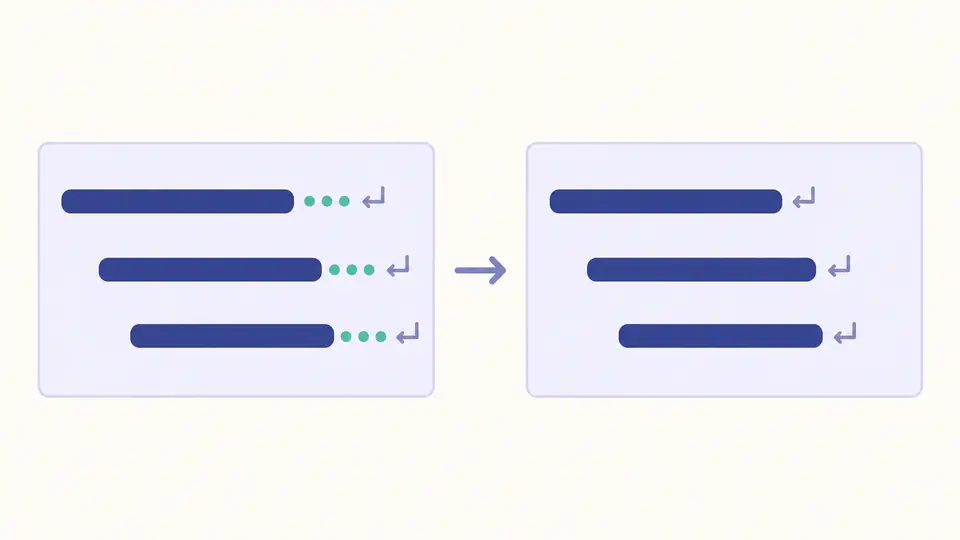
Des marques colorées distinguent espace ordinaire, tabulation et NBSP. Activez uniquement le remplacement voulu, puis inspectez le résultat. Les marques ajoutées pour la lecture restent à l’écran : elles ne sont jamais ajoutées au texte copié ou enregistré.
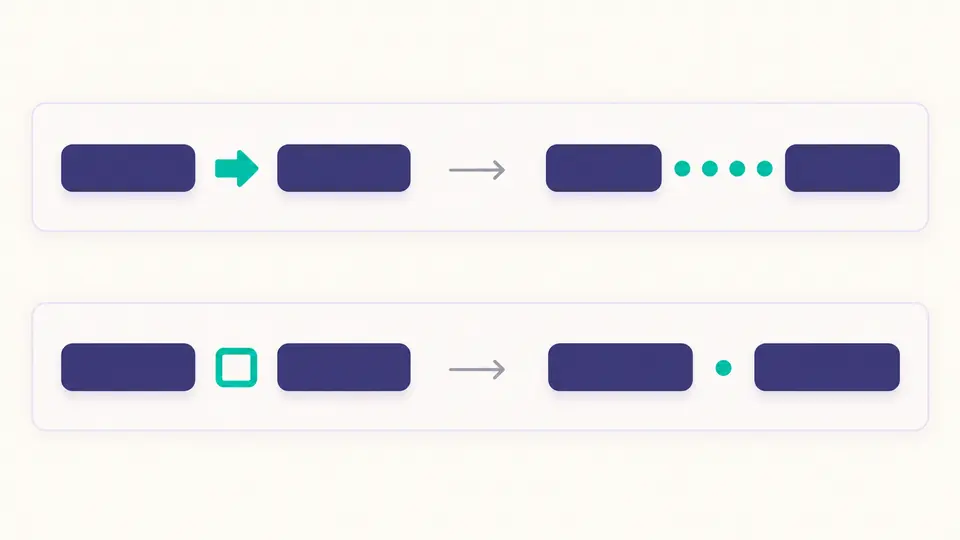
Seul le traitement des fins de ligne est actif au départ. Celui des débuts enlève les retraits et doit être choisi séparément. Les boutons d’exemple et d’effacement montrent le remplacement avant de le confirmer.
L’aperçu automatique attend 350 ms après une modification. Désactivez-le pour utiliser le bouton ou Ctrl/Cmd+Entrée. Dès que le texte ou une règle change, copie, téléchargement et application sont bloqués jusqu’à un résultat à jour.
Vérifiez les lignes modifiées et les quantités de caractères. Annuler restaure ensemble le texte source, le résultat et les réglages précédents. Afficher les marques ne relance pas le nettoyage et ne modifie pas le contenu exportable.
Pour supprimer les espaces en trop sur les bords, choisissez le début, la fin ou les deux. Ces options traitent espaces ordinaires et tabulations. Une ligne devenue vide reste présente avec son séparateur.
Une suite d’au moins deux caractères U+0020 devient une seule espace. Le préfixe de retrait composé d’espaces et de tabulations reste protégé. Les tabulations entre les mots ne sont pas réduites par cette règle.
L’option convertit U+00A0 en U+0020 avant de traiter les bords et les répétitions. Cette position peut alors accepter une coupure de ligne. La chaîne littérale n’est pas décodée, et l’espace insécable fine reste intacte.
L’expansion utilise le prochain taquet de largeur 2, 4 ou 8 dans tout le texte. Dans l’autre sens, seules les suites d’espaces du retrait initial deviennent des tabulations. Les espaces restants et l’espacement des phrases sont conservés.
Commencez par les fins de ligne, puis activez si nécessaire les débuts et la réduction des répétitions. L’ordre est NBSP, fins, débuts, espaces multiples, puis tabulations. Les espaces produits à la dernière étape ne sont pas réduits une seconde fois.
Oui, avec deux options indépendantes. Elles retirent les espaces ordinaires et tabulations du bord choisi. Le début est désactivé par défaut pour conserver les retraits ; les retours de ligne ne sont jamais retirés par ces options.
Non. Chaque CRLF, LF ou CR reste à sa place, même si des formats différents coexistent. Une ligne contenant seulement des espaces peut devenir vide, mais elle n’est pas supprimée et ne fusionne pas avec la suivante.
Masquer les marques enlève uniquement leur représentation à l’écran. Pour modifier le caractère lui-même, activez la conversion NBSP. En typographie française, cette espace peut être volontaire avant une ponctuation ; le remplacement reste donc désactivé au départ.
Oui, une annulation restaure le dernier état remplacé avec son résultat et ses réglages. Une modification manuelle ultérieure efface cette possibilité. La génération d’un aperçu, à elle seule, ne remplace jamais la source.
Une étape donne un résultat inattendu ?
Essayez de supprimer les espaces superflus dans l’exemple, puis choisissez pour votre texte uniquement les changements que vous voulez conserver.
Comparez avant d’appliquer ; une annulation reste disponible.