01
行頭を残す必要があるか確認
行末の空白を除去する設定だけが最初から有効です。行頭処理はインデントを消すため、必要な場合だけ選択します。サンプル読込とクリアも置換内容を確認してから適用します。
テキスト・文字列
まず行末だけを整理し、原文のマークと結果を比べてから適用します。
··見出し··本文··␍↵
⇥項目⇥値·↵
価格⍽10␍↵
····字下げ··␍↵
··見出し··本文␍↵
⇥項目⇥値↵
価格⍽10␍↵
····字下げ␍↵
表示5/5行、33 UTF-16コード単位。書き出しは常に全結果です。
· スペース、⇥ タブ、⍽ NBSP、↵ LF、␍ CR、␍↵ CRLF。色付きマークは表示専用です。
テキストはこのブラウザ内で処理され、送信されません。
処理順:NBSP→行末→行頭→連続スペース→タブ。
構文は解析しません。Markdownの行末スペースにも意味があります。タブ展開は全文、圧縮は行頭のみが対象です。
入力・出力とも1,000,000 UTF-16コード単位、50,000行まで。改行は保持し、保存はUTF-8です。
変更3行・削除5/追加0・文字数38→33
削除・追加は各段階の消費・生成数で、最小差分ではありません。前後の文字数はコードポイントで数えます。
空白削除が必要になるのは、コピーした文章の間隔が不揃いなときだけではありません。見た目が同じ文字列でも、半角スペースとNBSPの違いで検索に一致しないことがあります。
左に原文を残し、右の結果を見ながら処理を選べます。初期サンプルには行頭のインデント、タブ、複数種類の改行を含めてあり、行末だけを消す効果をすぐに確認できます。
この空白削除は、最初から行頭の余白まで取り除きません。行末の半角スペースとタブだけを処理し、元のインデントと各改行コードを維持します。行頭を消す場合は、自分で専用の項目を有効にします。
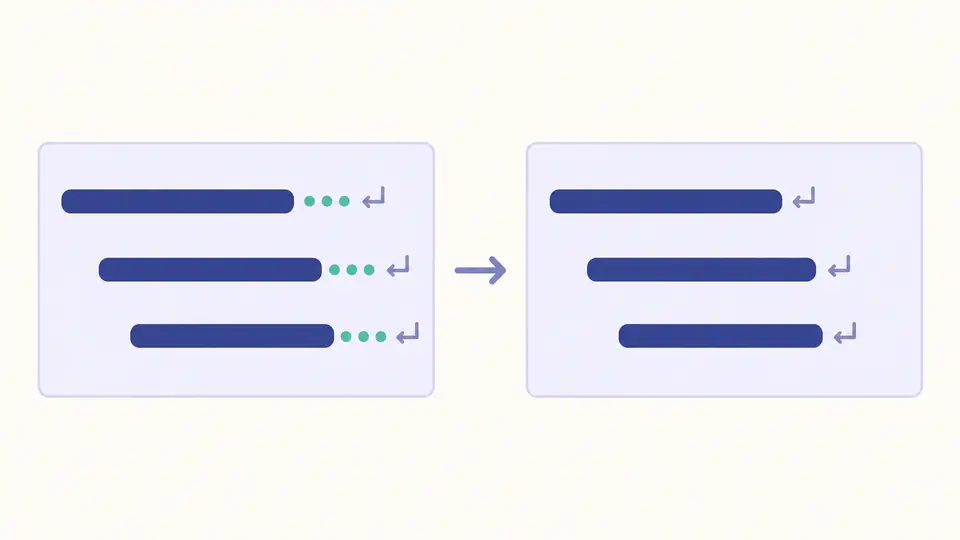
通常のスペース、タブ、NBSPを別のマークで表示します。置換する種類を選んで結果を確認するため、一括削除で必要な間隔まで消す操作を避けられます。表示マークはコピーや保存には含まれません。
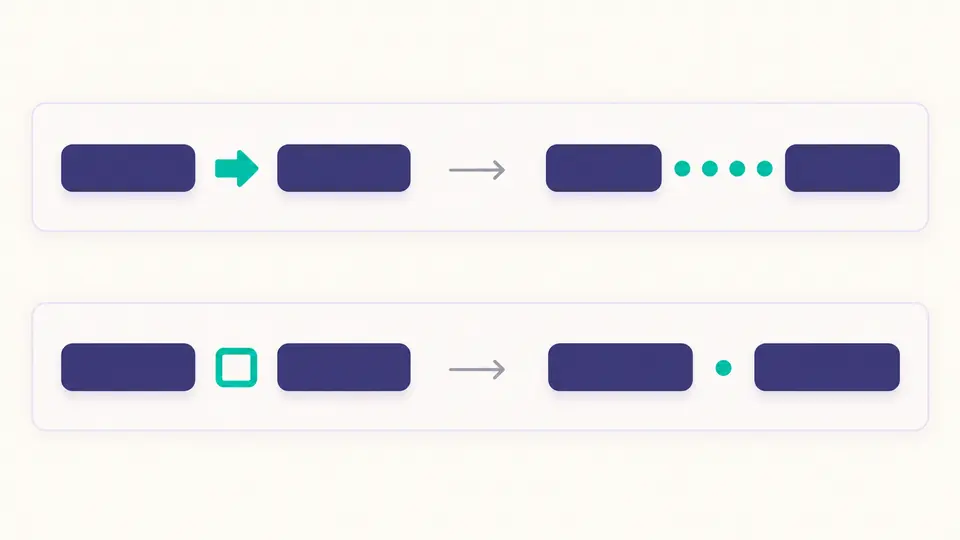
行末の空白を除去する設定だけが最初から有効です。行頭処理はインデントを消すため、必要な場合だけ選択します。サンプル読込とクリアも置換内容を確認してから適用します。
自動プレビューは編集後350 ms待って更新します。オフにすると実行ボタンとCtrl/Cmd+Enterを使えます。原文や処理条件が変わると、最新の結果ができるまでコピー・保存・適用は無効になります。
変更行数と前後の文字数を見てから適用してください。元に戻す操作では原文、出力、設定をまとめて復元します。空白の表示切替だけでは再処理されず、書き出す文字も変わりません。
各行の先頭と末尾にある半角スペース・タブを別々に除去できます。空白だけの行は空行になりますが、その行の改行コードは削除しません。
半角スペースが二つ以上続く箇所を一つにまとめます。先頭のスペースとタブからなるインデントは保護します。本文中のタブは集約対象ではなく、変換を別途指定した場合のみ変わります。
U+00A0を通常のU+0020へ変換した後、行端処理とスペース集約を行います。この位置の改行禁止という性質は失われます。文字として書かれた はHTMLとして解釈しません。
タブからスペースへの変換は全文が対象で、幅2・4・8の次のタブ位置まで展開します。スペースからタブへは行頭のインデントだけが対象です。位置に届かない端数のスペースは残します。
行末処理を起点に、必要なら行頭処理や連続スペースの集約を有効にします。順序はNBSP、行末、行頭、連続スペース、タブです。最後のタブ展開でできたスペースは同じ処理内では再集約しません。
行端処理は半角スペースとタブ、集約は半角スペースだけです。NBSPは専用の置換項目を有効にした場合のみ変わります。全角スペースやゼロ幅文字までまとめて消す動作ではありません。
はい。どの選択肢でも元の改行コードと空行を保持します。行の中身が空になっても、その行自体を詰めないため、段落の区切りを残して整理できます。
入力と出力それぞれに文字数と行数の上限があります。長い結果は50行と10,000コード単位ずつ表示を増やせます。全文のコピーや保存は表示範囲に制限されません。
ここでは改行を削除する機能を設けていません。混在する改行形式を保ったまま、横方向の空白だけを変更します。行の結合や空行削除には、関連する行処理ツールを使ってください。
予想と違う結果になりましたか?