01
元ファイルから読み込む
最大20ファイルを選び、置換内容を確認して適用します。BOMがあればUTF-8かUTF-16の順序を判定します。BOMなしはUTF-8が既定です。必要ならUTF-16LE、UTF-16BE、Windows-1252を明示してください。NULからは推測しません。
テキストとバイト
文字列または複数ファイルの改行とBOMを整え、実際に保存されるバイトを確認します。
UTF-8、BOM: なし、0バイト。CRLF 0、LF 0、CR 0、NUL 0、末尾改行: なし。
結果はまだありません。
テキストとファイルはブラウザ内で処理し、入力データを送信しません。
最大20ファイル、各2MiB、入力合計16MiB、出力合計32MiB。
テキストを入力するかファイルを選択してください。
コピーは文字列のみで、文字コードや追加BOMは含みません。保存すると表示どおりの出力バイトになります。
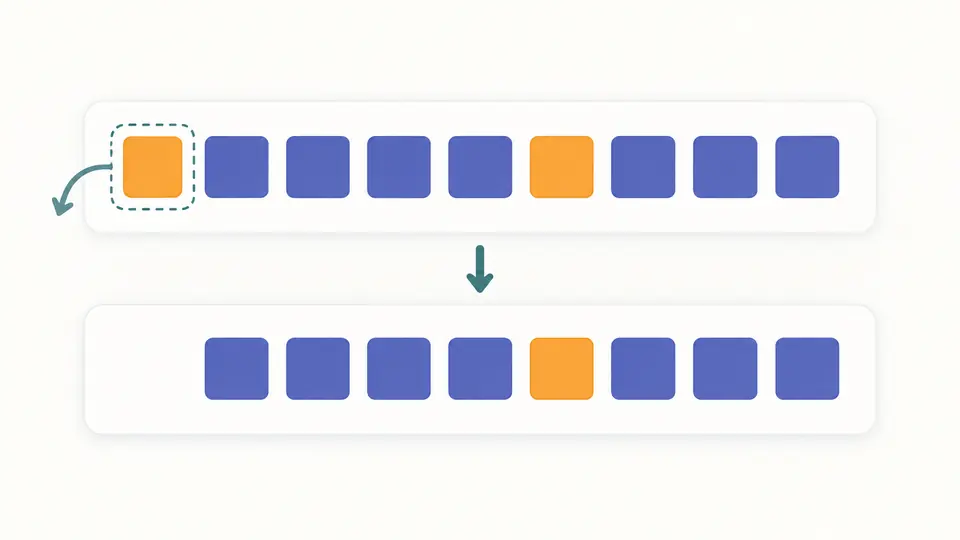
BOM欄は実際の先頭バイトです。印が2個あった場合、1個を除去しても本文の印が先頭に残ります。
エディタ上では同じ行でも、末尾に余分なCRがあるとシェルで動かないことがあります。改行コード変換はCRLFの組、単独のLF、単独のCRを別々に数え、混在を確認してから統一できます。
元の文字コードやBOMを調べるときはファイルを選んでください。貼り付けた文字列だけでは元のバイトを証明できません。テキスト入力はUTF-8、ファイルは検出または明示した文字コードを既定で維持します。
改行コード変換は既存の区切りを選択形式に置き換えます。空白、タブ、空行、末尾に改行があるかどうかは変えません。「維持」を選べば、改行を変えずBOMだけを処理できます。
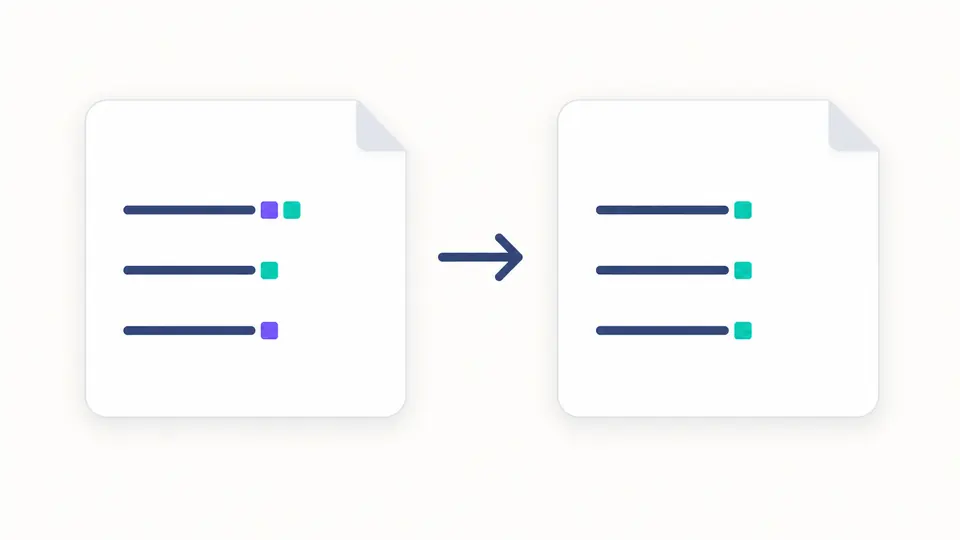
改行コード変換でBOMとして扱うのは先頭の識別子1個だけです。2個目や本文中のU+FEFFは文字として残ります。入力と出力の16進表示で、どのバイトが消えたかを確認できます。
最大20ファイルを選び、置換内容を確認して適用します。BOMがあればUTF-8かUTF-16の順序を判定します。BOMなしはUTF-8が既定です。必要ならUTF-16LE、UTF-16BE、Windows-1252を明示してください。NULからは推測しません。
既定はLF、BOM維持、元の文字コード維持です。CRLFからLFへの変換でも新しい末尾改行は足しません。UTF-8へ変える場合は出力を選んで確認欄にチェックします。データや変換設定を変えると確認は解除されます。
文字プレビューは10,000文字、バイトは256バイトずつ追加表示できます。保存は常に全量です。自動変換は350ms待って実行し、オフなら変換ボタンかCtrl/Cmd+Enterを使います。変更直後の古い結果は出力できません。
改行コード判定ではCRLFを1つの区切りとして数えます。NUL数と末尾改行の有無も表示します。U+0085・U+2028・U+2029はこの処理では通常の内容として残します。
BOM除去だけなら改行を維持してください。BOM付与ではUTF-8・UTF-16LE・UTF-16BEに合う印を使います。Windows-1252にBOMはなく、付けるにはUTF-8への変更確認が必要です。
不正なUTF-8、奇数バイトのUTF-16、不対のサロゲートはエラーにします。Windows-1252はWHATWGのC1領域も可逆に扱います。空白の整理、Unicode正規化、数式の実行はしません。
各ファイルのBOMは個別に判定し、変換設定は共通です。ZIP内は連番付きの安全な名前で重複を避けます。1件でも失敗すれば全体の出力を止め、欠けた一式を成功扱いにしません。
CRLFは2文字、LFとCRはそれぞれ1文字の区切りです。Windows系の処理ではCRLF、Unix系ではLFがよく使われ、CRは旧形式に残っています。改行コード変換はLFが既定ですが、受け取るソフトの指定を優先してください。
Gitで無関係な行まで差分になったり、スクリプトに余分なCRが残ったりします。全体を同じ形式にそろえてから、保存先のエディタやGit設定も確認してください。このページはリポジトリの設定を変更しません。
受け取るソフト次第です。UTF-8の検出に利用するものもあれば、BOMを認めないものもあります。UTF-16ではバイト順の手掛かりにもなります。既定は維持で、除去は先頭の1個だけです。
対応文字コードのプレーンテキストが対象です。TXT、CSV、ソースコードなどを文字として処理できますが、構造を解釈しません。画像、Office、ZIPを展開する機能はありません。
現在のファイルを保存するか、すべてをZIPにまとめます。画面が一部表示でも全量が保存されます。コピーも可能ですが、元の文字コードや追加したBOMを渡す方法ではありません。
想定外のバイトがありましたか?