01
用原文件核对编码
有 BOM 时按签名识别 UTF-8 或 UTF-16 字节序;无 BOM 时使用你选择的源编码,默认 UTF-8。若文件不是该编码,不要反复点击转换:先确认来源,再选择支持的编码。文本入口始终按 UTF-8 处理。
文本与字节
分别统计三种结束符,选择目标换行和 BOM 策略。文件默认保留原编码,结果不会覆盖本地原件。
UTF-8;BOM:无;0 字节。CRLF 0,LF 0,CR 0;NUL 0;末尾换行:无。
暂无结果。
文本与文件在当前浏览器中处理,输入数据不会上传。
最多 20 个文件:每个 2 MiB,总输入 16 MiB,总输出 32 MiB。
输入文本或选择文件开始。
复制只传递文字,不携带编码或额外 BOM。下载保留显示的输出字节。
BOM 显示实际字节前缀。原有两个连续标记时,移除一个后,剩余正文仍可能形成相同前缀。
同一份文本在编辑器里看起来正常,提交时却可能整页出现差异。换行符转换可以识别 CRLF、单独的 LF 和单独的 CR,让不同来源的文件使用一致的结束符,文字、空格和空行仍然保留。
换行符检测与编码识别是两件事。粘贴文字适合处理当前收到的内容;要核对原文件的 BOM、编码和实际字节,请使用文件入口。剪贴板到达浏览器前已经丢失的回车无法还原。
换行符转换先将 CRLF 作为一个整体统计,避免把它误算成两个换行。CRLF 转 LF 和 LF 转 CRLF 都只替换结束标记,不整理空格、不删空行,也不为原本没有末尾换行的文件补上一行。
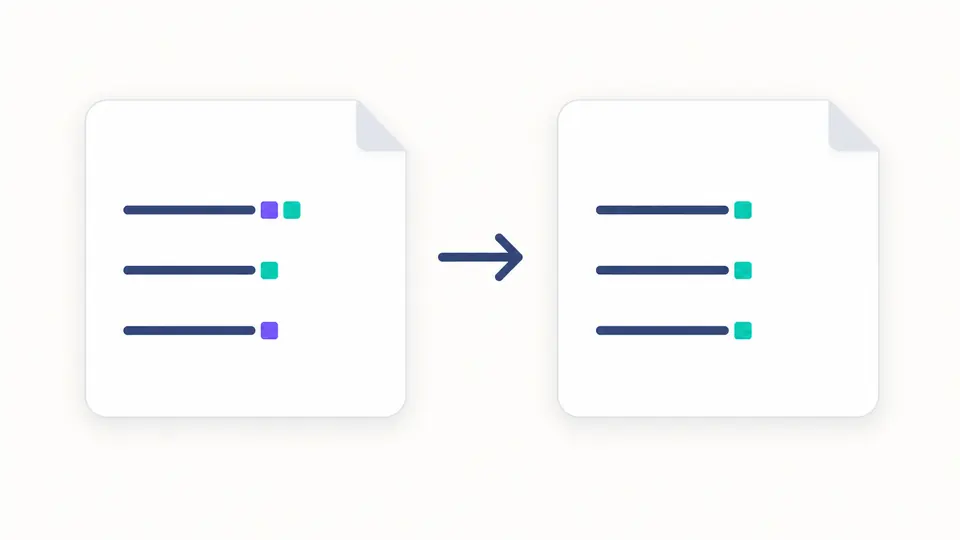
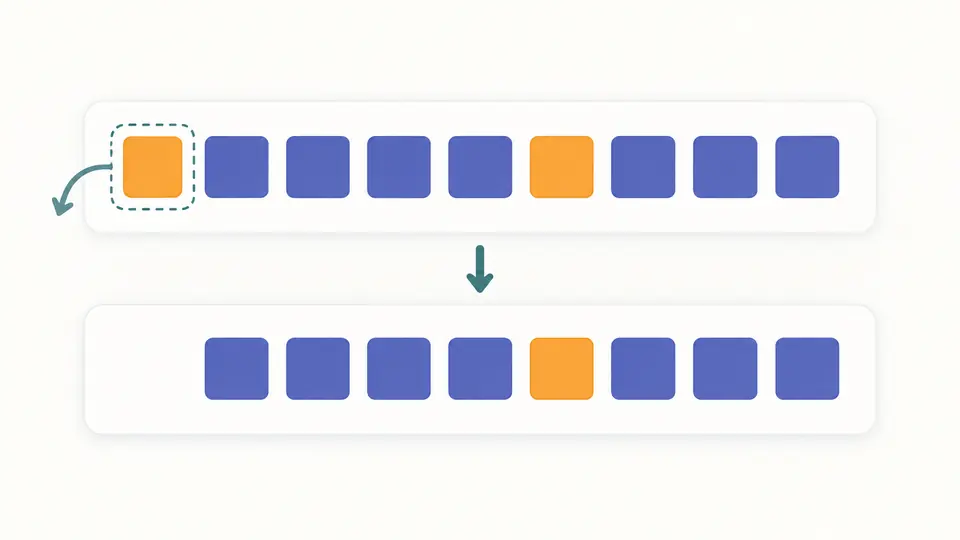
BOM 移除只作用于文件开头的一份编码签名。换行符转换不会删除正文中相同的 U+FEFF,也不会把紧跟签名的第二份标记一起吞掉。输入和输出十六进制预览可以验证具体改变了哪些起始字节。
有 BOM 时按签名识别 UTF-8 或 UTF-16 字节序;无 BOM 时使用你选择的源编码,默认 UTF-8。若文件不是该编码,不要反复点击转换:先确认来源,再选择支持的编码。文本入口始终按 UTF-8 处理。
默认统一为 LF 并保留 BOM。只想处理文件头时,把换行目标改为保持原样。BOM 的添加、移除与保留独立生效;Windows-1252 没有 BOM,必须明确改为 UTF-8 才能添加。
对照前后结束符数量、编码、BOM 和字节数。需要跨编码时,选择 UTF-8 后勾选确认;输入或参数变化会取消确认。文本与字节预览分批展示,单文件下载和整批 ZIP 包含完整结果。
支持 LF、CRLF、CR 与保持原样。换行符转换覆盖所有实际结束符,包括 CSV 引号字段内部的换行;它不解析表格字段。原有结尾是否换行、空行数量和行内字符保持不变。
文件支持 UTF-8、UTF-16LE、UTF-16BE 和 Windows-1252。默认沿用读取编码;输出 UTF-8 的跨编码操作需要单独确认。非法 Unicode 字节会报错,不用替代字符掩盖损坏。
一次可选最多 20 个文件,查看每份文件的原始和结果信息。下载名称带安全编号,避免重名覆盖;任何文件转换失败都会阻止整批导出,不会静默丢掉错误文件。
自动模式等待输入稳定后处理,关闭后使用转换按钮或 Ctrl/Cmd + Enter。示例、清空和文件队列替换都先显示影响数量,应用后可以撤销一次,恢复数据、参数、结果和自动模式。
带 UTF-8 或 UTF-16 BOM 的文件按签名识别。没有签名时按源编码选项读取,默认 UTF-8,不做概率猜测;你可明确选择 UTF-16 字节序或 Windows-1252。错误编码有时也能解码成功,因此应核对来源和预览文字。
接收程序明确需要签名,或用它识别 UTF-8 时可以添加,例如部分表格导入流程。它不是所有 UTF-8 文件的必需部分。换行符转换默认保留现状;目标程序不接受 BOM 时选择移除。
如果原文件实际为支持的编码,可以明确选择它,再确认转为 UTF-8。已经变成乱码文字或替代字符的数据无法自动恢复;GBK 文件不在支持范围。工具只处理文本字节与换行,不重建 CSV 字段。
输出名称使用安全编号区分,ZIP 中每份结果都有独立名称。先选择文件查看对应预览,再下载整批。换行符转换不会覆盖磁盘上的原文件;批量里有一份失败时,需处理错误后再完整导出。
可能是源编码选错、Unicode 字节损坏、文件超过预算或实际使用了不支持的编码。请根据文件错误检查原件。修改源编码会让旧结果过期;不要把能完成换行替换误当成文字编码一定正确。
发现某种字节组合处理不正确?