01
入力を変えずにモードを選ぶ
初期モードはメールです。モード変更だけでは原文を消しません。サンプルとクリアは文字数付きの置き換えプレビューを表示し、適用すると設定も初期値に戻ります。元に戻す操作で入力と結果を一緒に復元できます。
テキスト・文字列
プリセットとキャプチャグループを使い分け、元の行を確認してから保存します。
文章を入力するかサンプルを適用してください。
テキストとパターンはブラウザー内で処理し、送信しません。
入力100,000・パターン2,000のUTF-16単位、候補10,000件、制限時間2秒。超過時は全体を中止します。
文章を入力するかサンプルを適用してください。
全結果を書き出します。TXTはLF区切り、CSVは数式風の値にアポストロフィを追加。JSONは原文と複数行の境界を保持します。
問い合わせ文から連絡先を集めたり、ログからアドレスだけを拾ったりするとき、正規表現抽出なら元の文章と結果を並べて確認できます。コピーした値がどの行にあったかも残るため、前後の文脈に戻って照合できます。
正規表現抽出では、入力を残したままメールアドレス抽出、URL抽出、IP、数値を切り替えられます。注文番号などは独自パターンで指定します。一度に一種類を処理するので、アドレス中の数字が別の数値と混ざりません。
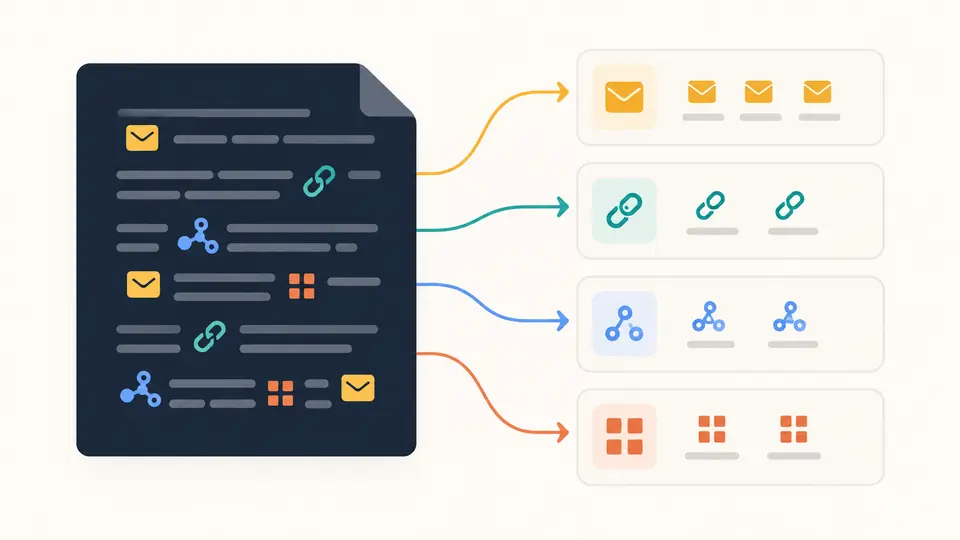
重複削除を有効にすると、最初の値と行番号を残して出現回数を加算します。無効にすれば全出現箇所を順番に表示します。大文字小文字やIPv6の表記は変更せず、似ていても文字列が違う値は別々に扱います。
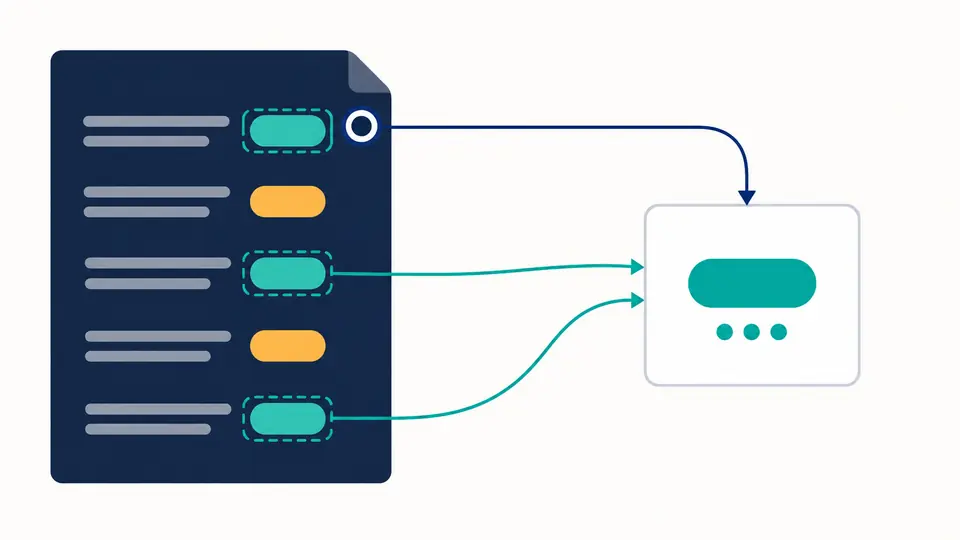
初期モードはメールです。モード変更だけでは原文を消しません。サンプルとクリアは文字数付きの置き換えプレビューを表示し、適用すると設定も初期値に戻ります。元に戻す操作で入力と結果を一緒に復元できます。
独自パターンORD-(\d+)でグループを1にすれば数字だけ、0ならORD-を含む全体が出ます。名前付きグループも使えます。mは行頭と行末、sはドットの改行一致を制御するため、複数行では目的に合わせて指定します。
自動抽出は編集後350ms待って実行します。オフにすると抽出ボタンとCtrl/Cmd+Enterが使えます。古い結果のコピーと保存は無効になります。表示は50件ずつ増やせますが、書き出しには表示していない結果も含まれます。
一般的なASCIIメールアドレスに対応し、プラスタグや大文字小文字を保ちます。HTTP(S)リンクはクエリとフラグメントを残し、文末の句読点や余分な閉じ括弧を除きます。Topic_(part)のように対応する括弧は保持します。
IPv4は各区間の0–255を確認し、IPv6は圧縮表記にも対応します。数値は-12.50、.75、6.02e23などを文字列として返します。浮動小数点に変換しないので、大きな整数の桁が丸められません。
テキスト抽出では、JavaScriptの完全一致、番号付きグループ、名前付きグループを選べます。行番号はキャプチャ部分ではなく一致全体の開始行です。CSVとJSONには、最初の行と出現回数を付けて保存できます。
まず選択中のモードと大文字小文字を確認してください。独自モードに/区切りまで貼ると、それもパターンの一部になります。存在しないグループはエラーになりますが、空のキャプチャはスキップ数に含まれます。サンプルで動作を確かめると原因を絞れます。
文書ファイル自体は読み込みません。文書を開いて本文をコピーし、この入力欄に貼り付けてください。画像しかないPDFは先に文字認識が必要です。コピー時にアドレス途中へ改行が入ると、同じ文字列として検出できなくなります。
値だけをエディターへ渡すならTXT、行番号と回数を表で確認するならCSVが便利です。CSVの数式対策で文字が追加されるのを避けたい場合や、改行付きキャプチャを正確に保ちたい場合はJSONを選んでください。
通常は一種類ずつ実行します。入力はそのままなので、モードを変えれば同じ文章から別の一覧を作れます。独自パターンで分岐を組むことはできますが、異なる種類の値が同じ結果に入るため、用途に合うか確認してください。
入力は100,000のUTF-16単位までです。ファイルのドラッグ操作はありません。候補が10,000件を超えるか、処理が2秒を超えると全体を中止します。大きなログは区間を分けるか、パターンを絞って実行してください。
予想と違う結果になりましたか?