01
기본 세 단계를 확인하세요
양끝 공백 제거, 빈 줄 제거, 중복 제거가 기본입니다. 반복 항목은 처음 등장한 줄을 남깁니다. 보존할 내용에 해당하는 단계를 지우거나 같은 작업을 다른 설정으로 여러 번 추가할 수 있습니다.
텍스트와 문자열
단계를 옮기며 어떤 항목이 남는지 비교할 수 있습니다.
텍스트는 이 브라우저에서 처리되며 업로드하지 않습니다.
입력은 CRLF, CR, LF로 나누고 출력은 LF를 사용합니다. 끝 줄바꿈과 분할 구분자로 생긴 빈 항목도 남깁니다. 빈 줄 표시와 여백의 번호는 표시용입니다.
최대 20단계이며 입력과 각 단계 결과는 50,000줄, 1,000,000 UTF-16 단위까지입니다. 텍스트 매개변수는 1,000단위까지이며 한도를 넘으면 전체 실행이 실패합니다.
텍스트를 입력하거나 예제를 적용하세요. 빈 입력은 0줄입니다.
여러 명이 작성한 명단을 합치면 같은 항목과 불필요한 공백이 함께 들어오기 쉽습니다. 중복 줄 제거 작업대에서는 원본 목록을 그대로 두고 필요한 정리 단계를 하나씩 배치할 수 있습니다.
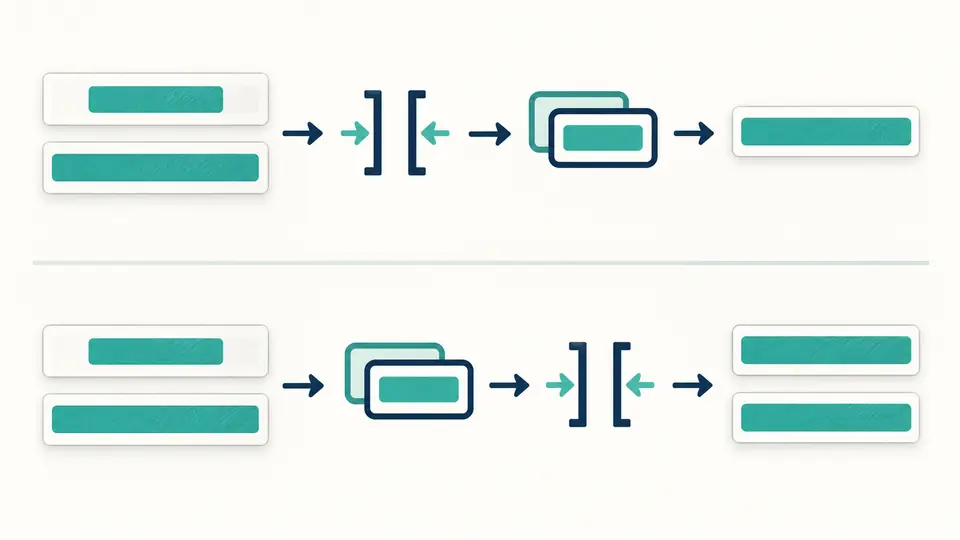
번호를 먼저 붙이면 내용이 같아도 번호 때문에 서로 다른 줄로 남을 수 있습니다. 먼저 중복을 없앤 뒤 번호를 붙였을 때와 결과를 비교해 보세요. 단계 순서와 각 단계의 줄 수를 함께 확인할 수 있습니다.
중복 줄 제거 전에 앞뒤 공백을 없애면 공백만 다른 항목을 합칠 수 있습니다. 반대로 중복을 먼저 검사하면 따로 남은 줄이 공백 정리 후 똑같이 보일 수도 있습니다. 각 단계의 입력과 출력 줄 수가 차이를 보여 줍니다.
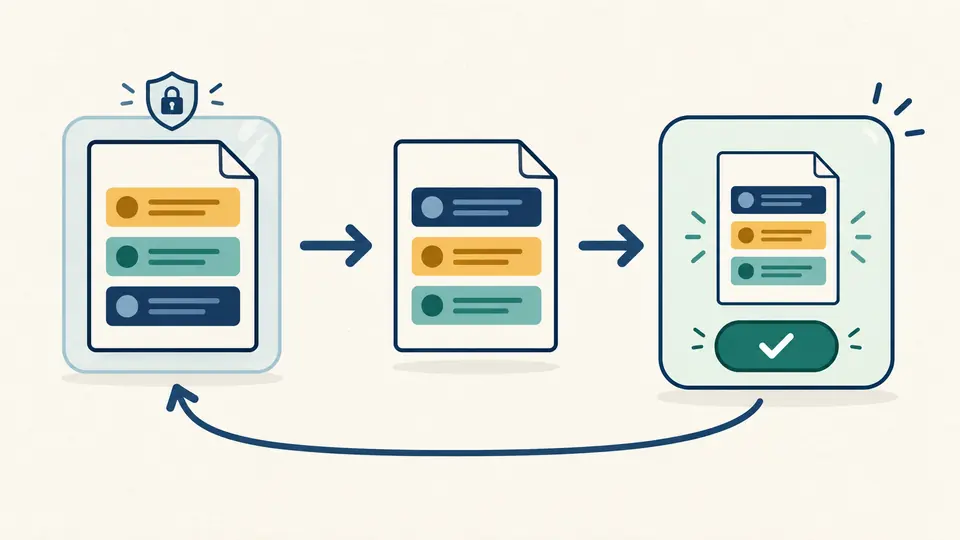
순서 뒤집기나 섞기도 오른쪽 결과만 바꿉니다. 고정 시드는 재계산해도 같은 배열을 재현하며, 시드를 늘리면 새로 계산합니다. 결과로 입력을 바꿀 때에는 교체 미리보기를 보고 적용하고 한 번 되돌릴 수 있습니다.
양끝 공백 제거, 빈 줄 제거, 중복 제거가 기본입니다. 반복 항목은 처음 등장한 줄을 남깁니다. 보존할 내용에 해당하는 단계를 지우거나 같은 작업을 다른 설정으로 여러 번 추가할 수 있습니다.
필터를 줄 번호 추가 앞에 두거나 합쳐진 목록을 나눈 뒤 줄 정렬을 하세요. 자동 실행은 변경 후 350ms를 기다립니다. 끄면 실행 버튼이나 Ctrl/Cmd+Enter를 사용합니다. 계산 조건이 바뀌면 오래된 결과의 내보내기를 막습니다.
처음에는 50줄을 보여 주며 나머지는 나누어 펼칠 수 있습니다. 복사와 다운로드에는 항상 전체 결과가 들어갑니다. 예제, 비우기, 결과 사용은 미리 본 뒤 적용합니다. 실행 취소는 입력과 단계, 모드, 결과를 함께 복원합니다.
UTF-16 코드 단위 또는 영어 자연 비교로 정렬합니다. 자연 비교는 item2와 item10 같은 숫자 묶음에 유용합니다. 뒤집기는 줄 안의 글자를 바꾸지 않습니다. 중복 제거는 첫 표기를 남기며 선택적으로 대소문자를 무시합니다.
입력한 문자열을 포함하거나 포함하지 않는 줄을 남깁니다. 점도 일반 문자이며 정규식이 아닙니다. 처음이나 마지막에서 지정한 줄 수만 남길 때에는 기존 상대 순서를 유지하고, 0을 지정하면 빈 목록이 됩니다.
접두사와 접미사를 붙이거나 시작 정수, 증가량, 구분자로 줄 번호를 만듭니다. 구분자로 줄을 합치고 현재 LF 텍스트 전체를 정확한 구분자 위치에서 나눌 수 있습니다. 연속 구분자로 생긴 빈 항목도 유지합니다.
중복 줄 제거는 처음 나온 줄을 유지하고 뒤의 같은 줄을 없앱니다. 정렬이나 뒤집기 단계를 추가하지 않으면 첫 등장 순서도 유지됩니다. 다른 표기를 합칠지 여부는 공백 정리 위치와 대소문자 설정으로 결정합니다.
중복 제거 또는 필터 단계에서 대소문자 무시를 켜세요. 비교할 때만 JavaScript 소문자 변환을 쓰며 남는 줄의 표기는 유지합니다. 전각 문자나 서로 다른 Unicode 조합까지 같게 만들지는 않습니다.
공백 제거 단계는 양쪽, 앞만, 뒤만 선택할 수 있습니다. 중복 검사보다 앞에 놓으면 정리된 값을 비교하고, 뒤에 놓으면 공백이 포함된 원래 값으로 먼저 비교합니다.
기본 단계는 앞뒤 공백을 없앤 다음 빈 줄을 삭제합니다. 빈 항목을 남기려면 빈 줄 제거 단계를 지우세요. 나누기에서 연속 구분자가 생기는 경우 빈 항목은 자동으로 버리지 않습니다.
처리는 브라우저 안에서 이루어지며 입력을 업로드하지 않습니다. 작업 단계를 저장하는 기능이 없어 새로고침하면 입력과 단계가 초기화됩니다. 필요한 결과는 직접 복사하거나 다운로드하세요.
예상과 다른 단계가 있나요?