Text und Zeichenfolgen

Texte vergleichenÄnderungen im passenden Detail prüfen

Zwei Fassungen prüfen und die Originaländerung als Patch sichern.

Texte vergleichen

Originaltext

Geänderter Text

Die Analyse läuft lokal im Browser. Der eingegebene Text wird dafür nicht hochgeladen.

Unterschiede

Die Ansicht entfernt bei aktivem Filter Leerzeichen und Tabs oder wandelt in Kleinbuchstaben um. Die Originaleingaben bleiben erhalten.

Zeichen sind Unicode-Codepunkte; Wörter gruppieren Buchstaben, Zahlen, Marken und Unterstriche. CR ␍, LF ␊ und Tab ⇥ sind nur Anzeigemarken.

Vergleichsoptionen

Nur LF trennt Zeilen. CR und abschließendes LF bleiben erhalten. Der Browser kann beim Einfügen oder Bearbeiten Zeilenenden normalisieren.

Zwei Fassungen eingeben; eine Seite darf leer sein.

Der Export verwendet immer die exakten Originale, unabhängig von Filtern, Einheit und Ansicht. Eine übereinstimmende Ansicht kann einen Patch haben; identische Originale sind nicht exportierbar.

Texte vergleichen hilft, wenn nach einer Überarbeitung eine Zahl, eine Bedingung oder ein Absatz anders ist. Der Textvergleich zeigt gemeinsame Abschnitte und ordnet den Rest als Einfügung oder Löschung ein.

Links steht die alte Fassung, rechts die neue. Beginnen Sie bei längeren Ausschnitten mit dem Zeilen-Diff und prüfen Sie einzelne Bezeichner anschließend im Wort-Diff.

Texte vergleichen mit klaren Einheiten

Vom Absatz zum einzelnen Zeichen

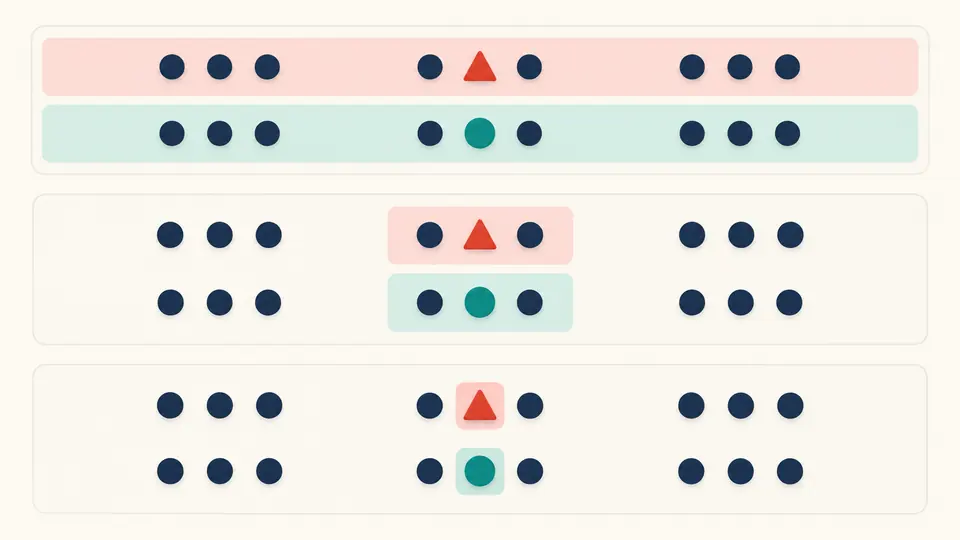
Texte vergleichen lässt sich auf drei Ebenen: ganze Zeilen, Wortgruppen oder Unicode-Codepunkte. Eine geänderte Ziffer fällt im Zeichenmodus auf, während der Zeilenmodus den Zusammenhang einer neuen Passage erhält.

Dieselbe Änderung als ganze Zeile, Wortgruppe und einzelnes Zeichen.

Filter ändern den Patch nicht

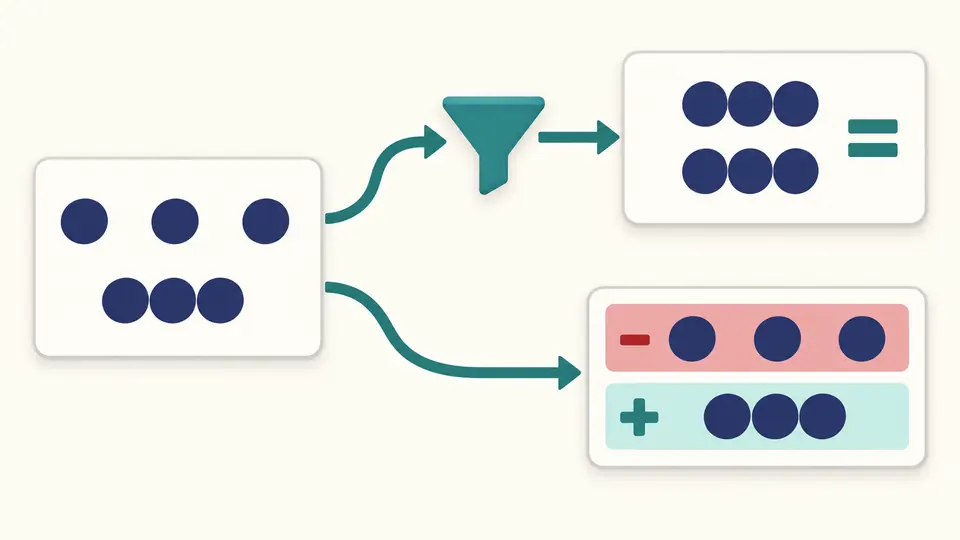
Die Ansicht kann Leerzeichen oder Großschreibung ausblenden. Der exportierte Patch beschreibt trotzdem die vollständige Änderung zwischen beiden Originalen; eine gefilterte Übereinstimmung kann daher einen nicht leeren Patch haben.

Gefilterte Ansicht neben einem Patch mit den ursprünglichen Änderungen.

Vor dem Export genauer hinsehen

01

Die passende Einheit wählen

Wörter bestehen hier aus zusammenhängenden Buchstaben, Zahlen, Kombinationszeichen und Unterstrichen. Es gibt kein Sprachwörterbuch. Für zusammenhängenden chinesischen oder japanischen Text ist der Zeichenmodus feiner.

02

Aktualisierung abwarten

Automatisch wird nach 350 ms Eingabepause verglichen. Ohne Automatik verwenden Sie Vergleichen oder Ctrl/Cmd+Enter. Änderungen an Eingabe oder Vergleichsoptionen sperren den Export, bis das neue Ergebnis vorliegt.

03

Vorschau und Umfang prüfen

Tauschen, Beispiel und Leeren zeigen zuerst eine Vorschau; nach dem Anwenden ist einmaliges Rückgängigmachen möglich. Jeweils 50 Blöcke werden eingeblendet, der Patch enthält immer alle Änderungen.

Änderungen mit Zusammenhang

Alte und neue Richtung

Löschungen gehören zur linken, Ergänzungen zur rechten Fassung. Ein verschobener Absatz kann als Löschung plus Einfügung erscheinen; eine eigene Erkennung von Verschiebungen gibt es nicht.

Zwei Leseansichten

Nebeneinander lassen sich alte und neue Blöcke direkt prüfen. Die vereinheitlichte Ansicht ordnet sie untereinander. Beide sind Bildschirmansichten; der Download bleibt ein separater Zeilen-Patch der Originale.

Unsichtbare Zeichen erkennen

CR, LF und Tabulator erhalten sichtbare Markierungen. Auch ein fehlendes abschließendes LF zählt als Änderung. Exportiert werden die tatsächlichen Zeichen, nicht die Hilfssymbole.

Was genau verglichen wird

Begrenzte Berechnung
Pro Seite gelten 200.000 UTF-16-Einheiten und 50.000 Tokens. Ansicht und Patch werden jeweils bei 500 ms oder 2.000 Bearbeitungsschritten abgebrochen. Scheitert eine Berechnung, gibt es kein gekürztes Teilergebnis.
Filter ohne Sprachangleichung
Der Leerzeichenfilter entfernt nur ASCII-Leerzeichen und Tabs, keine Umbrüche oder anderen Unicode-Abstände. Großschreibung wird durch JavaScript-Kleinschreibung angeglichen, ohne sprachabhängige Faltung oder NFC. Die Ansicht zeigt den verarbeiteten Text, die Eingaben bleiben erhalten.
Codepunkte statt Schriftzeichen
Ein verbundenes Emoji kann mehrere Einheiten enthalten. Wortgruppen bewahren Satzzeichen und Abstände als weitere Tokens. Isolierte UTF-16-Surrogate werden zurückgewiesen, damit der UTF-8-Patch den Text exakt erhält.
Keine Dokumentenlogik
Nur LF trennt Zeilen; ein davorstehendes CR bleibt Inhalt. Einfügen kann Zeilenenden bereits im Browser verändern. PDF-/Word-Import, JSON-Strukturprüfung, Dreiwege-Merge, Patch-Anwendung und Codeausführung sind nicht enthalten.

Texte vergleichen: häufige Fragen

Was unterscheidet Zeilen-Diff und Wort-Diff?

Der Zeilenmodus behandelt eine ganze Zeile als Einheit. Der Wortmodus zerlegt sie in zusammenhängende Wortgruppen und weitere Tokens. Texte vergleichen im Zeichenmodus macht noch kleinere Änderungen sichtbar.

Warum unterscheiden sich scheinbar gleiche Texte?

Häufig sind ein Tab, ein CR oder ein abschließendes LF beteiligt. Auch unterschiedlich zusammengesetzte Unicode-Zeichen bleiben verschieden. Sichtbare Endmarkierungen helfen, die Ursache zu erkennen.

Kann ich HTML oder JSON vergleichen?

Ja, als eingefügten Text. Es wird nichts ausgeführt oder strukturell ausgewertet. Eine andere Reihenfolge von JSON-Schlüsseln erscheint daher als Änderung, auch wenn die Datenwerte gleich sind.

Was passiert bei sehr langen Texten?

Überschreitungen der Längen-, Token- oder Rechengrenze führen zu einem Fehler. Es wird nichts still abgeschnitten. Vergleichen Sie kleinere zusammengehörige Ausschnitte.

Kann ich den Diff weitergeben?

Sie können den exakten Original-Patch kopieren oder herunterladen. Er enthält auch durch Filter ausgeblendete Änderungen. Sind die Originale identisch, gibt es keinen Patch; eine Freigabe per gespeicherter URL ist nicht vorgesehen.

Eine unerwartete Abweichung gefunden?

Texte vergleichen und Änderungen prüfen

Texte vergleichen wird nachvollziehbar, wenn Richtung, Einheit und Filter vor dem Export feststehen.