SVG-Werkzeuge

SVG optimierenQuellcode vergleichen, Änderungen bewusst übernehmen

Manuelle Ausführung. Strg/Cmd+Enter erzeugt eine Optimierungsvorschau. Nach jeder Eingabe- oder Optionsänderung sind alte Ergebnisse ungültig.

SVG optimieren

SVG-Quellcode

Ergebnis

Der SVG-Inhalt wird ausschließlich in diesem Browser verarbeitet.

Einstellungen

Änderungen noch nicht verarbeitet. Vorschau erneut erzeugen.

Wer ein Icon ins Projekt übernimmt, möchte oft SVG verkleinern und zugleich lesbaren Quellcode behalten. Hier können Sie SVG optimieren, ohne den Vorschlag sofort in die Eingabe zu schreiben. Bytezahlen und Bildvergleich helfen bei der Entscheidung.

Der SVG-Optimierer verbindet ein einzelnes Dokument mit seiner Vorschau. SVG minifizieren entfernt entbehrliche Formatierung; die Formatieraktion setzt zwei Leerzeichen als Einzug. Beide erzeugen zunächst einen prüfbaren Entwurf.

SVG optimieren mit sichtbaren Änderungen

Kleine Dateien sind nützlich, wenn Form und wichtige Verweise erhalten bleiben.

Nicht jede kürzere Datei ist besser

Wenn Sie SVG optimieren, bleiben ID, viewBox, title und desc erhalten. Zahlenrundung und Pfadoptimierung sind zunächst ausgeschaltet. Aktivieren Sie diese bewusst und vergleichen Sie insbesondere kleine Rundungen, dünne Konturen und eng benachbarte Formen.

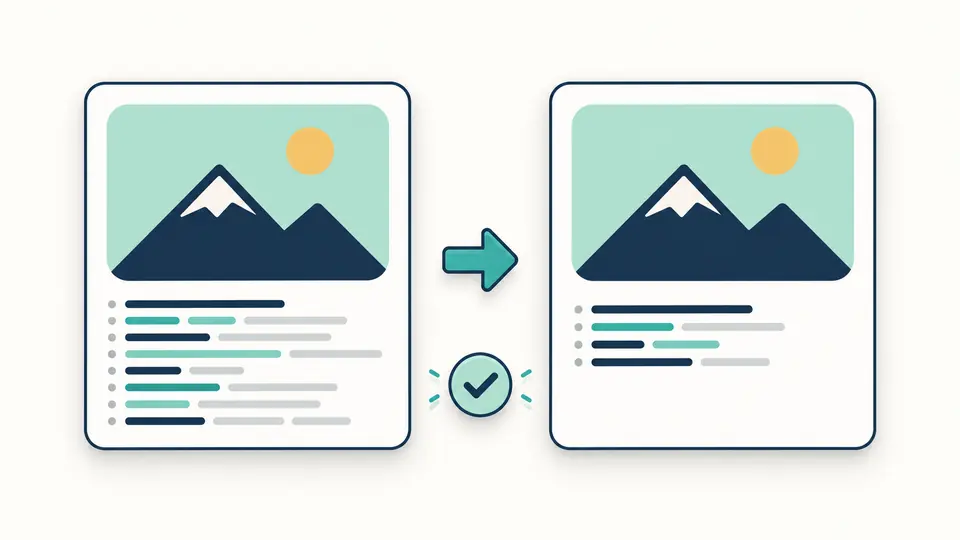
Zwei gleiche Vektorformen mit gegenübergestellten Knoten vor und nach der Bereinigung.

Vom Pfad zum transparenten Raster

Die Pfadansicht zeigt die d-Daten vorhandener path-Elemente. Für eine Rasterdatei wählen Sie die PNG-Breite; die Höhe folgt dem Seitenverhältnis. Transparente Flächen bleiben transparent, statt automatisch einen weißen Hintergrund zu erhalten.

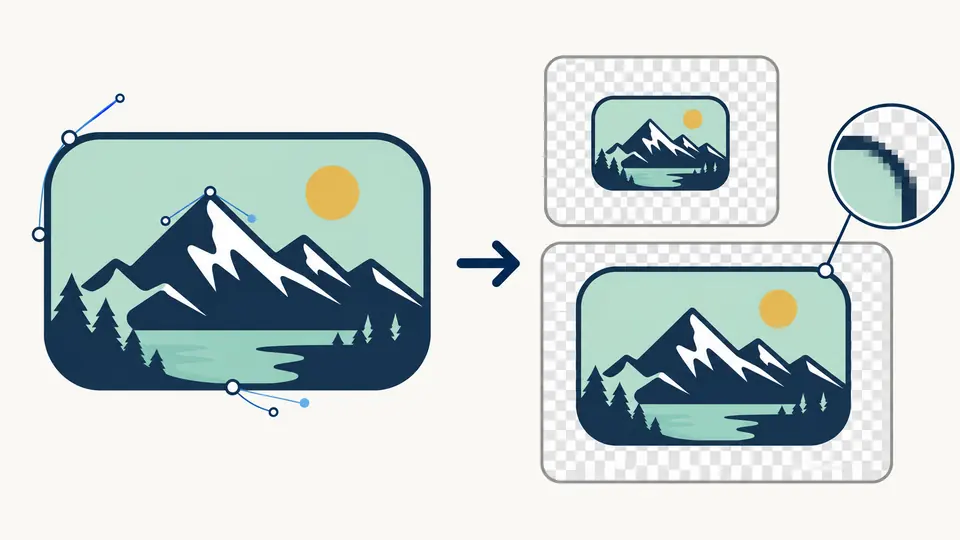
Vektorform neben einer proportionalen Rasterausgabe auf transparentem Schachbretthintergrund.

Vor der Übernahme drei Dinge prüfen

01

Mit zurückhaltenden Optionen beginnen

Kommentare und metadata werden standardmäßig entfernt. Zahlen und Pfade bleiben zunächst unoptimiert; die voreingestellte Präzision von drei Dezimalstellen gilt für die eingeschalteten Optimierungen.

  • Rundung kann kleine geometrische Details verändern.
02

Zahlen und Bilder gemeinsam lesen

Die Vorschau nennt ursprüngliche und neue Bytes sowie entfernte Knoten und geänderte Attribute. Prüfen Sie zusätzlich beide Bilder: Eine Null bei entfernten Knoten bedeutet nicht, dass der Quellcode unverändert blieb.

  • Erst Übernehmen ersetzt die Eingabe.
03

Den richtigen Ausgabezustand wählen

Nach einer Änderung an Quelle oder Optionen müssen Sie eine neue Vorschau erstellen. Übernehmen bestätigt den Entwurf; einmal Rückgängig stellt Eingabe und Ausgabe des vorigen Zustands wieder her.

  • PNG beginnt mit 512 Pixeln Breite und behält das Seitenverhältnis.

Code, Darstellung und Pfade zusammen prüfen

Gezielte Bereinigung

Explizite SVGO-Optionen erlauben das Entfernen von Kommentaren und Metadaten. Es wird kein umfassendes aggressives Preset aktiviert; IDs und Beschreibungen stehen nicht zur Löschung bereit.

Original und Entwurf vergleichen

Zwei isolierte Bildansichten unterstützen die Kontrolle. Die Quelle wird vor der Darstellung geprüft; abgelehnte Inhalte bleiben zur Korrektur im Eingabefeld erhalten.

Pfaddaten nachschlagen

Sehen Sie d-Werte und Pfadanzahl an, um exportierte Formen im Quellcode wiederzufinden. Die Ansicht ist eine Lesehilfe und bietet keine verschiebbaren Bézier-Kontrollpunkte.

SVG oder PNG weitergeben

Das bestätigte aktuelle Ergebnis lässt sich kopieren oder als SVG speichern. PNG liefert eine transparente Rasterausgabe mit definierter Pixelbreite, etwa für einen Icon-Entwurf.

Unterstützter Inhalt und feste Grenzen

Nur ein statischer SVG-Ausschnitt
Skripte, Ereignisattribute, Animationen, foreignObject, style-Elemente und image werden abgelehnt. Unterstützte Formen, Text und lokale Definitionen machen das Werkzeug nicht zu einem universellen SVG-Editor.
Keine externen Ressourcen
Verweise müssen lokale #ID-Ziele haben. Externe Bilder, Schriften, DOCTYPE, Verarbeitungsanweisungen und fremde XML-Namensräume werden nicht geladen. style-Attribute erlauben nur freigegebene Präsentationsangaben.
Begrenzte Dokument- und Bildgröße
Die Eingabe darf höchstens 1 MiB, 20.000 Knoten und Tiefe 100 erreichen. PNG erlaubt 1–4096 Pixel Breite und höchstens 16 Megapixel; viewBox oder eindeutige Pixelmaße müssen das Verhältnis liefern. Beide PNG-Seiten sind auf 4096 Pixel begrenzt, die Fläche auf 16.777.216 Pixel. Sehr schmale Hochformate können deshalb abgelehnt werden. Das Knotenlimit zählt auch Text und Kommentare; Optimierungen enden spätestens nach 20 Sekunden.
Ein Dokument, keine Zeichenfläche
Keine Stapelverarbeitung, ZIP- oder URL-Importe, Vektorisierung, JSX/Vue-Ausgabe oder Data-URI-Erzeugung. Für Zeichnen und komplexe Styles verwenden Sie den ursprünglichen Grafikeditor.

SVG optimieren: häufige Fragen

Bleibt die Darstellung unverändert?

Das lässt sich nicht allgemein garantieren. Wenn Sie SVG optimieren und dabei Zahlen oder Pfade runden, können sich Konturen ändern. Beide Optionen sind deshalb zunächst aus. Prüfen Sie den Entwurf und anschließend die Einbindung im Zielprojekt.

Wird viewBox beibehalten?

Ja. viewBox bleibt ebenso wie IDs, title und desc bestehen. Damit bleiben das interne Koordinatensystem und vorhandene Beschreibungen erhalten; es gibt keinen Schalter zum Entfernen.

Wie groß ist die Ersparnis?

Das hängt von Kommentaren, Metadaten und Geometrie ab. Bereits kompakter Code kann kaum kleiner werden. Maßgeblich sind die angezeigten Bytes; die Formatieraktion kann durch Einzüge sogar mehr Platz benötigen.

Ist Stapelverarbeitung möglich?

Nein. Sie bearbeiten jeweils ein vollständiges SVG und bestätigen dessen Entwurf. Für viele Dateien ist eine gesonderte Build-Pipeline mit passenden Prüfungen sinnvoll.

Können Animationen durch Optimierung kaputtgehen?

Dieses Werkzeug akzeptiert keine Animationen oder Skripte. Solche Dokumente werden vor der Vorschau abgelehnt. IDs bleiben erhalten, doch das ersetzt keine Prüfung externer Abhängigkeiten im eigentlichen Projekt.

Eine Grenze unklar?

Entwurf prüfen und SVG optimieren

Öffnen Sie das Beispiel, vergleichen Sie die beiden Darstellungen und übernehmen Sie den passenden Entwurf.

Eine Übernahme lässt sich einmal rückgängig machen.