Bilder, SVG & Icons

Favicon erstellenAlle Größen aus einem Bild

Logo oder vorhandene .ico ablegen, die 16-px-Tab-Vorschau prüfen und das ganze Paket herunterladen.

Favicon erstellen

Ausgangsbild

PNG-, JPG-, WebP-, GIF-, SVG- oder ICO-Datei hier ablegen oder ein Bild aus der Zwischenablage einfügen.

Bilder werden in diesem Browser-Tab gelesen und skaliert; nichts wird hochgeladen.

Paketvorschau

Bild wählen, ablegen oder einfügen, um zu beginnen.

Icon-Optionen

Größen in favicon.ico

HTML und Manifest

Bild wählen, ablegen oder einfügen, um zu beginnen.

Neue Website, neues Logo oder eine Lighthouse-Warnung – am Ende steht dieselbe Aufgabe: Es gibt ein Logo, gebraucht werden aber ein halbes Dutzend Icon-Dateien und die passenden link-Tags. Hier können Sie das komplette Favicon erstellen, ohne dasselbe Bild sechsmal in einer Bildbearbeitung zu verkleinern.

Es funktioniert auch in die andere Richtung: Ziehen Sie eine geerbte favicon.ico hinein, sehen Sie jede darin gespeicherte Größe, können jede einzeln als PNG sichern und aus der größten die fehlenden Apple- und Android-Icons erzeugen.

Warum Sie hier Ihr Favicon erstellen sollten

Es entstehen genau die Dateien, die Browser und Smartphones heute abfragen – keine, die sie nicht mehr brauchen.

Ein Ausgangsbild, der ganze aktuelle Satz

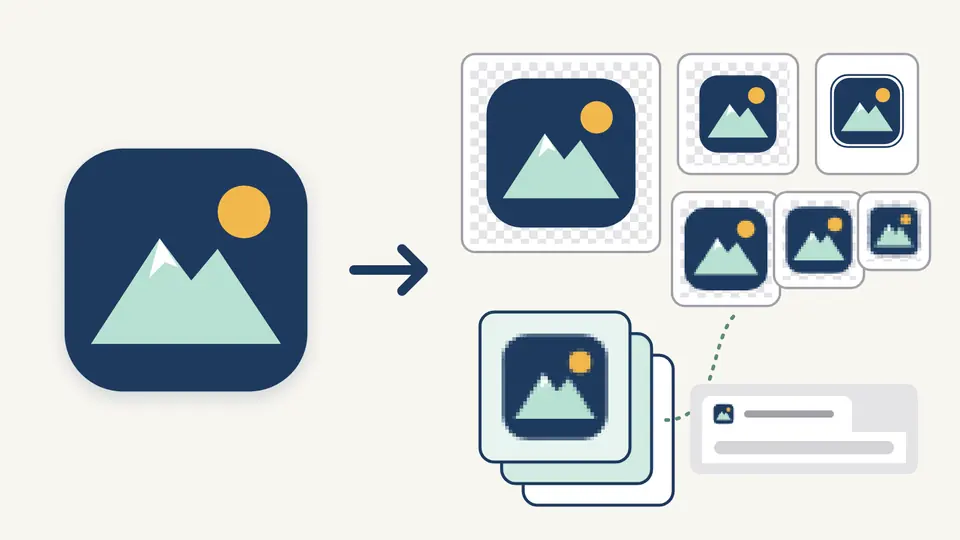
Eine favicon.ico mit mehreren Größen, PNGs in 16 und 32 px, das 180-px-Apple-Touch-Icon, Android-Icons in 192 und 512 px sowie site.webmanifest entstehen aus einem einzigen Bild. Die HTML-Tags nutzen Ihren echten Pfad – eine Website unter /static/ braucht keine sechs Handkorrekturen.

Ein großes App-Logo links, ein Pfeil zu demselben Logo in mehreren Größen, einer geschichteten ICO-Datei und einem Browser-Tab mit dem 16-Pixel-Icon

ICO öffnen und sehen, was wirklich drinsteckt

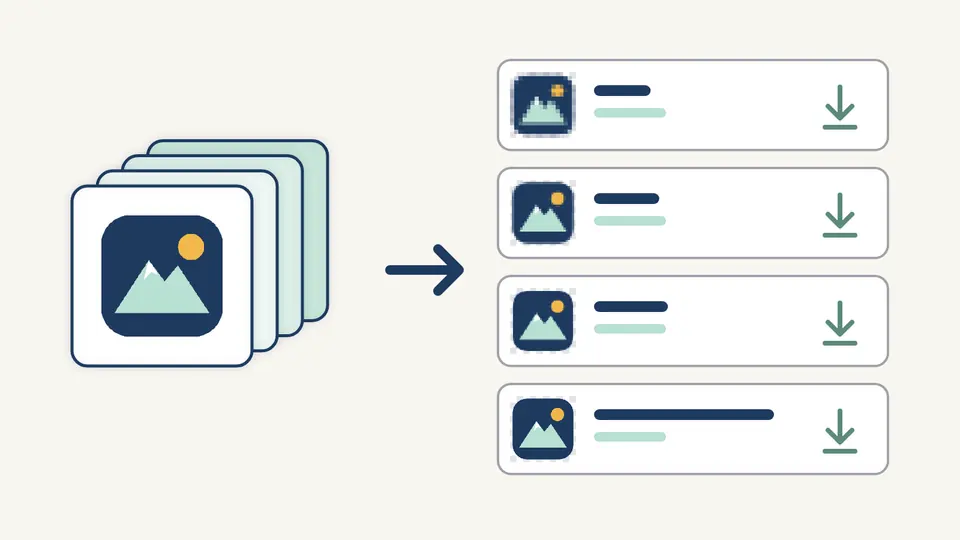
Ziehen Sie eine vorhandene favicon.ico hinein: Jedes eingebettete Bild wird mit echten Maßen, Farbtiefe, PNG- oder BMP-Kodierung und Bytegröße aufgelistet. Speichern Sie einzelne Bilder als PNG oder alle in einem ZIP – ganz ohne zweite Website.

Ein Stapel Icon-Ebenen, zerlegt in vier Zeilen, jede mit einer eingebetteten Größe desselben Logos und einem Download-Pfeil

Kein schwarzes Quadrat auf dem iPhone-Homescreen

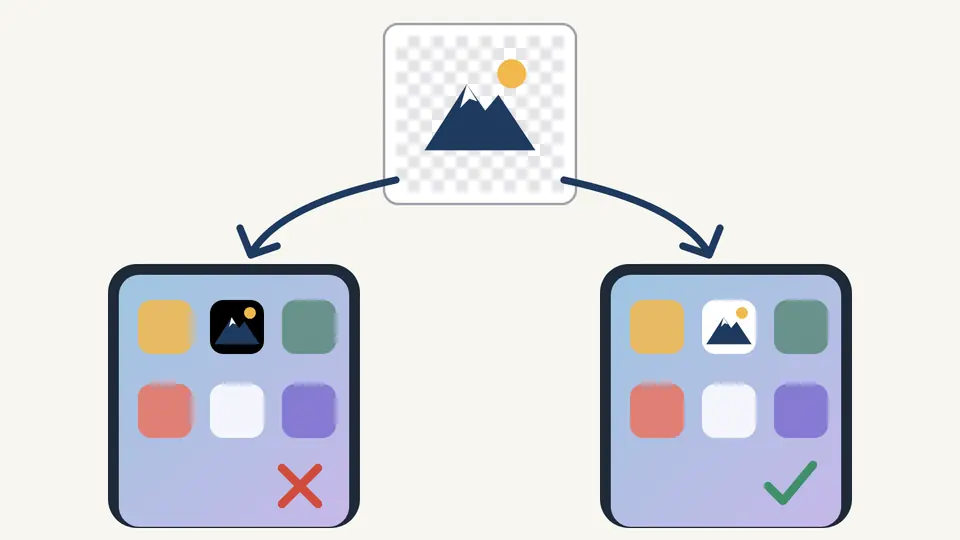
iOS legt transparente Touch-Icons auf Schwarz. Deshalb wird das apple-touch-icon immer mit Ihrer Hintergrundfarbe gefüllt und bleibt eckig, weil iOS selbst die Rundung maskiert. Die Browser-Icons behalten ihre Transparenz.

Ein transparentes Logo auf zwei Smartphone-Homescreens: links auf einer schwarzen Kachel, rechts auf einer weißen

Drei Details, die über ein gutes Icon entscheiden

01

Mit dem größten, möglichst quadratischen Bild starten

Eine SVG oder ein quadratisches PNG ab 512 px liefert die schärfsten Ergebnisse. Nicht quadratische Bilder werden zentriert statt beschnitten, und Rastergrafiken unter 512 px erhalten eine Warnung mit der echten Größe, weil das 512-px-Android-Icon sonst hochskaliert wäre.

  • Screenshots oder kopierte Bilder lassen sich direkt mit Strg/Cmd+V einfügen.
  • Eine abgelegte .ico liefert ihr größtes eingebettetes Bild als Ausgangsbild.
02

Den 16-px-Tab beurteilen, nicht die große Vorschau

Rund 300 ms nach jeder Änderung wird neu erzeugt. Achten Sie auf die hellen und dunklen Tab-Attrappen und die 4-fache Vergrößerung: Dünne Linien und kleine Schrift verschwinden bei 16 px. Breiten Logos hilft etwas Innenabstand; der Eckenradius gilt nur für Browser- und Android-Icons.

  • Ist „Automatisch erzeugen“ aus, startet Strg/Cmd+Enter die Erzeugung.
  • Die ICO mit 16, 32 und 48 genügt, außer Sie brauchen ein 256-px-Desktopsymbol.
03

Erst den Pfad setzen, dann das HTML kopieren

Der Pfad landet in jedem link-Tag und jedem Icon-src des Manifests. Liegen die Dateien unter /assets/icons/, tragen Sie das zuerst ein, laden dann das ZIP und kopieren das HTML in den head Ihrer Seiten.

  • Leere App-Namen fehlen im Manifest ganz, statt als leere Zeichenkette zu erscheinen.
  • Nach „Leeren“ oder einem Bildwechsel stellt „Rückgängig“ einmal den vorherigen Stand her.

Was im Paket steckt und wie es geprüft wird

Aktueller Dateisatz als flaches ZIP

favicon.ico, favicon-16x16.png, favicon-32x32.png, apple-touch-icon.png, android-chrome-192x192.png, android-chrome-512x512.png und site.webmanifest, dazu favicon.svg bei einer SVG-Vorlage. Alles liegt in der ZIP-Wurzel und kann direkt neben die Startseite.

Wählbare ICO-Größen

Die ICO kann 16, 24, 32, 48, 64, 128 und 256 px beliebig kombinieren und speichert PNG-Daten, die jeder aktuelle Browser und Windows lesen. Damit lässt sich auch einfach PNG in ICO umwandeln – nicht nur als Favicon-Generator.

Favicon-Größe mit echten Zahlen geprüft

Das Format wird am Dateiinhalt erkannt, nicht an der Endung, und Warnungen nennen Breite und Höhe. SVG-Vorlagen gelten nie als zu klein, da sie verlustfrei skalieren.

Zum Einbinden: Tags und Manifest passen zusammen

link-Tags, theme-color-Meta und die Icon-Liste im Manifest entstehen aus demselben Pfad und denselben Farben. So verweist das HTML nie auf eine Datei, die im ZIP fehlt – das Favicon einbinden klappt beim ersten Mal.

Was nicht erzeugt wird – und warum

Kein Abruf per URL, keine Prüfung von Live-Websites
Es werden keine Netzwerkanfragen gesendet. Das Icon einer bestehenden Website lässt sich daher nicht importieren und keine veröffentlichte Seite prüfen. Speichern Sie die Datei zuerst und ziehen Sie sie hinein.
Keine Dateien für ausgemusterte Plattformen
Windows-Kacheln mit browserconfig.xml, das Safari-mask-icon und die alten Apple-Größen von 57 bis 152 px entstehen nicht. Aktuelle Edge-, Safari- und iOS-Versionen nutzen die Dateien in diesem Paket.
Noch kein maskierbares Android-Icon
Die Manifest-Icons tragen keinen purpose-Wert. Android schneidet rund ein Fünftel des Randes ab; ein maskierbares Icon braucht deshalb eine Safe-Zone-Vorschau, und eine falsche Kennzeichnung ist schlimmer als keine.
Einpassen statt zuschneiden
Das Bild wird in das Quadrat mit Innenabstand eingepasst und zentriert. Einen Zuschnittrahmen gibt es nicht; ist das Motiv außermittig, schneiden Sie es vorher zu.
SVG wird kopiert, nicht neu gezeichnet
favicon.svg ist Ihre Originaldatei. Abstand, Radius und Hintergrund wirken nur auf PNG und ICO, eine Dark-Mode-Variante wird nicht automatisch erzeugt.
Erzeugte ICO enthält PNG-Daten
Alte BMP- und 256-Farben-ICO-Bilder können gelesen und extrahiert werden, neue ICO-Dateien enthalten aber immer PNG-Daten. Animierte GIFs liefern nur ihr erstes Bild.
Eingabegrenzen
Ausgangsdateien bis 20 MB und 8192 px pro Seite; ICO-Dateien bis 10 MB und 64 eingebettete Bilder. App-Namen bis 60 Zeichen.

Häufige Fragen: Favicon erstellen

Welche Größe muss ein Favicon haben?

Für aktuelle Browser und Smartphones: eine favicon.ico mit 16, 32 und 48 px, PNGs in 16 und 32 px, ein apple-touch-icon mit 180 px sowie 192 und 512 px im site.webmanifest. Genau das liegt im ZIP, wenn Sie hier Ihr Favicon erstellen.

Wie binde ich das Favicon im HTML-head ein?

Laden Sie die Dateien aus dem ZIP in den eingetragenen Pfad hoch und fügen Sie das kopierte HTML in den head jeder Seite ein. Manifest-Link und theme-color-Meta sind bereits enthalten.

ICO oder PNG für das Favicon?

Beides. Die ICO bedient ältere Browser und Programme, die direkt /favicon.ico abrufen; PNG und SVG nutzen moderne Browser. Beide Formate entstehen hier aus derselben Vorlage.

Kann ich ein Favicon kostenlos und ohne Anmeldung erstellen?

Ja. Es gibt weder Konto noch Wasserzeichen, und die Bilder verlassen den Browser nie – auch unveröffentlichte Logos und DSGVO-Bedenken sind damit kein Thema.

Warum wird mein Favicon nicht angezeigt?

Browser cachen Favicons hartnäckig; laden Sie die Seite hart neu oder öffnen Sie ein privates Fenster. Prüfen Sie dann, ob das href jedes link-Tags zum tatsächlichen Speicherort passt. Wer den Pfad vor dem Kopieren setzt, vermeidet diesen Fehler.

Wie viele Bildgrößen braucht ein Favicon?

Sieben Dateien genügen heute: die ICO mit drei Größen, zwei kleine PNGs, das Apple-Icon und zwei Android-Icons. Ältere Apple- oder Windows-Kachelgrößen werden nicht mehr benötigt.

Fehlt eine Größe oder Plattform?

Jetzt Favicon erstellen

Logo ablegen, Favicon erstellen, den 16-px-Tab auf hellem und dunklem Hintergrund prüfen – dann ZIP und head-Tags auf die Website bringen.

Bewahren Sie die Original-Logodatei für spätere Änderungen auf.