Bilder / SVG / Icons

Bildgröße ändern und Zuschnitt kontrollieren

Lokale Bilder wählen, den Ausschnitt prüfen und Pixel oder Prozent vorgeben.

Bildgröße ändern

Quellbilder

JPG, PNG oder WebP hier ablegen oder ein Bild einfügen.

Bilder bleiben in diesem Browser und werden nicht hochgeladen.

Ergebnisvorschau

Noch kein verarbeitetes Bild

Ausgabeoptionen
Zuschneiden

Bild wählen oder Beispiel ausprobieren.

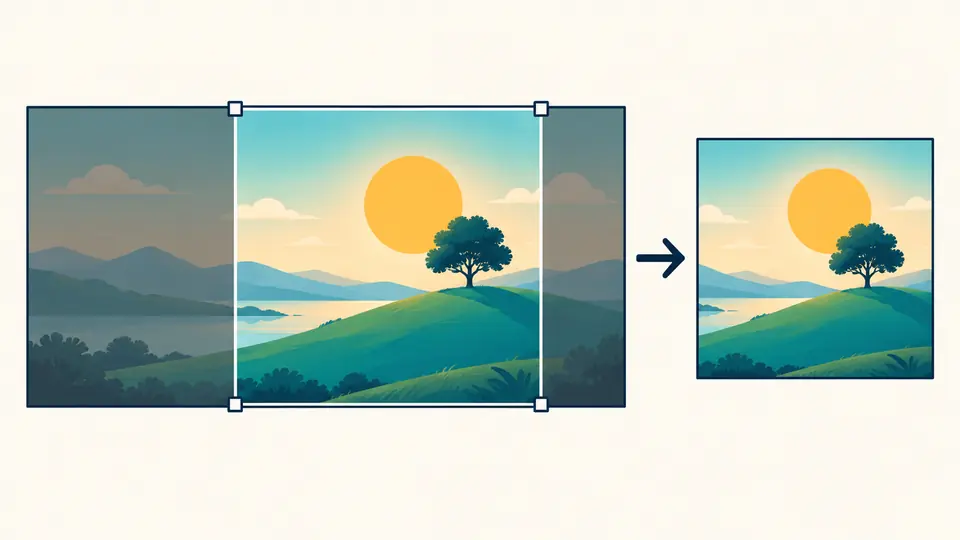
Für ein quadratisches Produktbild aus einem breiten Foto reicht bloßes Skalieren nicht. Mit Bildgröße ändern sehen Sie zunächst, welche Randbereiche beim Zuschneiden entfallen.

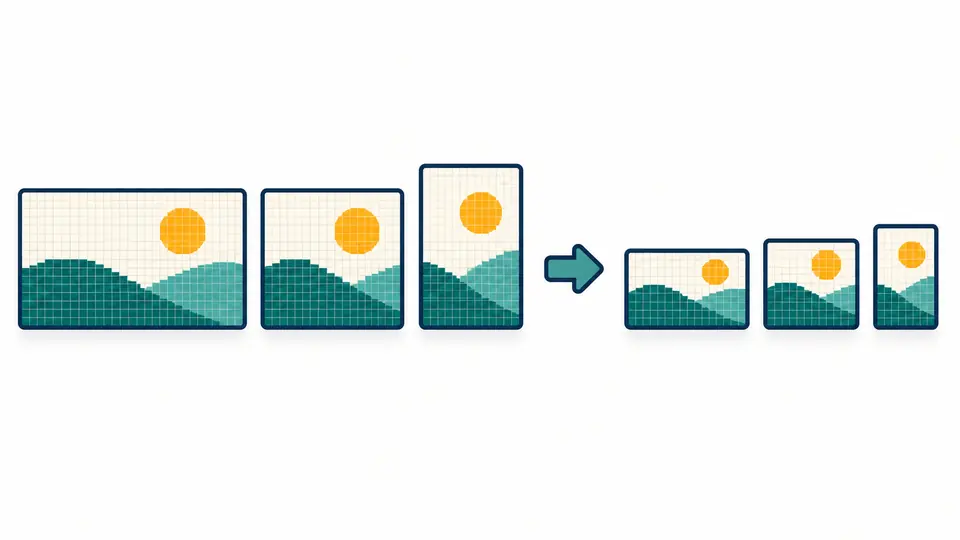
Bei einer Serie mit unterschiedlichen Formaten berechnet Bildgröße ändern die Höhe für jedes Bild aus dessen eigenem Verhältnis. Das Ergebnis zeigt die wirklichen Pixelmaße und Bytes. So lassen sich Bilder online verkleinern, ohne sie hochzuladen.

Warum Bildgröße ändern hier sinnvoll ist

Der Zuschnitt und die Ausgabe werden vor dem Speichern sichtbar.

Ausschnitt vor dem Anwenden sehen

Ein einzelnes Bild erhält einen verschiebbaren Rahmen oder genaue X-/Y-/Breiten-/Höhenwerte in Quellpixeln. Bei mehreren Bildern nimmt ein festes Verhältnis jeweils die größte mittige Fläche; die entfernten Pixel werden vorher gezählt.

Breites Foto mit quadratischem Rahmen; die wegfallenden Seiten sind hell markiert

Kleine Vorlagen bleiben klein

Bei gesperrtem Seitenverhältnis ergibt dieselbe Zielbreite je Bild eine andere Höhe. Der voreingestellte Vergrößerungsschutz erhält kleine Quellen in ihrer Auflösung und meldet die tatsächlichen Endmaße.

Drei unterschiedlich proportionierte Fotos mit passenden Ausgabegrößen, das kleinste bleibt unvergrößert

Zuschnitt, Maßstab und Ausgabe richtig festlegen

01

Zuerst den wegfallenden Rand prüfen

Zuschneiden einschalten und ein Verhältnis wählen. Bei einem Bild lassen sich Rahmen und Quellpixel-Koordinaten anpassen; im Stapel ist ein festes mittiges Verhältnis erforderlich.

  • Die Anzahl der entfernten Pixel steht vor „Zuschnitt anwenden“.
02

Pixel und Prozent auseinanderhalten

Pixel starten mit den Maßen des ausgewählten Originals. Prozent beziehen sich je Bild auf dessen eigene Maße; Seitenverhältnis und Vergrößerungsschutz sind getrennte Optionen.

  • Nach jeder Änderung ist das alte Ergebnis ungültig; Strg/Cmd+Enter verarbeitet erneut.
03

Die tatsächliche Ausgabe ablesen

Angezeigt werden alte und neue Pixelmaße sowie die Bytes. JPEG-/WebP-Qualität beeinflusst die Kodierung, garantiert aber keine gewünschte KB-Zahl.

  • Ein Bild einzeln laden oder alle erfolgreichen Ausgaben als ZIP speichern.

Werkzeuge für Maße und Bildausschnitt

Maße in Pixeln oder Prozent

Eine Zielbreite, Zielhöhe oder ein Prozentsatz wird auf jedes Bild angewandt. Mit gesperrtem Verhältnis bleibt jedes Original in seiner Form. Die Option „Seitenverhältnis beibehalten“ schützt dabei vor Verzerrung.

Rahmen mit genauen Koordinaten

Für ein Einzelbild kann der Rahmen gezogen oder mit X, Y, Breite und Höhe eingestellt werden. Voreinstellungen umfassen 1:1, 4:3, 16:9 und 9:16.

Format und Qualität wählen

Das ursprüngliche JPG-, PNG- oder WebP-Format bleibt voreingestellt. Bei JPEG wird Transparenz weiß gefüllt; verlustbehaftete Qualität beginnt bei 92.

Grenzen bei Ausschnitt, Format und Auflösung

Nur statische Rasterbilder
JPG, PNG und WebP werden verarbeitet. Animierte GIFs, SVG, HEIC und RAW sind ausgeschlossen, damit keine Einzelbilder oder Vektoreigenschaften verloren gehen.
Mittiger Stapelzuschnitt ohne Motiverkennung
Ein festes Verhältnis schneidet jedes Bild mittig zu, erkennt aber keine Gesichter. Prüfen Sie vor dem Anwenden, ob das Motiv im Rahmen bleibt.
Kein URL-Import und keine genaue KB-Vorgabe
Dateien kommen durch Auswahl, Ablegen oder Einfügen vom Gerät. Die Qualität steuert die Kodierung, nicht ein bestimmtes Dateigewicht.
Grenzen des Browsers
Höchstens 20 Dateien mit je 20 MB; pro Seite 8192 Pixel und pro Bild oder Ergebnis 16,7 Millionen Pixel. Überschreitungen werden pro Datei gemeldet.

Häufige Fragen zu Bildgröße ändern

Wie ändere ich die Größe eines Bildes?

Wählen Sie ein lokales Bild. Tragen Sie im Pixelmodus Breite oder Höhe ein, lassen Sie das Verhältnis gesperrt und starten Sie die Verarbeitung; danach stehen die tatsächlichen Endmaße im Ergebnis.

Werden meine Bilder hochgeladen?

Nein. Ausgewählte Bilder werden im Browser gelesen und verarbeitet. Es gibt keinen URL- oder Cloud-Import und keinen Bild-Upload.

Kann ich Bilder ohne Qualitätsverlust vergrößern?

Nein. Größere Pixelmaße erzeugen keine neuen Details. Der Schutz vor Vergrößerung ist deshalb anfangs aktiv; Sie können ihn bewusst ausschalten.

Welche Größe brauche ich für Instagram und Co?

Für ein bestimmtes Format können Sie das Seitenverhältnis im Zuschneidefeld wählen und die Zielpixel vorgeben. Feste Social-Media-Plattformvorlagen werden hier nicht automatisch aktuell gehalten.

Wie schneide ich ein Bild auf ein bestimmtes Seitenverhältnis zu?

Aktivieren Sie Zuschneiden, wählen Sie etwa 1:1 oder 16:9 und prüfen Sie den Rahmen. Bei einem Einzelbild lässt er sich verschieben; im Stapel wird mittig geschnitten.

Fehlt eine Option zum Zuschneiden oder Skalieren?

Jetzt Bildgröße ändern

Probieren Sie Bildgröße ändern zunächst am Beispiel aus und prüfen Sie vor dem Download die abgeschnittenen und ausgegebenen Pixel.

Die Originaldateien auf Ihrem Gerät bleiben unverändert.