01
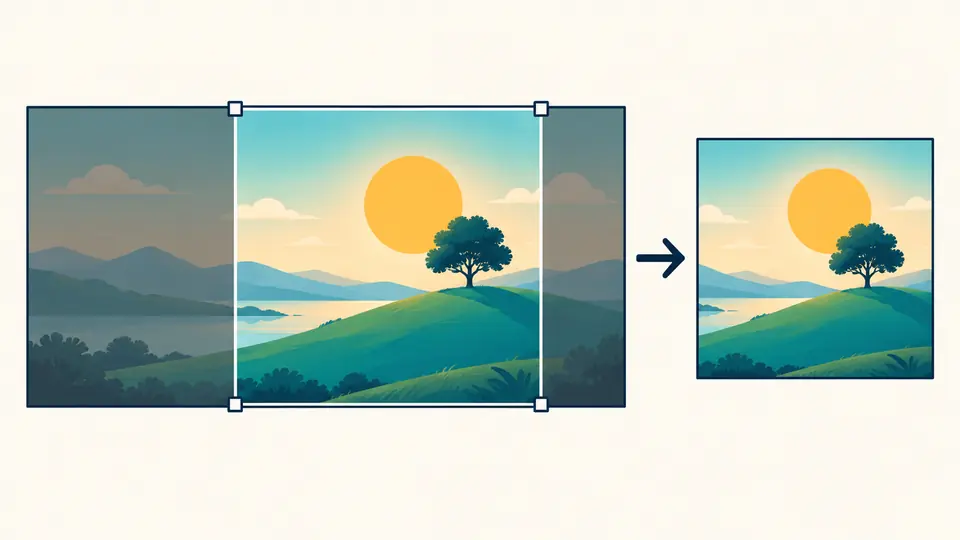
看清将被裁掉的部分
开启裁剪后选择正方形、横竖比例或自由框。单图可移动框并编辑原图坐标;多图要选固定比例,系统才会逐张居中裁剪。
- 先看框外像素数量,再点应用裁剪。
图片 / SVG / 图标
选择本地图片,确认裁剪框,再设置目标像素或缩放百分比。
拖入 JPG、PNG 或 WebP 图片,也可以粘贴图片。
图片仅在当前浏览器处理,不会上传。
尚无处理结果
选择图片或试用示例。
商品图需要正方形缩略图,原片却是横向照片时,图片尺寸调整先标出将被移除的边缘像素。你可以移动单图选框,确认主体仍在画面内再应用。 需要修改图片大小时,先确认主体是否会被截掉。
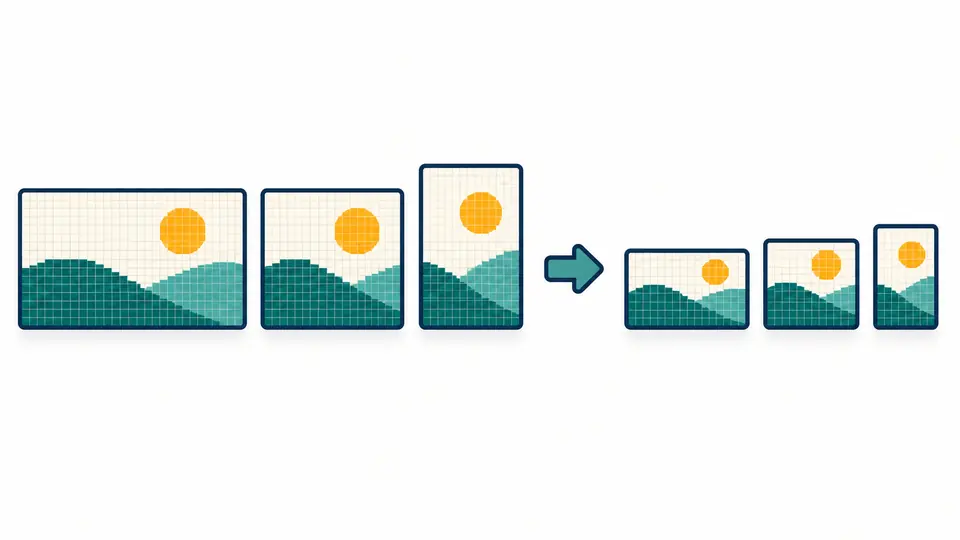
一批照片的原始比例不同,图片尺寸调整会分别计算每张的输出高度,而不是把它们都拉成同一个形状。结果区会列出真实宽高与字节数。 批量调整图片尺寸也采用同一套可核对的规则。
裁掉多少、最终多大,在下载前都能核对。
单图可以拖动选框,也能用原图像素填写 X、Y、宽和高。批量固定比例会对每张图取居中最大区域;应用前能看到框外像素总数。
锁定比例时,同一个目标宽度会让每张图得到与自身比例匹配的高度。默认阻止放大,小图保持原有像素,结果列表如实显示前后尺寸。
开启裁剪后选择正方形、横竖比例或自由框。单图可移动框并编辑原图坐标;多图要选固定比例,系统才会逐张居中裁剪。
像素模式初始值来自当前图片;百分比模式则按每张图自身尺寸计算。锁定比例避免变形,阻止放大避免小图被硬拉大。
结果会同时显示原始宽高、输出宽高和前后文件大小。JPEG 或 WebP 的质量滑块影响编码,但不能精确控制文件 KB 数。
可以指定像素宽高,也可以设置统一百分比。锁定比例后,混合尺寸批量处理仍按每张图片自己的比例计算。 等比例缩放图片时,每张图都会得到自己的实际高度。
单图选框可拖动,也可填写 X、Y、宽、高;正方形、4:3、16:9 和 9:16 预设帮助统一封面比例。 裁剪图片前先看选框与被舍弃的像素数量。
默认沿用 JPG、PNG 或 WebP;也能统一导出一种格式。透明图转 JPG 时填白底,有损质量默认 92。
裁剪不是前置条件。只需等比缩放时可直接输入宽高;需要截掉边缘时先用选框预览并应用裁剪,再处理目标尺寸。
开启裁剪并选 1:1,检查正方形框是否包含主体;单图可拖动或填写坐标,应用后再设置输出像素。
可以一次选择最多 20 张。锁比例的目标宽度会按每张原图的比例算高度;固定比例裁剪则会逐张居中执行。
像素变少通常会影响文件大小,但编码格式和质量也会改变字节数。结果区会给出处理前后的实际数值。
等比缩放保持原图形状;关闭比例锁后强制填写宽高可能把人物拉宽或压扁。默认开启锁定。
还缺少需要的裁剪或缩放选项?