01
Ver o que será removido
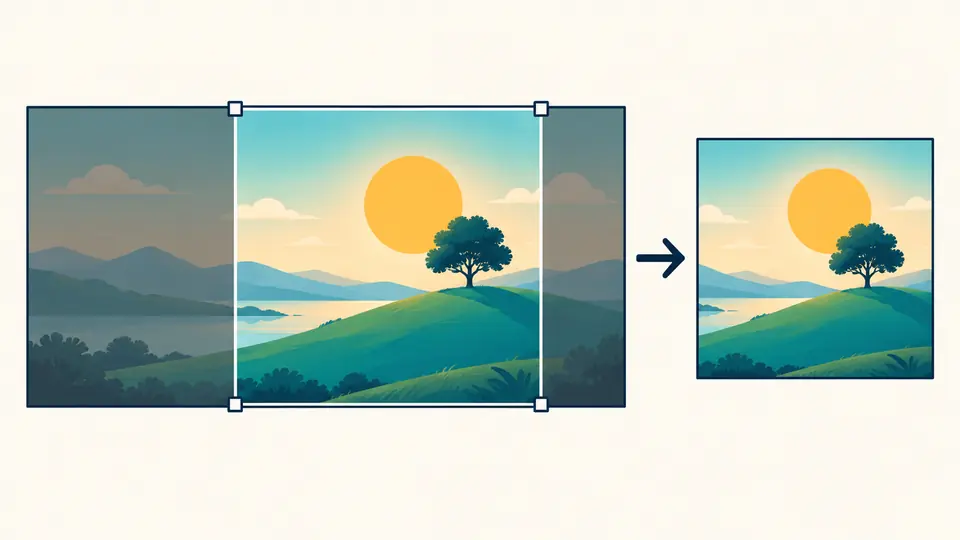
Ative o corte e escolha a proporção. Uma única foto permite mover a seleção e editar coordenadas; várias exigem proporção fixa para corte central.
- O total de pixels removidos aparece antes de Aplicar corte.
Imagens / SVG / ícones
Escolha imagens locais, confira o enquadramento e defina as dimensões finais.
Solte JPG, PNG ou WebP aqui ou cole uma imagem.
As imagens ficam neste navegador e não são enviadas.
Ainda não há resultado
Escolha uma imagem ou teste o exemplo.
Uma foto horizontal para miniatura quadrada precisa perder parte das bordas. Redimensionar imagem depois de visualizar o corte ajuda a manter o assunto dentro do enquadramento.
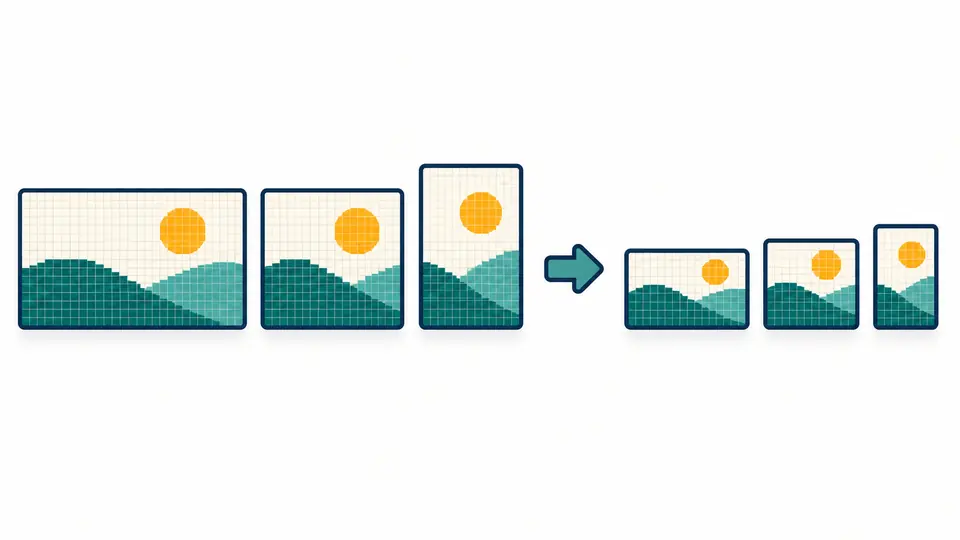
Num lote de fotos com proporções diferentes, redimensionar imagem calcula a altura de cada uma a partir do próprio original. Os pixels e bytes efetivos aparecem antes do download.
Você confere o corte e as medidas finais antes de salvar.
Em uma imagem, arraste a seleção ou informe X, Y, largura e altura em pixels do original. Para várias, uma proporção fixa usa a maior área central de cada foto e informa quantos pixels ficarão de fora.
Com a proporção travada, uma largura comum gera alturas diferentes conforme cada fonte. A proteção contra ampliação mantém fotos menores em sua resolução original.
Ative o corte e escolha a proporção. Uma única foto permite mover a seleção e editar coordenadas; várias exigem proporção fixa para corte central.
O modo em pixels começa no tamanho da foto selecionada. A porcentagem usa cada fonte separadamente; manter a proporção e impedir ampliação são opções independentes.
Veja largura, altura e bytes antes e depois. A qualidade JPEG/WebP influencia a codificação, mas não garante um alvo exato em KB.
Defina largura, altura ou porcentagem. A proporção travada preserva a forma de cada imagem mesmo em um lote misto. Para ajustar tamanho da imagem, a altura é calculada para cada fonte.
Uma imagem aceita arraste e valores X, Y, largura e altura. Proporções quadrada, 4:3, 16:9 e 9:16 ajudam a padronizar capas.
A saída mantém JPG, PNG ou WebP por padrão, mas pode ser unificada. Transparência vira fundo branco em JPEG; qualidade com perdas começa em 92.
Redimensionar muda a quantidade de pixels da imagem inteira; cortar descarta as partes fora de uma seleção. Aqui você pode conferir e aplicar o corte antes da escala.
Não. Mais pixels não recuperam detalhes ausentes. Por isso a prevenção de ampliação vem ligada, mas pode ser desativada conscientemente.
Reduzir pixels ou recodificar pode alterar a nitidez e os bytes. A prévia e os números de saída mostram o que foi produzido; qualidade JPEG/WebP é ajustável.
Sim. A saída conserva JPG, PNG ou WebP por padrão. Também há escolha de um formato comum para o lote.
Ative o corte, escolha 1:1 ou 16:9 e confira o quadro. Uma foto permite mover o quadro; várias são cortadas pelo centro.
Falta alguma opção de corte ou tamanho?
Use redimensionar imagem no exemplo integrado, confira a área descartada e o tamanho real antes de baixar.
Os arquivos originais continuam intactos.