01
버릴 영역부터 확인
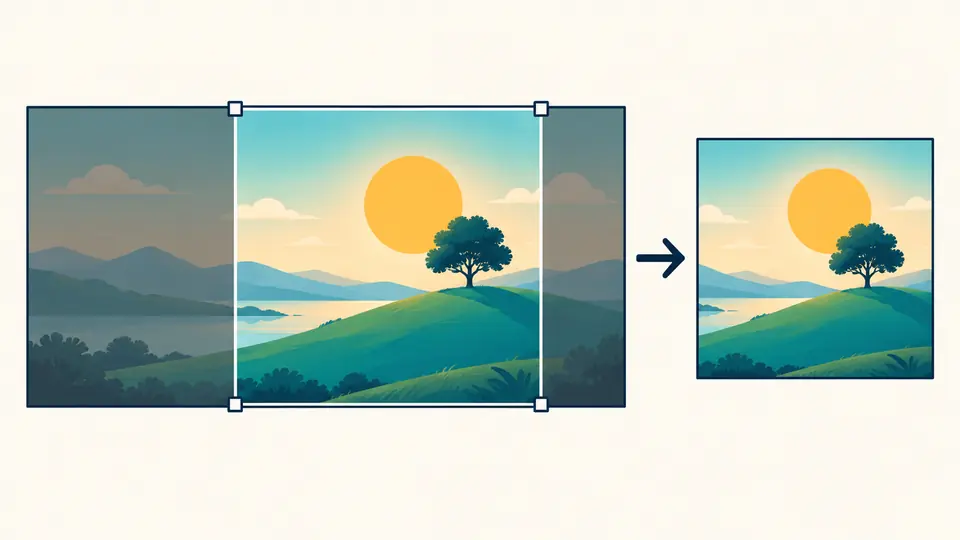
자르기를 켜고 비율을 고릅니다. 한 장은 상자와 원본 좌표를 조절할 수 있고, 여러 장은 고정 비율로 가운데를 자릅니다.
- 상자 밖 픽셀 수를 본 다음 자르기 적용을 누르세요.
이미지 / SVG / 아이콘
로컬 이미지를 고르고 자르기 범위를 확인한 다음 목표 크기를 정하세요.
JPG·PNG·WebP를 끌어 놓거나 이미지를 붙여넣으세요.
이미지는 현재 브라우저에서만 처리되며 업로드되지 않습니다.
처리된 이미지가 없습니다
이미지를 선택하거나 예제를 사용하세요.
가로 사진에서 정사각형 상품 썸네일을 만들 때 단순 축소만으로는 피사체 위치를 정할 수 없습니다. 이미지 크기 조절 전에 잘라낼 테두리 바깥쪽을 확인할 수 있습니다. 이미지 잘라내기 범위를 먼저 보는 작업입니다.
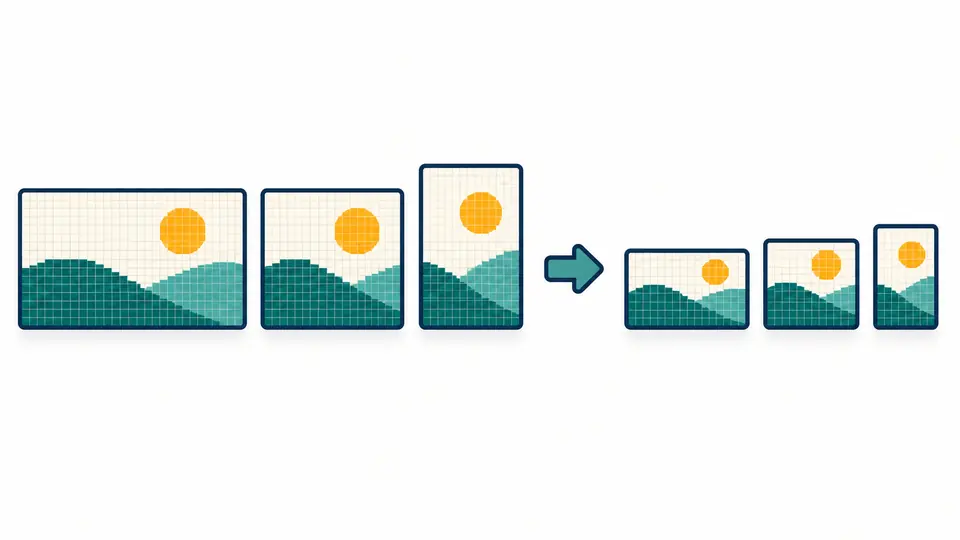
서로 다른 크기의 사진을 한꺼번에 다룰 때도 이미지 크기 조절은 각 원본의 비율을 따로 계산합니다. 결과의 실제 가로세로 픽셀과 바이트 수를 확인하세요. 이미지 리사이즈 결과는 각 원본 크기와 함께 표시됩니다.
잘릴 부분과 결과 픽셀을 저장 전에 확인합니다.
한 장에서는 상자를 끌거나 원본 픽셀 기준 X·Y·너비·높이를 입력합니다. 여러 장은 지정 비율로 각각 가운데를 자르며, 적용 전에 제외되는 픽셀 수를 보여 줍니다.
비율 유지를 켜면 같은 목표 너비를 입력해도 사진마다 높이를 따로 계산합니다. 기본 확대 방지 설정은 작은 원본을 그대로 두며, 결과 목록에 실제 크기를 표시합니다.
자르기를 켜고 비율을 고릅니다. 한 장은 상자와 원본 좌표를 조절할 수 있고, 여러 장은 고정 비율로 가운데를 자릅니다.
픽셀 모드의 첫 값은 선택한 원본 크기입니다. 백분율 모드는 각 사진에 개별로 적용되며, 비율 유지와 확대 방지는 각각 바꿀 수 있습니다.
결과에 원본과 새 가로세로 픽셀, 파일 바이트 수가 나옵니다. JPEG·WebP 품질은 인코딩 설정이지 특정 KB를 맞추는 기능이 아닙니다.
목표 픽셀 너비·높이 또는 백분율을 선택합니다. 혼합 크기 묶음도 비율을 유지하면 사진마다 맞는 크기로 처리합니다.
한 장의 자르기 상자를 끌거나 X·Y·너비·높이를 넣습니다. 정사각형, 4:3, 16:9, 9:16 비율도 선택할 수 있습니다.
기본은 JPG·PNG·WebP 원래 형식입니다. JPEG로 바꾸면 투명 부분은 흰색이 되며 손실 형식의 기본 품질은 92입니다.
아니요. 처리 결과는 새 파일로 만들어지므로 디스크의 원본은 그대로입니다. 자르기 적용도 브라우저 안의 작업 사본에만 반영됩니다.
아니요. 고른 파일을 브라우저에서 읽고 Canvas로 처리합니다. 이미지 URL이나 클라우드 가져오기도 제공하지 않습니다.
한 장일 때는 상자를 끌거나 X·Y·너비·높이를 원본 픽셀로 입력할 수 있습니다. 여러 장은 지정 비율의 중앙 영역을 사용합니다.
바깥 부분은 버려지고 남은 영역을 다시 인코딩합니다. 확대하면 새 디테일이 생기지 않으며, 결과 크기와 바이트 수를 확인할 수 있습니다.
네. 1:1, 4:3, 16:9, 9:16 및 사용자 비율을 고르고 적용 전에 영역을 확인하세요.
필요한 자르기 또는 크기 옵션이 없나요?