01
정지 이미지만 고르기
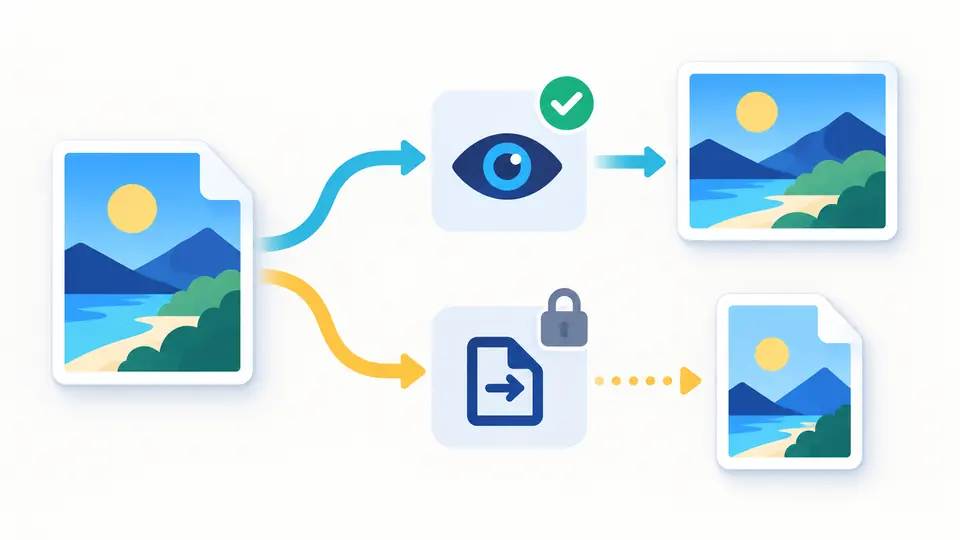
PNG·JPEG·WebP·AVIF를 선택하거나 끌어놓습니다. 애니메이션은 첫 프레임만 몰래 남지 않도록 거부합니다.
- 한 번에 20장, 파일당 20MiB와 4천만 픽셀까지입니다.
이미지 · SVG · 아이콘
최대 20장을 끌어놓고 출력 형식을 선택한 다음 각 결과를 확인하세요.
PNG·JPG·WebP·AVIF를 여기에 끌어놓으세요.
이미지를 선택하거나 끌어놓으세요.
이미지는 이 브라우저 탭에서 처리되며 다시 인코딩하면 메타데이터가 사라질 수 있습니다.
AVIF 읽기와 쓰기는 따로 확인합니다. 다시 그리면 EXIF·ICC와 색이 바뀔 수 있습니다.
이미지를 선택하거나 끌어놓으세요.
웹사이트 사진을 WebP로 맞추거나 PNG와 JPG가 섞인 자료를 받을 때, 파일마다 편집기를 여는 일은 번거롭습니다. 이미지 변환은 한 묶음에 같은 설정을 적용하고 원본과 결과를 나란히 보여줍니다.
이미지 압축은 결과가 항상 더 작아지는 작업이 아닙니다. JPG로 변환할 때 투명 배경의 색을 먼저 고르고, WebP 변환 후 실제 바이트 수를 확인하세요. 이 이미지 변환은 증가한 용량도 그대로 알립니다.
이미지 변환 결과의 형식과 용량을 저장 전에 확인할 수 있습니다.
브라우저가 AVIF를 보여주더라도 AVIF로 인코딩하지 못할 수 있습니다. 이미지 변환은 실제 Blob 형식을 검사해 PNG를 AVIF로 잘못 이름 붙이지 않습니다.
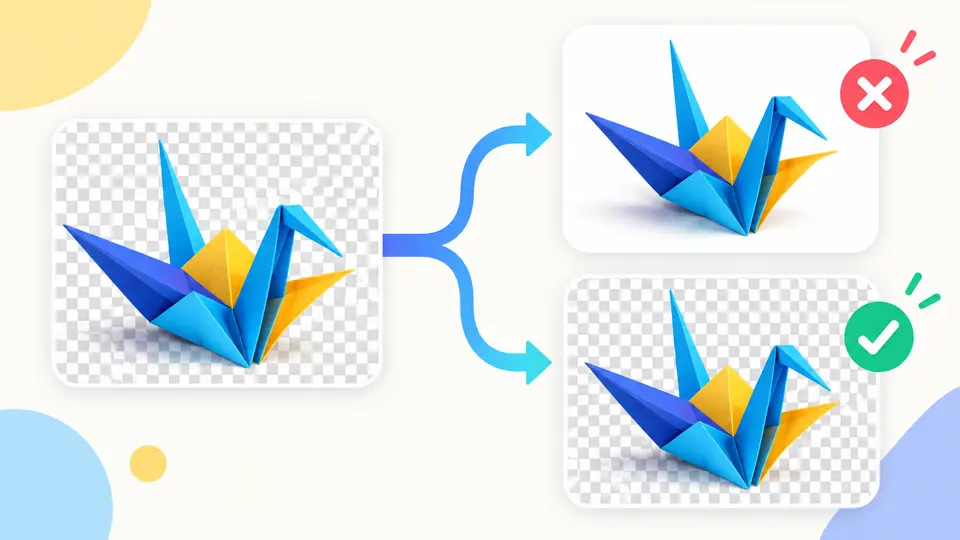
투명 PNG를 JPEG로 바꿀 때는 배경색을 지정합니다. WebP로 바꾼 결과도 원본과 비교해 투명 부분이 원하는 대로 남았는지 봅니다.
PNG·JPEG·WebP·AVIF를 선택하거나 끌어놓습니다. 애니메이션은 첫 프레임만 몰래 남지 않도록 거부합니다.
실제 WebP 저장이 가능할 때만 기본 형식이 WebP입니다. 품질은 82%, 최대 변 0은 원본 크기이며 양수는 비율을 유지하며 줄입니다.
변환 또는 Ctrl/Cmd+Enter를 누른 뒤 각 파일의 원본과 결과, 픽셀, 바이트, 증감률을 확인합니다.
확장자가 아니라 바이트로 PNG·JPEG·WebP·AVIF를 판별합니다. 디코딩 실패 파일은 따로 표시하고 나머지는 계속 처리합니다.
이미지 압축 후 더 커진 파일도 증가율을 표시합니다. 품질이나 최대 변을 조절한 다음 직접 비교하세요.
성공 결과를 한 장씩 또는 ZIP으로 저장합니다. 출력 이름이 겹치면 번호를 붙여 덮어쓰기를 막습니다.
JPG로 변환하면 투명 부분에 선택한 색이 채워집니다. WebP 변환은 결과 미리 보기로 확인합니다.
아니요. 파일 읽기, 다시 그리기, 저장 파일 만들기는 이 브라우저 탭에서 이루어집니다.
선택 버튼으로 여러 장을 고르거나 입력 영역에 끌어놓으세요. 한 번에 최대 20장까지 추가할 수 있습니다.
JPEG·WebP와 지원되는 AVIF는 품질을 10~100%로 조절합니다. PNG는 무손실이라 품질 슬라이더가 비활성화됩니다.
큰 파일은 디코딩, 그리기, 다시 인코딩하는 데 시간이 듭니다. 한 장씩 처리하며 4천만 픽셀 초과 이미지는 거부합니다.
JPEG의 배경 채우기, 손실 압축, 색 공간 변화가 원인일 수 있습니다. 저장 전에 두 미리 보기를 비교하세요.
필요한 크기나 플랫폼이 빠졌나요?