01
Выберите статические файлы
Перетащите PNG, JPEG, WebP или AVIF вместе. Анимация отклоняется, чтобы не оставить незаметно только первый кадр.
- Не более 20 файлов, 20 МиБ на файл и 40 миллионов пикселей на изображение.
Изображения, SVG и значки
Перетащите до 20 изображений, выберите формат и проверьте каждый результат.
Перетащите PNG, JPG, WebP или AVIF сюда.
Выберите или перетащите изображение.
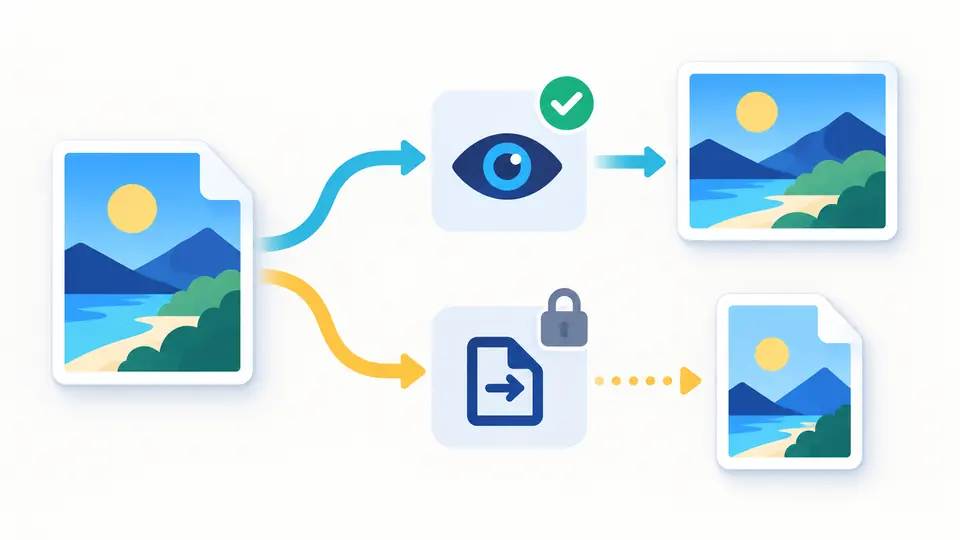
Изображения остаются в этой вкладке; перекодирование может удалить метаданные.
Чтение AVIF зависит от декодера; вывод проверяется отдельно. EXIF, ICC и цвета могут измениться при перерисовке.
Выберите или перетащите изображение.
Когда фотографии для сайта приходят в JPG, а графика в PNG, конвертер изображений позволяет применить одни настройки ко всей папке. Оригинал остается рядом с готовой картинкой для сравнения.
Сжатие изображений не гарантирует уменьшения байтов. При переводе PNG в JPG исчезает прозрачность, а WebP в JPG может изменить цвет. Конвертер изображений показывает фактический вес даже при увеличении.
Конвертер изображений проверяет готовые байты, а не обещает экономию заранее.
Браузер может открыть AVIF без возможности закодировать его. Конвертер изображений проверяет MIME результата и не выдает PNG с расширением .avif.
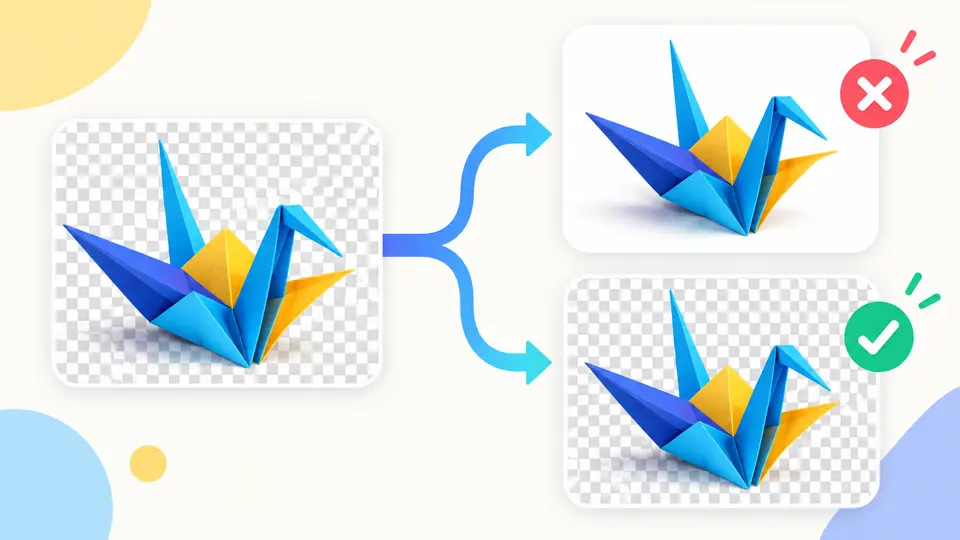
Для JPEG прозрачные пиксели заполняются выбранным цветом, сначала белым. Сравните исходник и готовый файл или выберите WebP с прозрачностью.
Перетащите PNG, JPEG, WebP или AVIF вместе. Анимация отклоняется, чтобы не оставить незаметно только первый кадр.
WebP выбирается по умолчанию только при наличии кодировщика. Качество 82%; максимальная сторона 0 сохраняет размер, положительное число лишь пропорционально уменьшает.
Нажмите Конвертировать или Ctrl/Cmd+Enter. Для каждого файла видны исходник, результат, пиксели, байты и процент изменения.
PNG, JPEG, WebP и AVIF определяются по байтам. Ошибка декодирования одного файла не останавливает остальные.
Сжатие изображений может увеличить файл; процент роста показывается так же, как уменьшение.
Готовые файлы можно скачать по одному или в ZIP. Совпадающие имена получают номер вместо перезаписи.
При переводе PNG в JPG прозрачность заполняется выбранным цветом; вариант WebP можно проверить в предпросмотре.
Нет. PNG сохранит текущие пиксели без новых потерь, но детали, ранее удаленные JPEG-сжатием, не вернутся.
JPEG не поддерживает alpha. Прозрачные области заполняются выбранным фоном, сначала белым.
Да, до 20 статических файлов с общими настройками. Успешные результаты скачиваются отдельно или одним ZIP.
Нет. Файлы читаются, рисуются, кодируются и объединяются в ZIP в этой вкладке браузера.
Браузер может декодировать AVIF, но не кодировать его через Canvas. Экспорт включается только если полученный Blob действительно имеет MIME image/avif.
Не хватает размера или платформы?
Конвертер изображений покажет реальный размер и вид каждого файла перед сохранением.
Сохраните исходный файл логотипа для будущих правок.