Images, SVG et icônes

Convertisseur d'imagesComparer avant de télécharger

Déposez jusqu'à 20 images et vérifiez chaque résultat après la conversion.

Convertisseur d'images

Images d’origine

Déposez des PNG, JPG, WebP ou AVIF ici.

Aperçu du résultat

Choisissez ou déposez une image.

Les images restent dans cet onglet; le réencodage peut retirer les métadonnées.

Réglages

La lecture AVIF dépend du navigateur; la sortie est testée séparément. EXIF, ICC et couleurs peuvent changer lors du redessin.

Choisissez ou déposez une image.

Quand les visuels d'un site arrivent en PNG et JPG alors qu'il faut du WebP, un convertisseur d'images évite de les rouvrir un par un. Le même réglage s'applique au lot, avec l'original toujours visible à côté du résultat.

Pour compresser une image, le nombre d'octets compte davantage qu'une promesse de gain. Convertir en WebP ou passer de PNG en JPG peut même grossir le fichier. Ce convertisseur d'images montre le poids réel et le fond choisi pour le JPEG.

Pourquoi utiliser ce convertisseur d'images

Ce convertisseur d'images contrôle le fichier créé, même quand il est plus lourd.

Lire un AVIF ne suffit pas à l'exporter

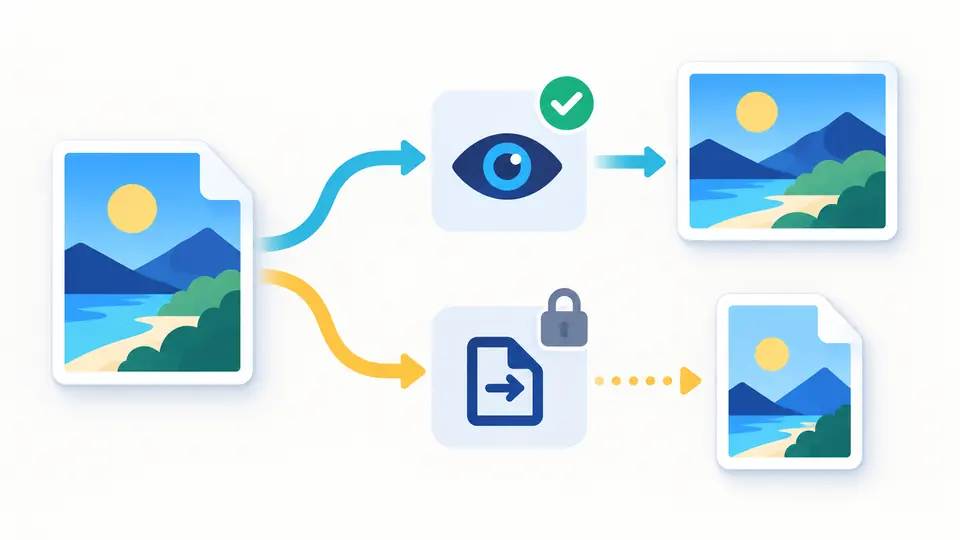
Un navigateur peut afficher l'AVIF sans savoir l'encoder. Le convertisseur d'images vérifie le type MIME du Blob obtenu et refuse de baptiser AVIF un PNG de repli.

Une image AVIF peut être prévisualisée, mais son export suit une voie soumise à un test d'encodage

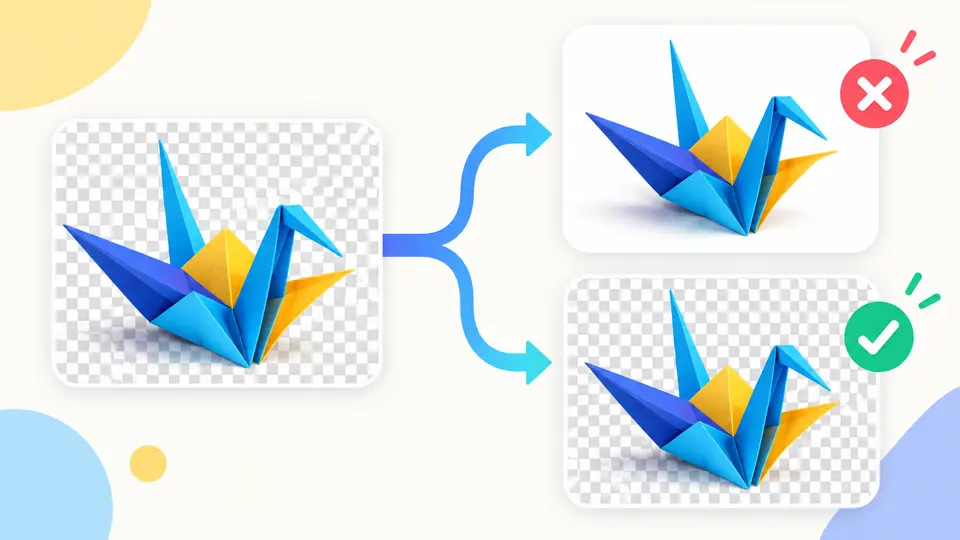
Voir la transparence perdue avant de sauver

Le JPEG remplit les pixels transparents avec la couleur choisie, blanche par défaut. La comparaison avec l'original permet de choisir plutôt PNG ou WebP si le fond doit rester transparent.

Un graphisme transparent devient blanc en JPEG tandis que la version WebP garde son damier de transparence

Trois vérifications utiles avant la sortie

01

Choisir des images fixes

Déposez ou sélectionnez PNG, JPEG, WebP et AVIF dans un même lot. Les animations sont refusées pour éviter de ne conserver que la première image.

  • Au plus 20 fichiers, 20 Mio par fichier et 40 millions de pixels par image.
02

Régler qualité et dimensions

WebP n'est présélectionné que si son encodeur fonctionne. Qualité 82%; côté maximal 0 garde la taille, une valeur positive réduit proportionnellement.

  • La qualité ne modifie pas le PNG; le fond JPEG est blanc au départ.
03

Contrôler puis récupérer

Lancez Convertir ou Ctrl/Cmd+Entrée. Sélectionnez un fichier pour voir les deux aperçus, les pixels et la variation réelle des octets.

  • Tout changement de réglage périme les résultats et bloque les téléchargements jusqu’au nouveau calcul.

Comparer, convertir et regrouper

Quatre entrées matricielles

PNG, JPEG, WebP et AVIF sont reconnus par leurs octets. Un fichier indécodable échoue seul, sans arrêter le lot.

Poids mesuré, même en hausse

Compresser une image avec la qualité et le côté maximal ne garantit pas un gain. Le résultat indique aussi les pourcentages d'augmentation.

ZIP sans noms écrasés

Chaque résultat réussi se télécharge seul ou dans un ZIP. Des noms de sortie identiques reçoivent des suffixes distincts.

Fond JPEG configurable

PNG en JPG aplatit la transparence sur la couleur choisie. Convertir en WebP permet parfois de garder le canal alpha, à vérifier dans l’aperçu.

Ce qu'un nouveau codage peut modifier

AVIF dépend de cet encodeur
La lecture AVIF et l'écriture AVIF sont indépendantes. Si Canvas renvoie du PNG, l'option AVIF reste indisponible.
JPEG ne garde aucune transparence
Un PNG ou WebP transparent est posé sur la couleur choisie, blanche par défaut. Choisissez PNG ou WebP compatible pour conserver l'alpha.
Métadonnées et couleurs non garanties
Le redessin peut supprimer EXIF, GPS et profil ICC, ou changer l'espace de couleur. Il ne certifie ni conservation ni effacement complet.
Fichier pas forcément allégé
La qualité est ignorée pour PNG. Même un nouveau codage avec pertes peut augmenter le poids; le nombre d'octets affiché fait foi.
Ni animation ni retouche
Les images animées, HEIC, RAW, SVG, PDF, recadrage et agrandissement ne sont pas traités. Le côté maximal ne fait que réduire proportionnellement.

Questions sur le convertisseur d'images

Mes images sont-elles envoyées à un serveur pendant la conversion ?

Non. Lecture, dessin, encodage et création du ZIP se déroulent dans cet onglet du navigateur.

JPG, PNG ou WebP : quel format pour le web ?

WebP convient souvent aux images web et peut garder la transparence. JPEG reste compatible avec de nombreux logiciels; PNG garde ses pixels sans pertes. Comparez vos résultats.

Comment compresser une image sans perte visible ?

Essayez une qualité élevée et comparez les deux aperçus à leur taille réelle. Aucune valeur ne garantit le même rendu ni le même poids pour toutes les images.

Le curseur de qualité agit-il sur le PNG ?

Non. L'encodeur PNG du navigateur est sans pertes et ignore ce paramètre; réduisez plutôt les dimensions ou choisissez WebP.

Pourquoi l'export AVIF n'est-il pas proposé ?

Votre navigateur peut décoder AVIF sans encodeur Canvas AVIF. L'option s'active seulement si le Blob produit est réellement de type image/avif.

Il manque une taille ou une plateforme ?

Essayer le convertisseur d'images

Utilisez le convertisseur d'images pour comparer poids et transparence avant de garder le bon fichier.

Conservez le fichier du logo d’origine pour les retouches futures.