01
静止画像だけを選ぶ
PNG・JPEG・WebP・AVIFの静止画像を選択またはドロップします。アニメーションは先頭フレームだけを黙って使わないよう拒否します。
- 一度に20枚、各20MiB、各4000万画素までです。
画像・SVG・アイコン
最大20枚をドロップし、出力形式を選んでから結果を一枚ずつ確認できます。
PNG・JPG・WebP・AVIFをここにドロップ
画像を選択またはドロップしてください。
画像はこのブラウザー内で処理され、再保存でメタデータが消える場合があります。
AVIFの読み込みと書き出しは別々に確認します。 再描画でEXIF・ICCや色が変わる場合があります。
画像を選択またはドロップしてください。
Webサイトの写真をWebPにそろえたいとき、PNGとJPGが混ざった納品物を開き直すのは面倒です。画像変換なら同じ設定を一括適用し、元画像と出力を見比べられます。
画像圧縮では画質を下げれば必ず軽くなるとは限りません。JPGに変換する際は透明部分の背景色にも注意が必要です。WebP変換後の実容量まで示す画像変換なら、その場で判断できます。
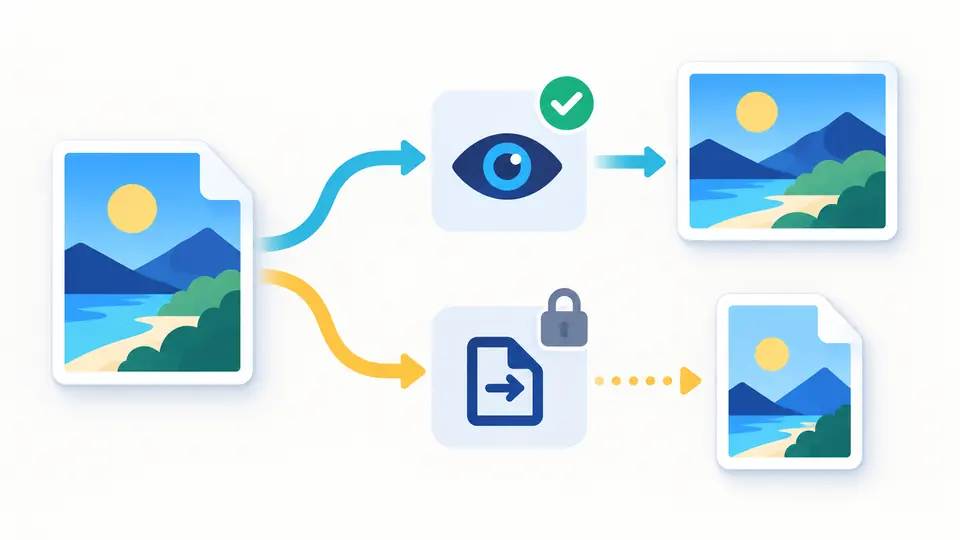
画像変換の結果は、推測値ではなく保存されるファイルで確かめられます。
AVIFを表示できても、ブラウザーがAVIFを書き出せるとは限りません。画像変換は生成したファイルの形式を確認し、PNGをAVIFとして誤保存しません。
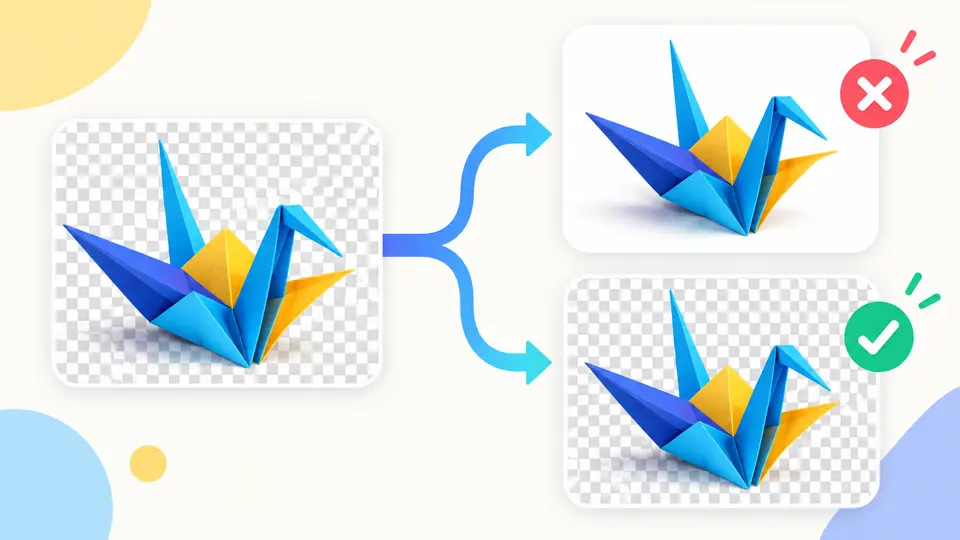
透明なPNGをJPEGにする場合は、指定した背景色で塗りつぶします。WebPを選んだ場合も原画像と並べて透明部分を確認できます。
PNG・JPEG・WebP・AVIFの静止画像を選択またはドロップします。アニメーションは先頭フレームだけを黙って使わないよう拒否します。
WebPを実際に書き出せる場合のみ既定形式にします。画質は82%、最大辺0は元サイズ維持です。正数なら縦横比を保って縮小します。
変換ボタンまたはCtrl/Cmd+Enterで実行します。各画像の前後プレビュー、ピクセル数、容量と増減率を見てから保存します。
拡張子だけに頼らずPNG・JPEG・WebP・AVIFを判定します。読み込めない画像だけを失敗として残し、ほかは続行します。
画像圧縮後に容量が増えた場合も隠しません。画質と最大辺を変え、実測結果を見て選べます。
成功した画像は個別に保存するかZIPにまとめられます。同名になった場合は番号を付けて上書きを防ぎます。
JPGに変換する前に背景色を選べます。WebP変換後もプレビューで透明部分を確認できます。
残りません。画像の読み込み、描画、保存用ファイルの作成は、このブラウザータブ内で行います。
選択ボタンから複数選ぶか、入力欄へドロップしてください。一度に最大20枚まで追加できます。
JPEG・WebPと対応するAVIFでは画質を10~100%に設定できます。PNGは無損失なので画質スライダーを使いません。
大きな画像はデコード、描画、再エンコードに時間がかかります。処理は順番に行い、40メガピクセルを超える画像は拒否します。
JPEG化で透明背景が埋まるほか、有損圧縮や色空間変換で違いが生じます。保存前に前後プレビューを確認してください。
必要なサイズやプラットフォームが足りませんか?