01
切り抜く範囲を先に決める
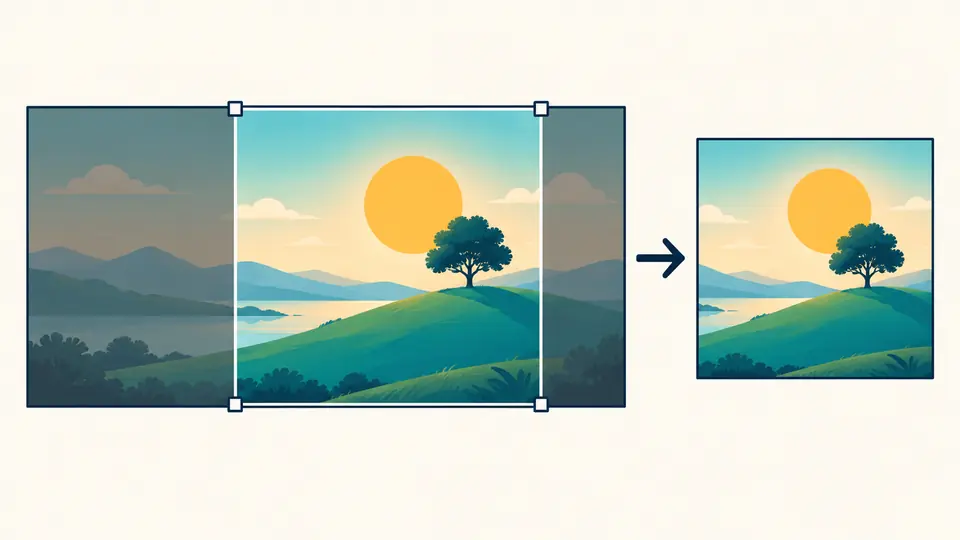
切り抜きを有効にして比率を選びます。一枚なら枠を動かして元画像の座標を編集でき、複数なら固定比率の中央切り抜きになります。
- 枠外の画素数を見てから切り抜きを適用してください。
画像・SVG・アイコン
ローカル画像を選び、切り抜く範囲を確かめてから出力サイズを指定します。
JPG・PNG・WebPをドロップするか、画像を貼り付けてください。
画像はこのブラウザー内で処理され、アップロードされません。
処理結果はまだありません
画像を選ぶかサンプルを試してください。
横長の写真を正方形のサムネイルにするなら、画像のサイズ変更だけでは被写体の位置を決められません。先に切り抜き枠を見て、残したい部分を確認できます。 画像リサイズと画像トリミングを続けて行えるので、別のページへ移る必要はありません。
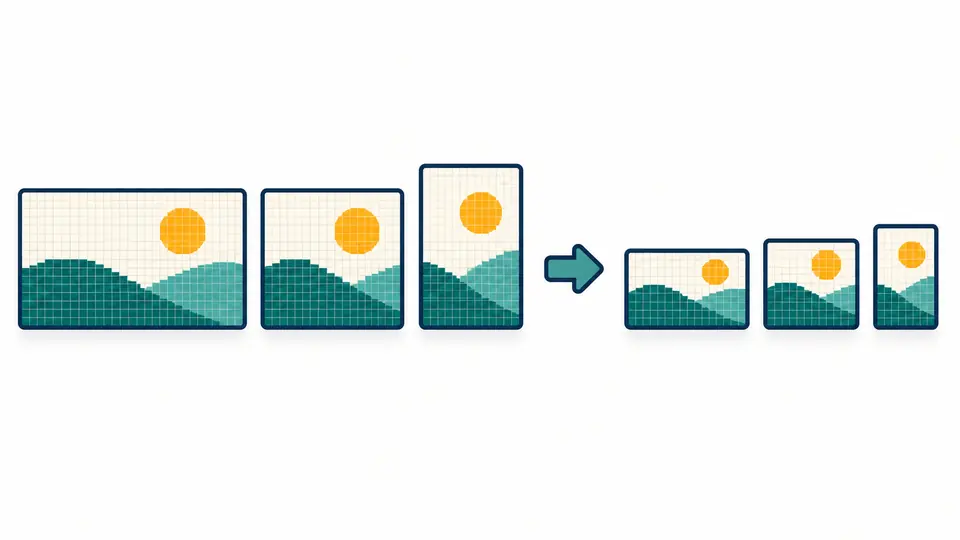
大きさが異なる画像をまとめて扱うときも、画像のサイズ変更は各画像の元の比率を基準にします。結果には変更前後の画素数と容量を表示します。 画像を一括でサイズ変更するときも、各画像の数値を別々に確認できます。
切り抜きと拡大の結果を保存前に数字で確認できます。
単一画像では枠を動かすか、元画像のX・Y・幅・高さを入力します。複数画像は固定比率の中央領域を使い、適用前に枠外の画素数を示します。
縦横比を固定すると、同じ目標幅でも画像ごとに高さが決まります。拡大防止が初期設定なので、元より小さい画像はその解像度を保ちます。
切り抜きを有効にして比率を選びます。一枚なら枠を動かして元画像の座標を編集でき、複数なら固定比率の中央切り抜きになります。
ピクセル指定は選択中の画像の元サイズから始まります。割合指定は各画像の元サイズを基準にし、縦横比固定と拡大防止を別々に切り替えられます。
結果欄には元と出力の幅・高さ、バイト数が表示されます。JPEG・WebPの画質は容量の目安で、指定したKBへ正確に合わせる機能ではありません。
目標の幅か高さ、または割合を指定します。混在したサイズを一括処理しても、縦横比固定なら各画像の形を維持します。 縦横比を維持したまま処理します。
単一画像の枠はドラッグとX・Y・幅・高さで調整できます。正方形、4:3、16:9、9:16の比率も選べます。
既定では入力のJPG・PNG・WebP形式を維持します。JPEGへ変えると透明部分は白になり、非可逆形式の画質初期値は92です。
1920×1080は16:9です。切り抜き比率で16:9を選ぶと、元画像からこの形に収まる最大の中央領域を確認できます。
16:9のまま幅を1200pxにすると高さは675pxです。縦横比を固定して幅を入れると高さが計算されます。
はい。高さを編集すると元画像の縦横比から幅を計算します。比率を固定しない設定では、二つの数値を独立に指定できます。
画像を選ぶと入力欄に元の幅と高さが表示されます。その数値から比率を確認し、必要なら切り抜きのプリセットを選べます。
送信されません。選択した画像はこのブラウザー内で読み込み、処理して保存用ファイルを作ります。
切り抜きやサイズ変更に必要な設定がありませんか?