Images / SVG / icônes

redimensionner une image avec aperçu du recadrage

Choisissez des images locales, examinez le cadre, puis réglez les dimensions finales.

redimensionner une image

Images source

Déposez des JPG, PNG ou WebP, ou collez une image.

Les images restent dans ce navigateur, sans téléversement.

Aperçu du résultat

Aucune image traitée

Options de sortie
Recadrage

Choisissez une image ou essayez l’exemple.

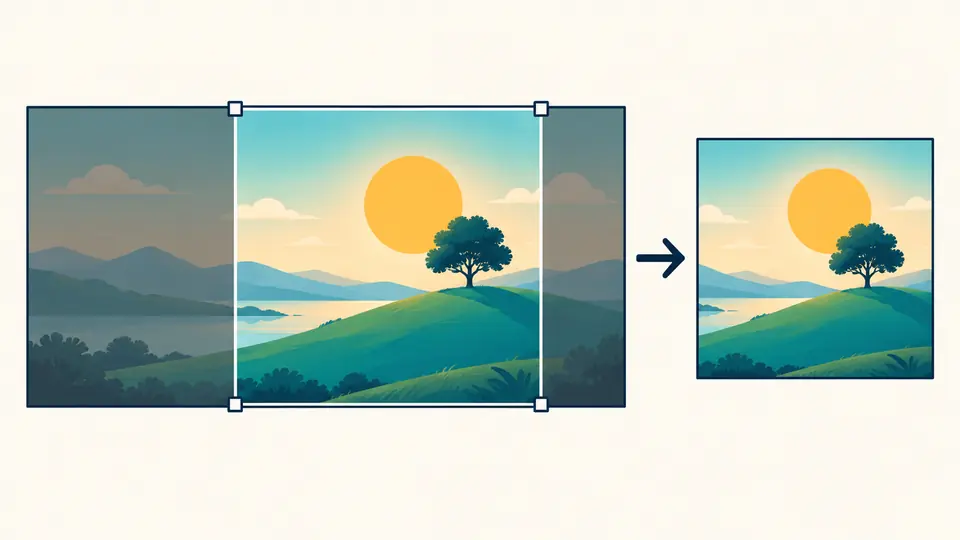
Une photo horizontale destinée à une vignette carrée doit perdre une partie de ses bords. Redimensionner une image après avoir aperçu cette zone évite de couper le sujet sans le voir.

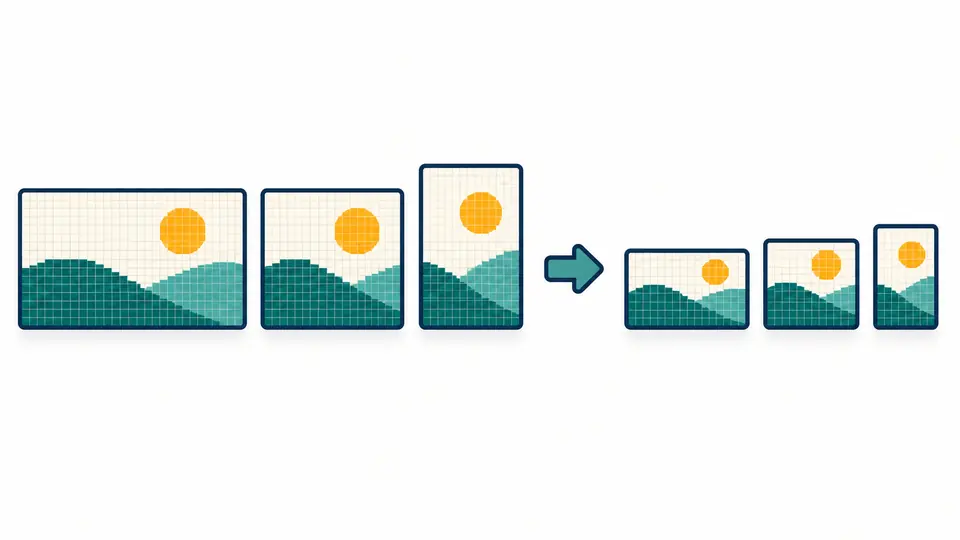
Dans un lot de formats différents, redimensionner une image signifie calculer chaque hauteur à partir de ses propres proportions. Les dimensions et les octets obtenus restent visibles avant l’enregistrement.

Pourquoi redimensionner une image ici

Le cadre et les dimensions finales sont vérifiables avant le téléchargement.

Un cadre contrôlé avant la coupe

Sur une seule image, déplacez le cadre ou indiquez X, Y, largeur et hauteur en pixels source. En lot, un ratio fixe prélève la plus grande zone centrée de chaque image et affiche les pixels exclus avant l’application.

Photo large avec cadre carré visible, bords rejetés estompés et sujet préservé au centre

Chaque photo garde ses propres proportions

Une largeur commune ne donne pas la même hauteur à toutes les photos si les proportions sont verrouillées. La prévention de l’agrandissement laisse les petites sources à leur résolution initiale.

Trois photos de formes différentes menant à des résultats proportionnels, la plus petite sans agrandissement

Décider du cadre et de la taille sans surprise

01

Examiner la zone supprimée

Activez le recadrage et choisissez un ratio. Une image accepte un cadre mobile et des coordonnées exactes ; plusieurs images exigent un ratio fixe et un cadrage central.

  • Le nombre de pixels supprimés apparaît avant Appliquer le recadrage.
02

Distinguer pixels et pourcentage

Les champs de pixels commencent aux dimensions de l’image choisie. Le pourcentage est calculé séparément pour chaque source ; les options de proportion et de non-agrandissement sont indépendantes. Pour conserver les proportions, laissez le verrouillage activé.

  • Modifier un réglage périme le résultat ; Ctrl/Cmd+Entrée relance le traitement.
03

Vérifier les mesures de sortie

La vue de résultat indique dimensions et octets avant et après. La qualité JPEG/WebP change l’encodage, mais ne fixe pas une taille en Ko.

  • Téléchargez le résultat sélectionné ou les réussites du lot en ZIP.

Un flux pour découper puis changer les dimensions

Pixels ou pourcentage pour le lot

Une largeur, une hauteur ou un pourcentage est appliqué à chaque source. Le verrouillage des proportions évite de déformer des images de formats différents.

Cadre mobile et coordonnées précises

Pour une image, ajustez le cadre à la souris ou saisissez X, Y, largeur et hauteur. Les ratios proposés comprennent carré, 4:3, 16:9 et 9:16.

Format d’origine ou format unique

Conservez JPG, PNG ou WebP, ou choisissez un format commun. Les zones transparentes deviennent blanches en JPEG ; la qualité avec perte est initialement de 92.

Formats et limites de ce traitement

Images fixes seulement
JPG, PNG et WebP sont acceptés. GIF animé, SVG, HEIC et RAW sont exclus pour ne pas perdre des images d’animation ou les propriétés vectorielles.
Le recadrage central ne repère pas les visages
Un ratio fixe appliqué au lot choisit le centre de chaque image. Examinez le sujet dans le cadre avant de confirmer.
Aucune URL ni taille de fichier cible
Choisissez, déposez ou collez une image locale. Le réglage de qualité ne garantit pas un poids donné en Ko ; la compression ciblée est une autre tâche.
Plafonds de traitement
Au plus 20 fichiers de 20 Mo chacun, 8192 pixels par côté et 16,7 millions de pixels par image ou résultat. Chaque dépassement est signalé.

Questions sur redimensionner une image

Puis-je agrandir une image ?

Oui, mais agrandir ne recrée aucun détail. L’option qui empêche l’agrandissement est activée au départ ; désactivez-la seulement si des dimensions plus grandes sont nécessaires.

Les proportions sont-elles conservées ?

Oui, les proportions sont verrouillées par défaut. Modifier la largeur recalcule la hauteur à partir de l’image source ; le mode pourcentage conserve aussi sa forme.

Quel format je récupère ?

Par défaut, vous récupérez le format JPG, PNG ou WebP de l’entrée. Vous pouvez imposer un format commun ; le JPEG remplace la transparence par du blanc.

Est-ce que quelque chose est téléversé ?

Non. Les fichiers choisis sont décodés et traités dans ce navigateur ; aucun import par URL ou service cloud n’est proposé.

Réduire la taille diminue-t-il aussi le poids du fichier ?

Oui. Activez le recadrage, choisissez par exemple 1:1 ou 16:9 et contrôlez le cadre. Une image peut être déplacée précisément ; un lot est centré.

Il manque une option de recadrage ou de taille ?

Redimensionner une image maintenant

Essayez redimensionner une image avec l’exemple intégré et vérifiez les pixels exclus ainsi que les dimensions produites avant de sauvegarder.

Vos fichiers d’origine restent intacts.