Изображения / SVG / значки

изменить размер изображения с проверкой обрезки

Выберите локальные изображения, проверьте область обрезки и задайте итоговые пиксели.

изменить размер изображения

Исходные изображения

Перетащите JPG, PNG или WebP либо вставьте картинку.

Изображения остаются в браузере и не загружаются на сервер.

Предпросмотр результата

Результата пока нет

Параметры вывода
Обрезка

Выберите файл или попробуйте пример.

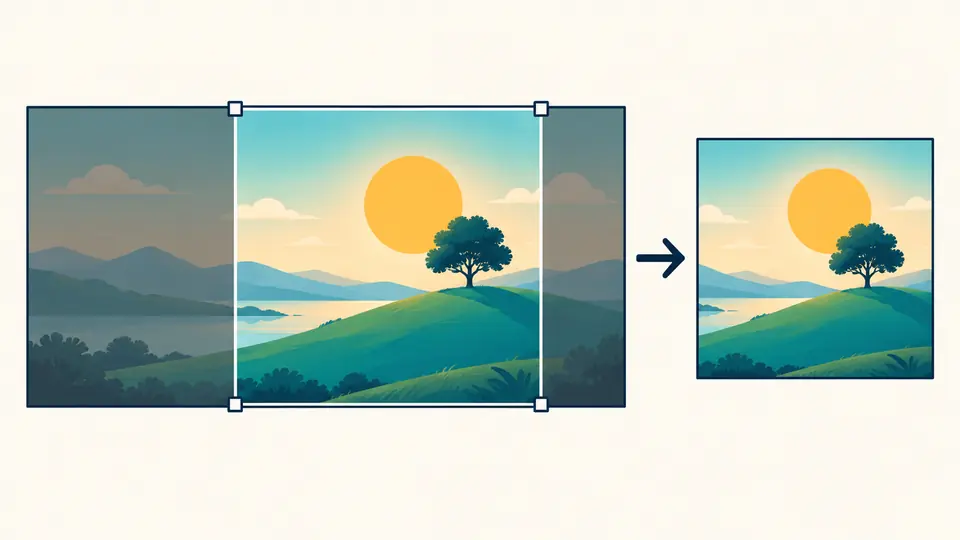
Горизонтальную фотографию для квадратной карточки нужно обрезать, а не просто уменьшить. Изменить размер изображения после проверки рамки помогает сохранить главный объект в кадре.

При пакетной работе изменить размер изображения означает рассчитать высоту каждого файла по его собственным пропорциям. До скачивания видны фактические пиксели и байты.

Зачем изменить размер изображения здесь

Видно, какие пиксели исчезнут и что получится после обработки.

Сначала область, затем обрезка

Для одного файла рамку можно перетащить или задать X, Y, ширину и высоту в пикселях исходника. Для набора фиксированное соотношение выбирает максимальную центральную область каждого кадра; число отброшенных пикселей видно до применения.

Широкая фотография с квадратной рамкой обрезки и приглушёнными боковыми полями

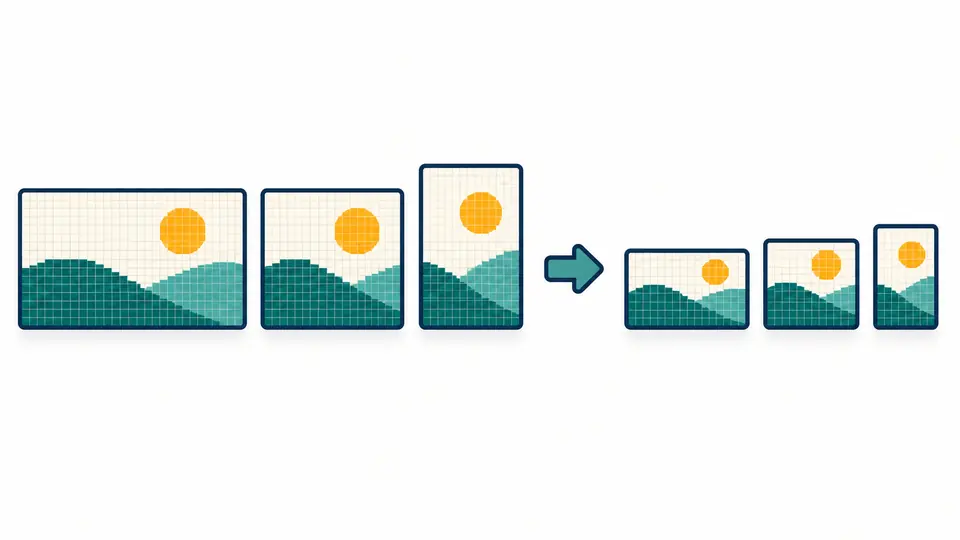
Маленький исходник не растягивается сам

При сохранении пропорций одна целевая ширина даёт разную высоту для разных файлов. Включённая по умолчанию защита от увеличения оставляет маленькие картинки в исходном разрешении.

Три фотографии разной формы превращаются в пропорциональные результаты, маленькая остаётся прежнего размера

Проверить рамку и реальные размеры

01

Оценить удаляемую область

Включите обрезку и выберите соотношение сторон. У одного изображения рамку и координаты можно менять вручную; набор требует фиксированного соотношения и центральной обрезки.

  • Посмотрите число отбрасываемых пикселей перед применением.
02

Выбрать пиксели или проценты

Поля пикселей начинают с размера выбранного файла. Проценты рассчитываются для каждого оригинала отдельно; сохранение пропорций и запрет увеличения настраиваются независимо.

  • После изменения параметров старый результат недоступен; Ctrl/Cmd+Enter запускает расчёт снова.
03

Сравнить результат с оригиналом

В результатах указаны ширина, высота и байты до и после. Качество JPEG/WebP меняет кодирование, но не задаёт точное число КБ.

  • Скачайте текущую картинку или ZIP со всеми успешными результатами.

Управление пикселями и областью кадра

Размер в пикселях или процентах

Задайте ширину, высоту либо процент для всей подборки. С сохранением пропорций каждый исходник получает соответствующую ему высоту.

Рамка и точные координаты

Один файл допускает перетаскивание рамки и поля X, Y, ширины, высоты. Есть шаблоны 1:1, 4:3, 16:9 и 9:16.

Исходный или единый формат

По умолчанию сохраняется JPG, PNG или WebP исходника. При выводе в JPEG прозрачность заменяется белым, качество с потерями начинается с 92.

Границы обрезки и обработки

Только неподвижные растровые файлы
Принимаются JPG, PNG и WebP. GIF-анимация, SVG, HEIC и RAW исключены: браузерный холст может потерять кадры или векторные свойства.
Центральная обрезка не находит лица
Фиксированная пропорция в наборе берёт центр каждого файла. Убедитесь перед применением, что важный объект находится внутри рамки.
Без загрузки URL и обещания размера в КБ
Файлы выбираются, перетаскиваются или вставляются локально. Настройка качества не гарантирует конкретный вес и не редактирует метаданные.
Пределы браузера
До 20 файлов по 20 МБ, 8192 пикселя на сторону и 16,7 млн пикселей на изображение или результат. Превышение отмечается для каждого файла.

Вопросы о том, как изменить размер изображения

Как изменить размер фото в пикселях?

Выберите файл и в режиме пикселей задайте ширину либо высоту. При сохранённых пропорциях вторая сторона вычисляется автоматически, а фактический итог виден справа.

Можно ли обрезать изображение с фиксированным соотношением сторон?

Да. Включите обрезку и выберите фиксированное соотношение, например 1:1 или 16:9. Для одного файла рамка двигается; несколько режутся по центру.

Ухудшается ли качество изображения после обрезки?

Удалённые края уже не входят в рабочую копию, а оставшаяся часть кодируется заново. Оригинал на диске не меняется; результат можно проверить до скачивания.

Можно ли обрезать изображение до точных размеров в пикселях?

Да. Для одной картинки доступны точные X, Y, ширина и высота в пикселях оригинала. Затем задайте желаемый итоговый размер отдельно.

Фото загружается на ваш сервер?

Нет. Выбранные файлы читаются и обрабатываются в браузере; импорт по URL или из облака отсутствует.

Не хватает настройки обрезки или размера?

Попробуйте изменить размер изображения

Встроенный пример поможет изменить размер изображения и проверить удалённые пиксели и итоговые размеры до сохранения.

Локальные оригиналы не перезаписываются.