Изображения, SVG и значки

Генератор фавиконовВсе размеры из одной картинки

Перетащите логотип или готовый .ico, проверьте вкладку в 16 px и скачайте весь набор.

Генератор фавиконов

Исходное изображение

Перетащите сюда файл PNG, JPG, WebP, GIF, SVG или ICO либо вставьте картинку из буфера обмена.

Изображения читаются и масштабируются в этой вкладке браузера и никуда не отправляются.

Предпросмотр набора

Выберите, перетащите или вставьте изображение, чтобы начать.

Параметры значка

Размеры внутри favicon.ico

HTML и manifest

Выберите, перетащите или вставьте изображение, чтобы начать.

Запуск сайта, смена логотипа или замечание Lighthouse заканчиваются одинаково: логотип один, а нужны полдюжины файлов значков и теги link, которые на них ссылаются. Этот генератор фавиконов делает актуальный набор из одной исходной картинки, и не нужно шесть раз уменьшать одно и то же изображение в редакторе.

Работает и в обратную сторону. Перетащите доставшийся от старого проекта favicon.ico — увидите все размеры внутри, сможете сохранить каждый как PNG, а самый крупный станет исходником для недостающих значков Apple и Android.

Почему этот генератор фавиконов

Он делает то, что браузеры и телефоны запрашивают сегодня, и ничего из того, что им давно не нужно.

Одна картинка — весь актуальный набор

Многоразмерный favicon.ico, PNG на 16 и 32 px, apple-touch-icon на 180 px, значки Android на 192 и 512 px и site.webmanifest получаются из одного изображения. HTML-теги указывают на ваш настоящий путь, так что сайту в /static/ не нужны шесть ручных правок.

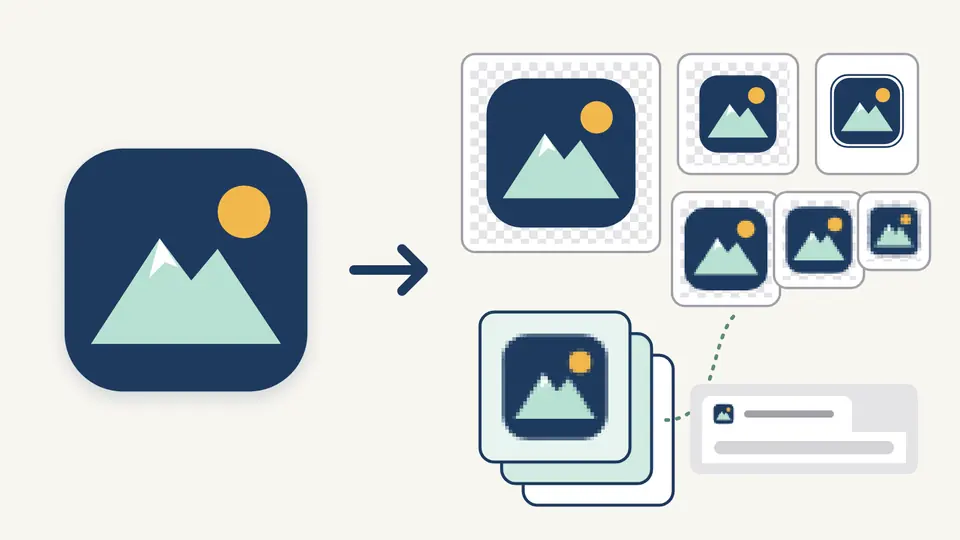
Крупный логотип приложения слева и стрелка к тому же логотипу в нескольких размерах, многослойному ICO-файлу и вкладке браузера со значком 16 пикселей

Откройте ICO и посмотрите, что внутри

Перетащите существующий favicon.ico — каждое вложенное изображение появится в списке с реальными размерами, глубиной цвета, кодированием PNG или BMP и объёмом в байтах. Сохраните любое как PNG или все сразу в ZIP, не ища другой сайт.

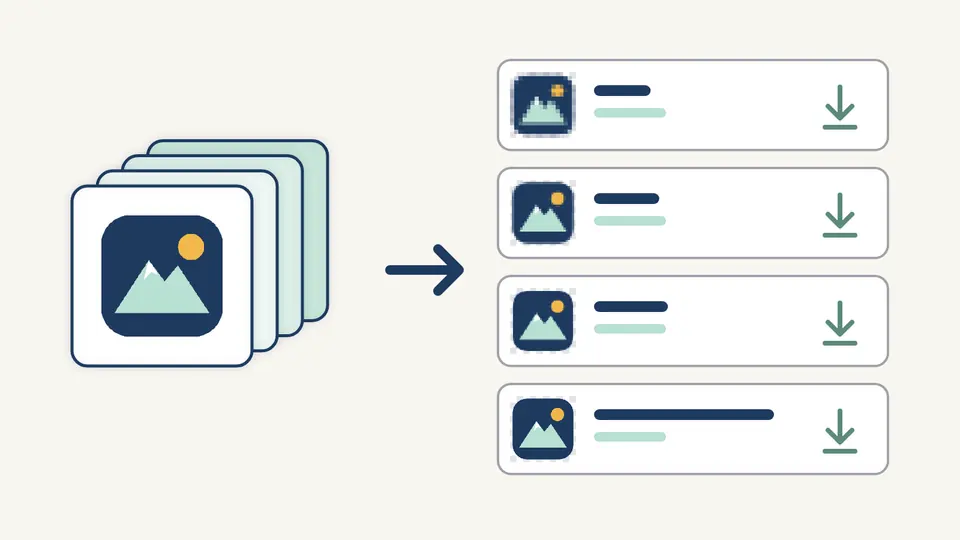
Стопка слоёв значка, разобранная на четыре строки: в каждой один вложенный размер одного и того же логотипа и стрелка загрузки

Никакого чёрного квадрата на экране iPhone

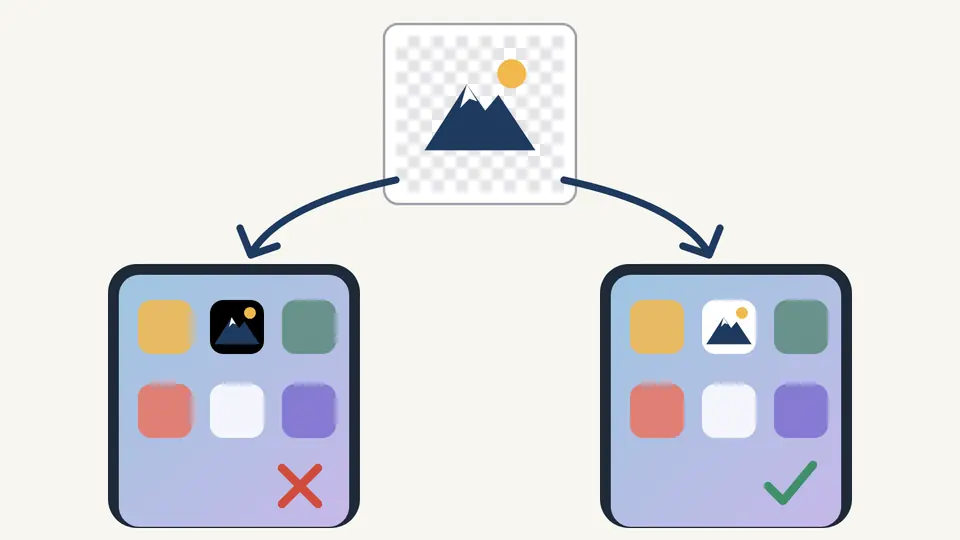
iOS подкладывает под прозрачные значки чёрный цвет. Поэтому apple-touch-icon всегда заливается вашим цветом фона и остаётся квадратным — скругление iOS накладывает сам. Значки для браузера сохраняют прозрачность.

Прозрачный логотип на двух домашних экранах телефона: слева на чёрной плитке, справа на белой

Три детали, от которых зависит вид значка

01

Возьмите самый крупный и квадратный исходник

SVG или квадратный PNG от 512 px дают самый чёткий результат. Неквадратная картинка ставится по центру, а не обрезается, а растровое изображение меньше 512 px получает предупреждение с реальным размером — иначе значок Android на 512 px окажется растянутым.

  • Скриншот или скопированную картинку можно вставить сразу через Ctrl/Cmd+V.
  • Если перетащить .ico, исходником станет самое крупное изображение внутри.
02

Оценивайте вкладку в 16 px, а не крупный предпросмотр

Набор пересоздаётся примерно через 300 мс после каждого изменения. Смотрите на светлую и тёмную вкладки и на увеличение ×4: тонкие линии и мелкий текст на 16 px пропадают. Широким логотипам помогает небольшой отступ; скругление действует только на значки браузера и Android.

  • Отключите автоматическое создание, чтобы работать вручную: тогда запуск — Ctrl/Cmd+Enter.
  • В ICO хватит 16, 32 и 48, если не нужен значок ярлыка на 256 px.
03

Сначала путь, потом копирование HTML

Путь попадает в каждый тег link и в каждый src значков в manifest. Если файлы будут лежать в /assets/icons/, впишите его первым делом, затем скачайте ZIP и вставьте HTML в head страниц.

  • Пустое название приложения не попадает в manifest, а не записывается пустой строкой.
  • После очистки или замены картинки кнопка «Отменить» один раз вернёт прежнее состояние.

Что входит в набор и как он проверяется

Актуальный набор в плоском ZIP

favicon.ico, favicon-16x16.png, favicon-32x32.png, apple-touch-icon.png, android-chrome-192x192.png, android-chrome-512x512.png и site.webmanifest, плюс favicon.svg, если исходник — SVG. Все файлы лежат в корне архива и копируются рядом с главной страницей.

Размеры ICO на выбор

В ICO можно собрать любую комбинацию из 16, 24, 32, 48, 64, 128 и 256 px; внутри хранятся данные PNG, которые читают все современные браузеры и Windows. Так что генератор фавиконов работает ещё и как конвертер PNG в ICO.

Размер фавикона проверяется в цифрах

Формат определяется по байтам, а не по расширению, а предупреждения называют реальные ширину и высоту. SVG никогда не считается слишком маленьким — он масштабируется без потерь.

Теги и manifest согласованы

Теги link, meta theme-color и список значков в manifest строятся из одного пути и одних цветов, поэтому HTML никогда не ссылается на файл, которого нет в архиве.

Что не создаётся и почему

Без загрузки по URL и проверки работающих сайтов
Сетевые запросы не отправляются, поэтому нельзя импортировать значок существующего сайта или проверить уже опубликованный. Сначала сохраните файл, затем перетащите его сюда.
Без файлов для устаревших платформ
Плитки Windows с browserconfig.xml, mask-icon для Safari и старые размеры Apple от 57 до 152 px не создаются. Современные Edge, Safari и iOS используют файлы из этого набора.
Пока без маскируемого значка Android
У значков в manifest нет значения purpose. Android обрезает около пятой части края, поэтому маскируемому значку нужен предпросмотр безопасной зоны, а неверная пометка хуже никакой.
Вписываем, но не обрезаем
Исходник уменьшается, чтобы поместиться в квадрат с отступом, и ставится по центру. Рамки обрезки нет — если объект смещён, обрежьте картинку заранее.
SVG копируется, а не перерисовывается
favicon.svg — это ваш исходный файл. Отступ, скругление и фон влияют только на PNG и ICO, тёмная версия автоматически не создаётся.
Создаваемый ICO содержит PNG
Старые изображения BMP и 256-цветные ICO можно прочитать и извлечь, но новый ICO всегда содержит данные PNG. Из анимированного GIF берётся только первый кадр.
Ограничения на вход
Исходные файлы — до 20 МБ и 8192 px по стороне; ICO-файлы — до 10 МБ и 64 вложенных изображений. Название приложения — до 60 символов.

Вопросы о генераторе фавиконов

Какой размер фавикона нужен?

Для современных браузеров и телефонов: favicon.ico с 16, 32 и 48 px, PNG на 16 и 32 px, apple-touch-icon на 180 px и значки 192 и 512 px в site.webmanifest. Ровно это генератор фавиконов кладёт в ZIP.

Как сделать фавикон для сайта?

Возьмите квадратный логотип или SVG, перетащите сюда, проверьте вкладку в 16 px, укажите путь и скачайте ZIP вместе с HTML. Всё происходит в браузере, регистрация не нужна — создать фавикон можно за минуту.

Куда положить favicon.ico?

Лучше в корень сайта: некоторые браузеры, RSS-читалки и роботы запрашивают /favicon.ico даже без тега link. Остальные файлы можно держать в подпапке, если путь указан верно.

Как конвертировать PNG в ICO?

Перетащите PNG, отметьте нужные размеры внутри ICO и нажмите «Скачать favicon.ico». Получится настоящий многоразмерный ICO, а не PNG с изменённым расширением.

Почему фавикон не отображается?

Браузеры очень долго кешируют фавиконы: обновите страницу без кеша или откройте приватное окно. Затем проверьте, что href в каждом теге link совпадает с реальным расположением файлов; если указать путь до копирования HTML, расхождения не будет.

Какой размер фавикона нужен для Яндекса и Google?

Google рекомендует квадратный значок со стороной, кратной 48 px, а Яндекс берёт favicon.ico или PNG-значок, объявленный в теге link. ICO по умолчанию содержит 48 px, а значки 192 и 512 px тоже кратны 48, так что набор подходит обоим.

Не хватает размера или платформы?

Откройте генератор фавиконов

Перетащите логотип в генератор фавиконов, проверьте вкладку в 16 px на светлом и тёмном фоне и перенесите ZIP и теги head на сайт.

Сохраните исходный файл логотипа для будущих правок.