Imagens, SVG e ícones

Gerador de faviconTodos os tamanhos a partir de uma imagem

Solte um logo ou um .ico existente, confira a aba em 16 px e baixe o pacote completo.

Gerador de favicon

Imagem de origem

Solte aqui um arquivo PNG, JPG, WebP, GIF, SVG ou ICO, ou cole uma imagem da área de transferência.

As imagens são lidas e redimensionadas nesta aba; nada é enviado.

Prévia do pacote

Escolha, solte ou cole uma imagem para começar.

Opções do ícone

Tamanhos dentro do favicon.ico

HTML e manifest

Escolha, solte ou cole uma imagem para começar.

Site novo, logo novo ou um alerta do Lighthouse terminam no mesmo ponto: você tem um logo e precisa de meia dúzia de arquivos de ícone, além das tags link que apontam para eles. Este gerador de favicon cria o conjunto atual a partir dessa única imagem, sem redimensionar seis vezes a mesma figura num editor.

Também funciona no sentido contrário. Solte o favicon.ico herdado de um projeto antigo: cada tamanho guardado nele aparece na lista, pode ser salvo como PNG, e o maior vira a origem dos ícones de Apple e Android que estiverem faltando.

Por que usar este gerador de favicon

Ele cria o que navegadores e celulares pedem hoje, e nada do que eles deixaram de pedir.

Uma imagem, o conjunto atual inteiro

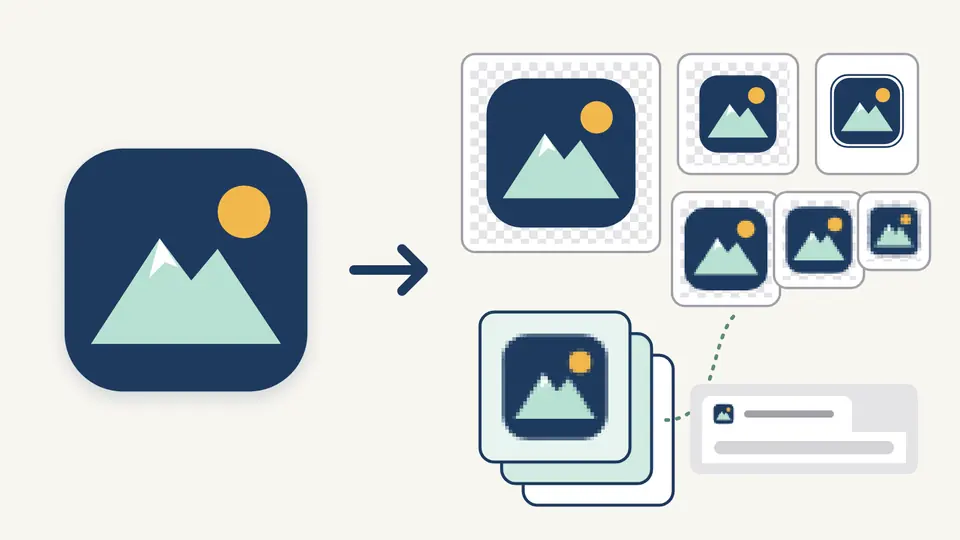
Um favicon.ico com vários tamanhos, PNG de 16 e 32 px, o apple-touch-icon de 180 px, ícones Android de 192 e 512 px e o site.webmanifest saem de uma única imagem. As tags HTML apontam para o seu caminho real, então um site servido em /static/ não precisa de seis ajustes à mão.

Um logo de app grande à esquerda com uma seta para o mesmo logo em vários tamanhos, um arquivo ICO em camadas e uma aba de navegador com o ícone de 16 pixels

Abrir um ICO e ver o que há dentro

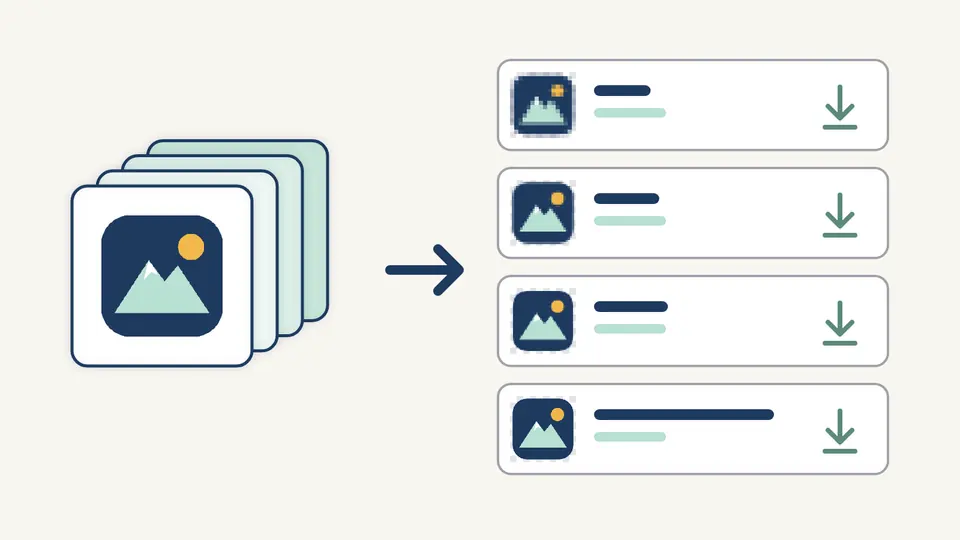
Solte um favicon.ico existente e cada imagem embutida aparece com dimensões reais, profundidade de cor, codificação PNG ou BMP e tamanho em bytes. Salve qualquer uma como PNG, ou todas num ZIP, sem procurar outro site.

Uma pilha de camadas de ícone separada em quatro linhas, cada uma com um tamanho embutido do mesmo logo e uma seta de download

Nada de quadrado preto na tela inicial do iPhone

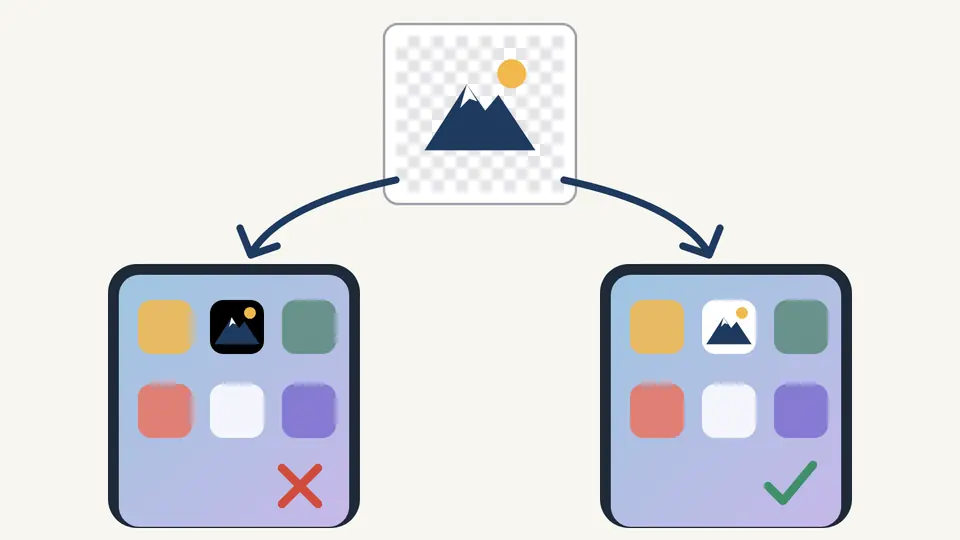
O iOS coloca ícones de toque transparentes sobre preto. Por isso o apple-touch-icon sempre é preenchido com a sua cor de fundo e fica quadrado, já que o iOS aplica a própria máscara arredondada; os ícones do navegador mantêm a transparência.

Um logo transparente em duas telas iniciais de celular: à esquerda sobre um bloco preto, à direita sobre um bloco branco

Três detalhes que decidem se o ícone fica bom

01

Comece pela maior e mais quadrada imagem que tiver

Um SVG ou um PNG quadrado de pelo menos 512 px dá o resultado mais nítido. Uma imagem não quadrada é centralizada em vez de cortada, e uma imagem bitmap menor que 512 px mostra um aviso com o tamanho real, porque o ícone Android de 512 px seria uma ampliação.

  • Dá para colar um print ou uma imagem copiada direto com Ctrl/Cmd+V.
  • Ao soltar um .ico, a maior imagem dele vira a origem.
02

Avalie a aba de 16 px, não a prévia grande

A geração roda de novo cerca de 300 ms após cada mudança. Observe as abas clara e escura e o zoom de 4×: traços finos e textos pequenos somem em 16 px. Um pouco de margem ajuda logos largos; o arredondamento só vale para os ícones do navegador e do Android.

  • Desligue a geração automática para trabalhar manualmente; aí Ctrl/Cmd+Enter gera.
  • Mantenha o ICO em 16, 32 e 48, a menos que precise de um atalho de área de trabalho de 256 px.
03

Defina o caminho antes de copiar o HTML

O caminho vai para cada tag link e cada src do manifest. Se os arquivos ficarem em /assets/icons/, digite isso primeiro, baixe o ZIP e cole o HTML no head das suas páginas.

  • Um nome de app vazio é omitido do manifest em vez de virar string vazia.
  • Depois de Limpar ou trocar a imagem, Desfazer restaura uma vez a imagem e os ajustes anteriores.

O que vem no pacote e como é verificado

O conjunto atual num ZIP sem pastas

favicon.ico, favicon-16x16.png, favicon-32x32.png, apple-touch-icon.png, android-chrome-192x192.png, android-chrome-512x512.png e site.webmanifest, mais favicon.svg quando a origem é SVG. Tudo fica na raiz do ZIP, pronto para ir ao lado da página inicial.

Favicon ICO com os tamanhos escolhidos

O ICO pode combinar 16, 24, 32, 48, 64, 128 e 256 px, guardados como dados PNG que todos os navegadores atuais e o Windows leem. Serve para converter PNG para ICO, não só para criar favicon completo.

Tamanho do favicon conferido em números

O formato é reconhecido pelos bytes, não pela extensão, e os avisos mostram a largura e a altura reais. Um SVG nunca é marcado como pequeno demais, porque escala sem perda.

Tags e manifest que batem

As tags link, a meta theme-color e a lista de ícones do manifest saem do mesmo caminho e das mesmas cores, então o HTML nunca aponta para um arquivo que não está no ZIP.

O que não é gerado e por quê

Sem busca por URL nem verificação de site publicado
Nenhuma requisição de rede é feita, então não dá para importar o ícone de um site existente nem auditar um site no ar. Salve o arquivo antes e solte aqui.
Sem arquivos para plataformas aposentadas
Blocos do Windows com browserconfig.xml, o mask-icon do Safari e os antigos tamanhos Apple de 57 a 152 px não são gerados. Edge, Safari e iOS atuais usam os arquivos deste pacote.
Ainda sem ícone Android adaptável
Os ícones do manifest não levam valor purpose. O Android corta cerca de um quinto da borda; um ícone maskable precisa de prévia da zona segura, e marcar errado é pior que não marcar.
Encaixar, nunca cortar
A origem é reduzida para caber no quadrado com margem e centralizada. Não há moldura de corte; se o motivo estiver fora do centro, corte a imagem antes.
O SVG é copiado, não redesenhado
favicon.svg é o seu arquivo original. Margem, arredondamento e fundo só afetam os PNG e o ICO, e nenhuma variante de modo escuro é criada.
O ICO gerado usa PNG
Imagens ICO antigas em BMP ou 256 cores podem ser lidas e extraídas, mas um ICO novo sempre contém dados PNG. Um GIF animado fornece só o primeiro quadro.
Limites de entrada
Arquivos de origem de até 20 MB e 8192 px por lado; arquivos ICO de até 10 MB e 64 imagens embutidas. Nomes de app de até 60 caracteres.

Perguntas sobre o gerador de favicon

Qual tamanho usar no favicon?

Para navegadores e celulares atuais: um favicon.ico com 16, 32 e 48 px, PNG de 16 e 32 px, um apple-touch-icon de 180 px e ícones de 192 e 512 px listados no site.webmanifest. É exatamente o que este gerador de favicon coloca no ZIP.

Como criar favicon para site?

Parta de um logo quadrado ou de um SVG, solte aqui, confira a prévia em 16 px, defina o caminho e baixe o ZIP com o HTML. Tudo acontece no navegador, sem cadastro.

Onde colocar o favicon?

O favicon.ico de preferência na raiz do site, porque alguns navegadores e leitores de feed pedem /favicon.ico mesmo sem tag link. Os demais arquivos podem ficar numa subpasta, desde que o caminho informado esteja certo.

Como converter PNG para ICO?

Solte o PNG, escolha os tamanhos que devem ir dentro do ICO e clique em Baixar favicon.ico. Você recebe um ICO de verdade com vários tamanhos, não um PNG renomeado.

Favicon em ICO ou PNG?

Os dois. O ICO atende navegadores antigos e robôs que pedem /favicon.ico direto; os navegadores modernos usam PNG e SVG. Aqui os dois saem da mesma imagem.

Como colocar o logo nos resultados do Google?

O Google usa o favicon do site nos resultados e pede um ícone quadrado com lado múltiplo de 48 px. O ICO padrão inclui 48 px e os ícones de 192 e 512 px também são múltiplos; publique os arquivos e aguarde o Google rastrear a página de novo.

Faltou algum tamanho ou plataforma?

Use o gerador de favicon agora

Solte seu logo no gerador de favicon, confira a aba de 16 px no fundo claro e no escuro, e leve o ZIP e as tags do head para o seu site.

Guarde o arquivo original do logo para edições futuras.