01
手元でいちばん大きく正方形に近い画像から始める
SVGか512px以上の正方形PNGがもっともきれいに仕上がります。正方形でない画像は切り抜かずに中央へ配置し、512px未満のラスター画像は実際のサイズを添えて警告します。512pxのAndroid用アイコンが拡大になるためです。
- スクリーンショットやコピーした画像はCtrl/Cmd+Vでそのまま貼り付けられます。
- .icoをドロップすると、中でいちばん大きい画像が元画像になります。
画像・SVG・アイコン
ロゴか既存の.icoを入れて16pxのタブ表示を確認し、パッケージごとダウンロードします。
PNG・JPG・WebP・GIF・SVG・ICOファイルをここにドロップするか、クリップボードの画像を貼り付けてください。
画像はこのブラウザタブ内で読み込み・縮小され、アップロードされません。
画像を選択・ドロップ・貼り付けすると始まります。
画像を選択・ドロップ・貼り付けすると始まります。
サイト公開、ロゴ変更、Lighthouseの指摘。どれも最後は「ロゴは1枚あるのに、サイズ違いのアイコンが6種類とlinkタグが要る」という作業に行き着きます。このファビコン作成ツールは1枚の元画像から現行のファイル一式をまとめて作るので、画像編集ソフトで同じ画像を何度も縮小する必要はありません。
逆方向にも使えます。引き継いだサイトのfavicon.icoをドロップすれば、中に保存されているサイズを一覧し、1枚ずつPNGとして保存でき、いちばん大きい画像を元に足りないAppleやAndroid用アイコンも作れます。
今のブラウザとスマートフォンが実際に読むファイルだけを作り、使われなくなったサイズは出しません。
複数サイズのfavicon.ico、16pxと32pxのPNG、180pxのapple-touch-icon、192pxと512pxのAndroid用アイコン、site.webmanifestを同じ画像から作ります。HTMLタグは入力した実際のパスで出力されるので、/static/配下のサイトでも6か所を手で直す必要はありません。
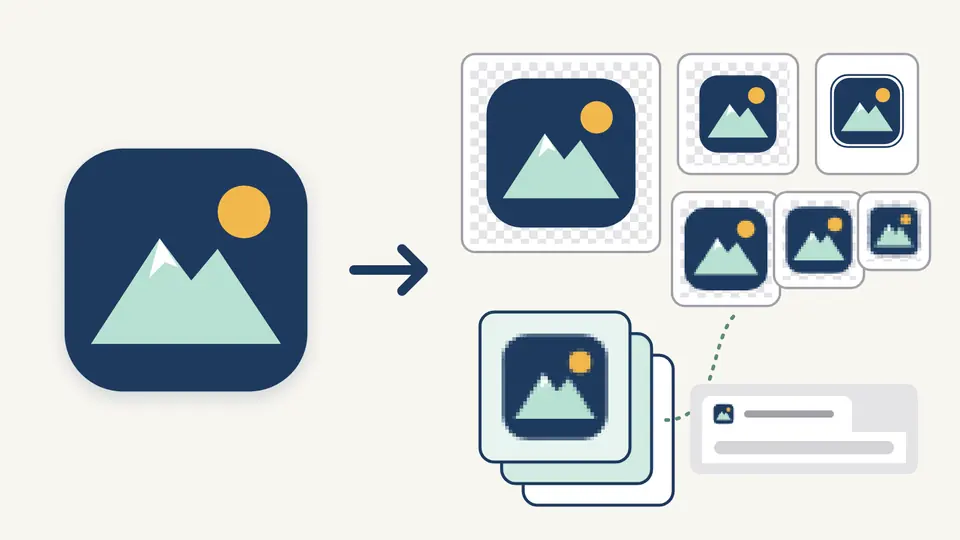
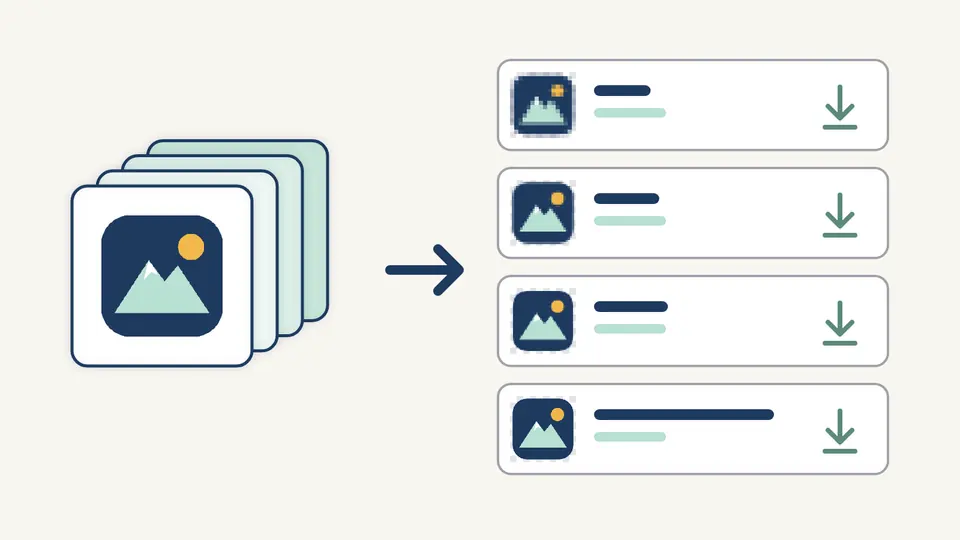
既存のfavicon.icoをドロップすると、埋め込まれた画像ごとに実際の寸法、ビット深度、PNGかBMPか、バイト数を一覧します。1枚ずつPNGで保存することも、まとめてZIPにすることもでき、ICO変換のために別のサイトを探す必要はありません。
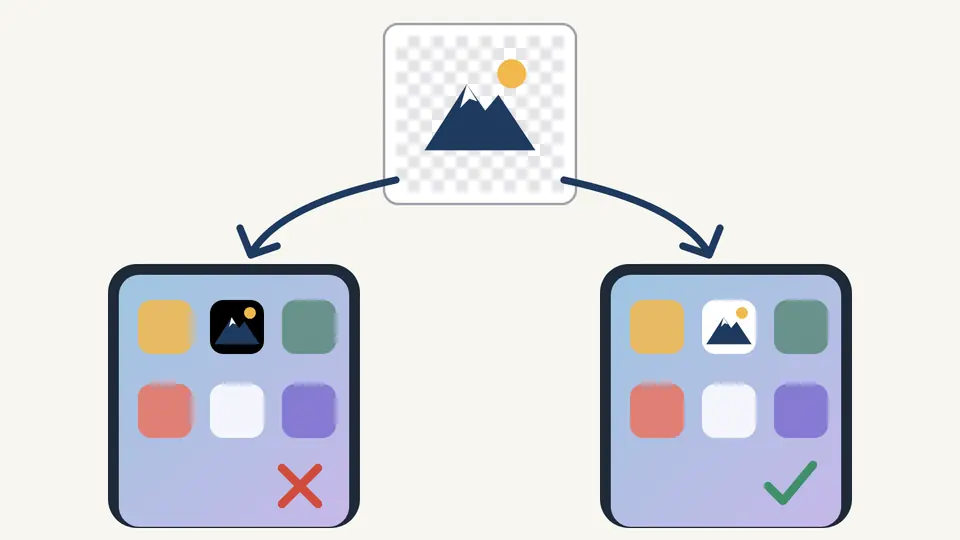
iOSは透明なタッチアイコンを黒で塗ります。そのためapple-touch-iconは常に背景色で塗りつぶし、角丸もiOS側のマスクに任せて四角のまま出力します。ブラウザ用のアイコンは透明を保ちます。
SVGか512px以上の正方形PNGがもっともきれいに仕上がります。正方形でない画像は切り抜かずに中央へ配置し、512px未満のラスター画像は実際のサイズを添えて警告します。512pxのAndroid用アイコンが拡大になるためです。
変更のたびに約300ms後に自動で再生成します。ライト・ダーク2種類のタブ表示と4倍拡大を見てください。細い線や小さな文字は16pxではほぼ消えます。横長のロゴは少し余白を付けると見やすくなり、角丸はブラウザ用とAndroid用にだけ効きます。
サイト上のパスはすべてのlinkタグとmanifestのアイコンsrcに書き込まれます。/assets/icons/に置くならまずそれを入力し、ZIPをダウンロードしてからHTMLを各ページのheadに貼り付けます。
favicon.ico、favicon-16x16.png、favicon-32x32.png、apple-touch-icon.png、android-chrome-192x192.png、android-chrome-512x512.png、site.webmanifest。元画像がSVGならfavicon.svgも加わります。すべてZIPの最上位にあるので、そのままトップページと同じ場所に置けます。
16・24・32・48・64・128・256pxを自由に組み合わせられ、中身はPNGデータで保存するので現行のブラウザとWindowsで読めます。Favicon作成だけでなく、PNGからのICO変換にも使えます。
元画像の形式は拡張子ではなく中身で判定し、警告には実際の幅と高さを表示します。SVGは劣化せずに拡大できるので「小さすぎる」とは判定しません。
linkタグ、theme-colorのmeta、manifestのアイコン一覧は同じパスと色から作るので、ZIPにないファイルをHTMLが指すことはありません。
今のブラウザとスマートフォン向けには、16・32・48pxを含むfavicon.ico、16pxと32pxのPNG、180pxのapple-touch-icon、site.webmanifestに記載する192pxと512pxのアイコンです。このページのファビコン作成でZIPに入るのがちょうどこの組み合わせです。
両方用意するのが確実です。ICOは/favicon.icoを直接取りに来る古いブラウザやクローラー向け、PNGとSVGは現行ブラウザ向けです。このツールはファビコン生成の段階で両方を同じ元画像から作ります。
ZIPのファイルを入力したパスにアップロードし、コピーしたHTMLを全ページのheadに貼り付けます。manifestへのlinkとtheme-colorのmetaも含まれているので、ほかに書き足すものはありません。
角丸を50%にすると円形になります。ただしブラウザ用とAndroid用のアイコンだけで、apple-touch-iconはiOSが自分で角を丸めるため四角のまま出力します。
送信されません。読み込み・縮小・PNGとICOの書き出し・ZIPの作成まで、すべて開いているブラウザタブの中で行います。
ブラウザはファビコンを強くキャッシュするので、まずスーパーリロードかシークレットウィンドウで確認します。次に各linkタグのhrefが実際の置き場所と一致しているかを確認してください。パスを入力してからHTMLをコピーすれば食い違いません。
必要なサイズやプラットフォームが足りませんか?
ロゴをファビコン作成ツールに入れて、ライトとダークのタブで16pxの見え方を確かめたら、ZIPとheadタグを持ってサイトに反映しましょう。
元のロゴファイルは後の修正用に残しておきましょう。