Imágenes, SVG e iconos

Generador de faviconTodos los tamaños desde una imagen

Suelta un logo o un .ico existente, revisa la pestaña a 16 px y descarga el paquete completo.

Generador de favicon

Imagen de origen

Suelta aquí un archivo PNG, JPG, WebP, GIF, SVG o ICO, o pega una imagen del portapapeles.

Las imágenes se leen y redimensionan en esta pestaña; no se sube nada.

Vista previa del paquete

Elige, suelta o pega una imagen para empezar.

Opciones del icono

Tamaños dentro de favicon.ico

HTML y manifest

Elige, suelta o pega una imagen para empezar.

Un sitio nuevo, un cambio de logo o un aviso de Lighthouse acaban en lo mismo: tienes un logo y necesitas media docena de archivos de icono y las etiquetas link que los enlazan. Este generador de favicon crea el conjunto actual a partir de esa única imagen, sin redimensionar seis veces la misma foto en un editor.

También sirve al revés. Suelta el favicon.ico que heredaste de otro proyecto: verás cada tamaño guardado dentro, podrás guardarlo como PNG y el más grande servirá de origen para los iconos de Apple y Android que falten.

Por qué usar este generador de favicon

Crea lo que navegadores y móviles piden hoy, y nada de lo que ya dejaron de pedir.

Una imagen, todo el conjunto actual

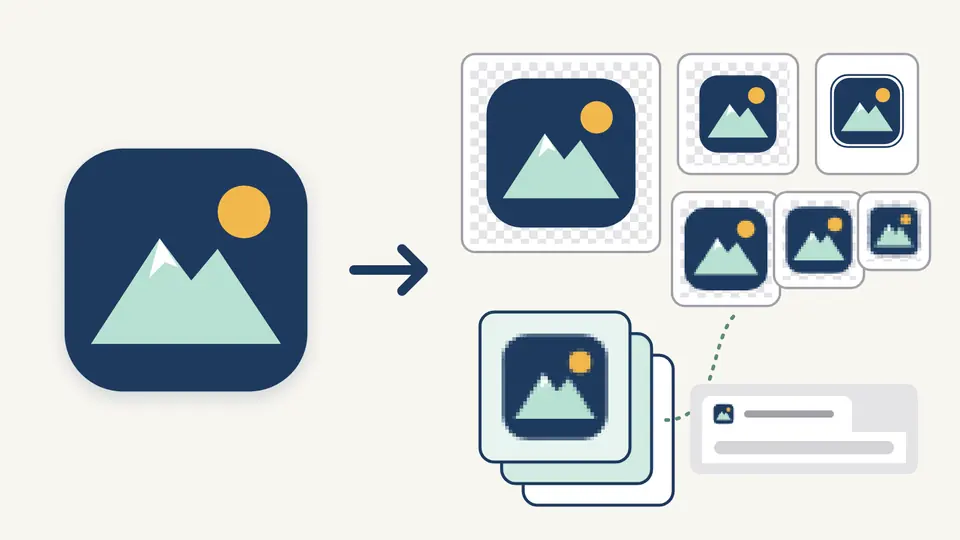
Un favicon.ico con varios tamaños, PNG de 16 y 32 px, el apple-touch-icon de 180 px, iconos Android de 192 y 512 px y el site.webmanifest salen de una sola imagen. Las etiquetas HTML apuntan a tu ruta real, así que un sitio servido desde /static/ no necesita seis correcciones a mano.

Un logo de aplicación grande a la izquierda con una flecha hacia el mismo logo en varios tamaños, un archivo ICO en capas y una pestaña de navegador con el icono de 16 píxeles

Abrir un ICO para ver qué lleva dentro

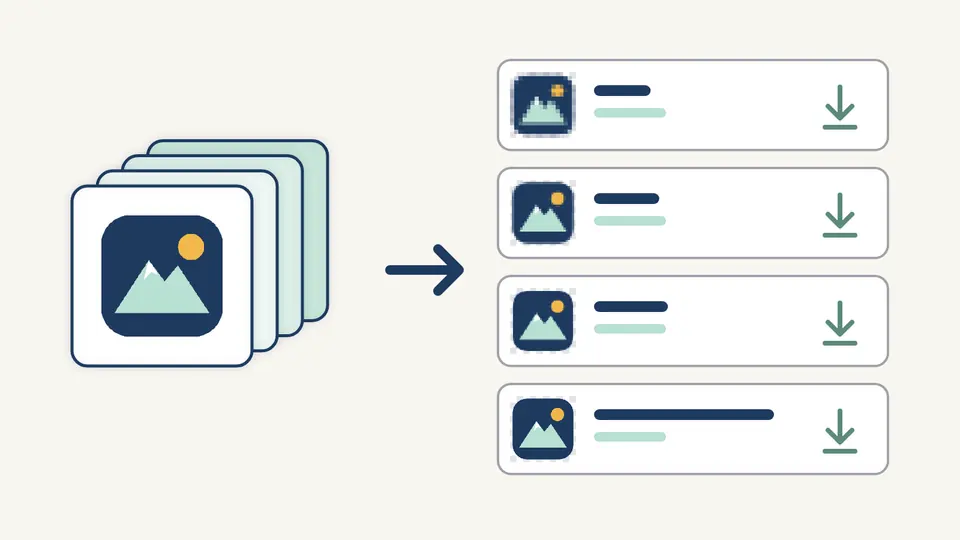
Suelta un favicon.ico existente y verás cada imagen incrustada con sus dimensiones reales, profundidad de color, codificación PNG o BMP y peso. Guarda cualquiera como PNG, o todas en un ZIP, sin buscar otra web.

Una pila de capas de icono separada en cuatro filas, cada una con un tamaño incrustado del mismo logo y una flecha de descarga

Sin cuadro negro en la pantalla de inicio del iPhone

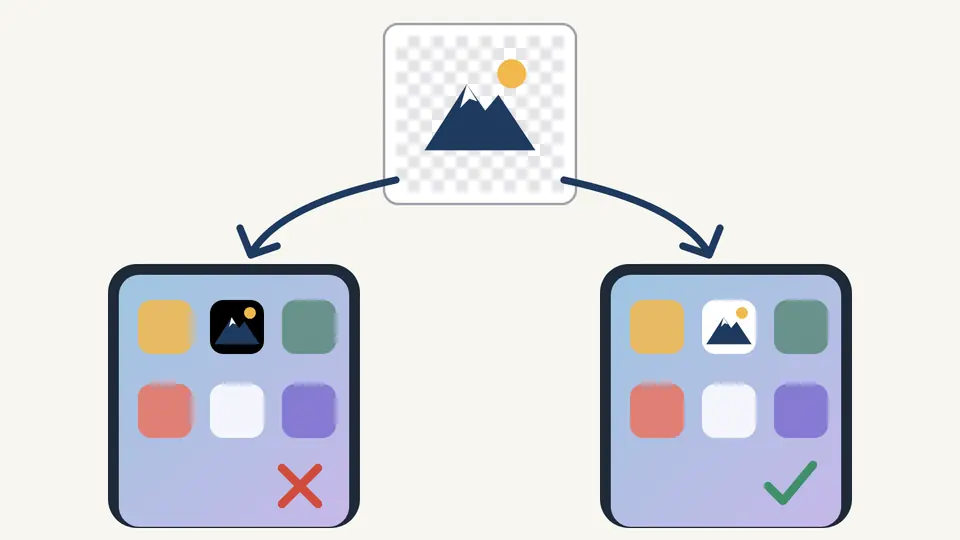
iOS pone los iconos táctiles transparentes sobre negro. Por eso el apple-touch-icon siempre se rellena con tu color de fondo y se deja cuadrado, ya que iOS aplica su propia máscara redondeada; los iconos del navegador conservan la transparencia.

Un logo transparente en dos pantallas de inicio de móvil: a la izquierda sobre un mosaico negro y a la derecha sobre uno blanco

Tres detalles que deciden si el icono se ve bien

01

Empieza por la imagen más grande y cuadrada que tengas

Un SVG o un PNG cuadrado de al menos 512 px da el resultado más nítido. Una imagen no cuadrada se centra en lugar de recortarse, y una imagen de mapa de bits de menos de 512 px muestra un aviso con su tamaño real, porque el icono Android de 512 px sería una ampliación.

  • Puedes pegar una captura o una imagen copiada con Ctrl/Cmd+V.
  • Si sueltas un .ico, su imagen más grande pasa a ser el origen.
02

Juzga la pestaña de 16 px, no la vista grande

La generación se repite unos 300 ms después de cada cambio. Fíjate en las pestañas clara y oscura y en el zoom ×4: los trazos finos y el texto pequeño desaparecen a 16 px. Un poco de margen ayuda a los logos anchos; el radio solo afecta a los iconos del navegador y de Android.

  • Desactiva la generación automática para trabajar a mano; entonces Ctrl/Cmd+Enter genera.
  • Deja el ICO en 16, 32 y 48 salvo que necesites un icono de acceso directo de 256 px.
03

Fija la ruta antes de copiar el HTML

La ruta se escribe en cada etiqueta link y en cada src del manifest. Si los archivos irán en /assets/icons/, escríbela primero, descarga el ZIP y pega el HTML en el head de tus páginas.

  • Un nombre de app vacío se omite del manifest en lugar de quedar como cadena vacía.
  • Tras Borrar o cambiar la imagen, Deshacer restaura una vez la imagen y los ajustes anteriores.

Qué contiene el paquete y cómo se comprueba

El conjunto actual en un ZIP plano

favicon.ico, favicon-16x16.png, favicon-32x32.png, apple-touch-icon.png, android-chrome-192x192.png, android-chrome-512x512.png y site.webmanifest, más favicon.svg si el origen es un SVG. Todo está en la raíz del ZIP, listo para copiar junto a tu página de inicio.

Favicon ICO con los tamaños que elijas

El ICO puede combinar 16, 24, 32, 48, 64, 128 y 256 px, guardados como datos PNG que leen todos los navegadores actuales y Windows. Sirve para convertir PNG a ICO, no solo para crear un favicon completo.

Tamaño del favicon comprobado con números

El formato se reconoce por los bytes, no por la extensión, y los avisos indican el ancho y el alto reales. Un SVG nunca se marca como demasiado pequeño, porque escala sin pérdida.

Etiquetas y manifest que coinciden

Las etiquetas link, la meta theme-color y la lista de iconos del manifest salen de la misma ruta y los mismos colores, así que el HTML nunca apunta a un archivo que falte en el ZIP.

Lo que no genera y por qué

Sin descarga por URL ni revisión de sitios publicados
No se envía ninguna petición de red, así que no puede importar el icono de un sitio existente ni auditar uno ya publicado. Guarda antes el archivo y suéltalo aquí.
Sin archivos para plataformas retiradas
No se generan los mosaicos de Windows con browserconfig.xml, el mask-icon de Safari ni los antiguos tamaños de Apple de 57 a 152 px. Edge, Safari e iOS actuales usan los archivos de este paquete.
Aún sin icono Android adaptable
Los iconos del manifest no llevan valor purpose. Android recorta cerca de una quinta parte del borde; un icono maskable necesita una vista previa de zona segura, y marcarlo mal es peor que no marcarlo.
Ajustar, nunca recortar
El origen se reduce hasta caber en el cuadrado con margen y se centra. No hay marco de recorte; si el motivo está descentrado, recorta la imagen antes.
El SVG se copia, no se redibuja
favicon.svg es tu archivo original. El margen, el radio y el fondo solo afectan a los PNG y al ICO, y no se crea una variante de modo oscuro.
El ICO generado usa PNG
Las imágenes ICO antiguas en BMP o de 256 colores se pueden leer y extraer, pero un ICO nuevo siempre contiene datos PNG. Un GIF animado solo aporta su primer fotograma.
Límites de entrada
Archivos de origen de hasta 20 MB y 8192 px por lado; archivos ICO de hasta 10 MB y 64 imágenes incrustadas. Nombres de app de hasta 60 caracteres.

Preguntas sobre el generador de favicon

¿Qué tamaño debe tener un favicon?

Para navegadores y móviles actuales: un favicon.ico con 16, 32 y 48 px, PNG de 16 y 32 px, un apple-touch-icon de 180 px e iconos de 192 y 512 px declarados en site.webmanifest. Justo lo que este generador de favicon mete en el ZIP.

¿Cómo crear un favicon?

Parte de un logo cuadrado o un SVG, suéltalo aquí, revisa la vista a 16 px, fija la ruta y descarga el ZIP junto con el HTML. Todo ocurre en el navegador y no hace falta registrarse.

¿Dónde se pone el favicon?

El favicon.ico, a ser posible en la raíz del sitio, porque algunos navegadores y lectores de feeds piden /favicon.ico aunque no haya etiqueta link. El resto de archivos puede ir en una subcarpeta si indicas la ruta correcta.

¿Cómo convertir un PNG a ICO para el favicon?

Suelta el PNG, elige qué tamaños quieres dentro del ICO y pulsa Descargar favicon.ico. Obtienes un ICO real con varios tamaños, no un PNG con la extensión cambiada.

¿Cómo poner el favicon en HTML?

Sube los archivos del ZIP a la ruta indicada y pega el HTML copiado en el head de cada página. Ya incluye el enlace al manifest y la meta theme-color.

¿Formato ICO o PNG para el favicon?

Los dos. El ICO cubre navegadores antiguos y rastreadores que piden /favicon.ico directamente; los navegadores modernos usan PNG y SVG. Aquí ambos salen de la misma imagen.

¿Falta algún tamaño o plataforma?

Usa el generador de favicon ahora

Suelta tu logo en el generador de favicon, revisa la pestaña de 16 px sobre fondo claro y oscuro, y lleva el ZIP y las etiquetas del head a tu sitio.

Guarda el archivo original del logo para futuras ediciones.