Imágenes / SVG / iconos

redimensionar imagen y revisar el recorte

Elige imágenes locales, revisa el marco de recorte y define el tamaño de salida.

redimensionar imagen

Imágenes originales

Suelta JPG, PNG o WebP aquí, o pega una imagen.

Las imágenes se procesan en este navegador y no se suben.

Vista previa del resultado

Aún no hay resultados

Opciones de salida
Recorte

Elige una imagen o prueba el ejemplo.

Una foto horizontal destinada a una miniatura cuadrada necesita un recorte antes de cambiar sus píxeles. Redimensionar imagen después de ver los bordes que se eliminarán ayuda a mantener el sujeto en el encuadre.

En un lote de fotografías con formatos distintos, redimensionar imagen calcula cada altura según el original correspondiente. El resultado informa de las dimensiones y los bytes efectivos.

Por qué redimensionar imagen aquí

Sabes qué píxeles se pierden y cuáles se exportan.

Ver el recorte antes de aplicarlo

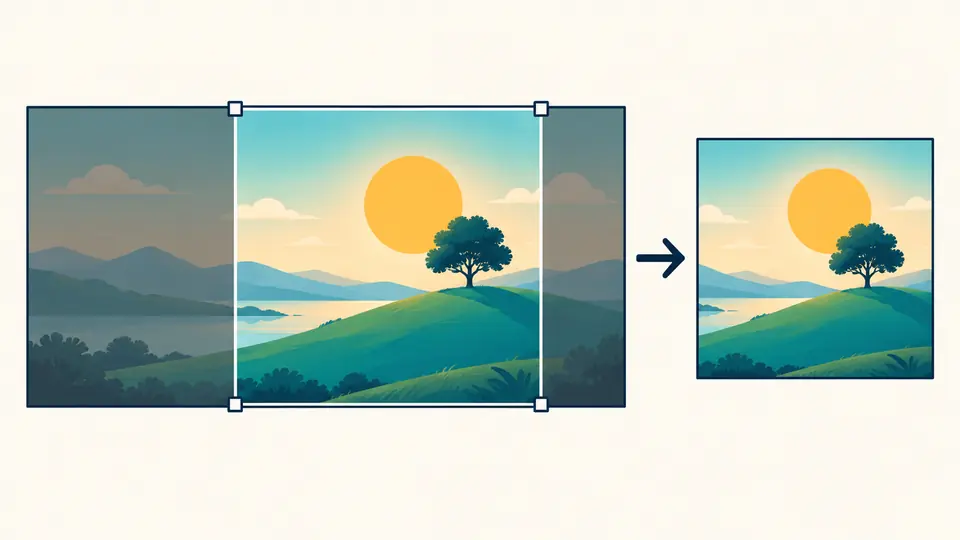
En una sola imagen puedes mover el marco o escribir X, Y, ancho y alto en píxeles originales. En un lote, una proporción fija toma la zona central máxima de cada archivo e indica los píxeles excluidos.

Fotografía apaisada con un marco cuadrado visible, bordes descartados atenuados y sujeto conservado

Respetar los formatos de cada archivo

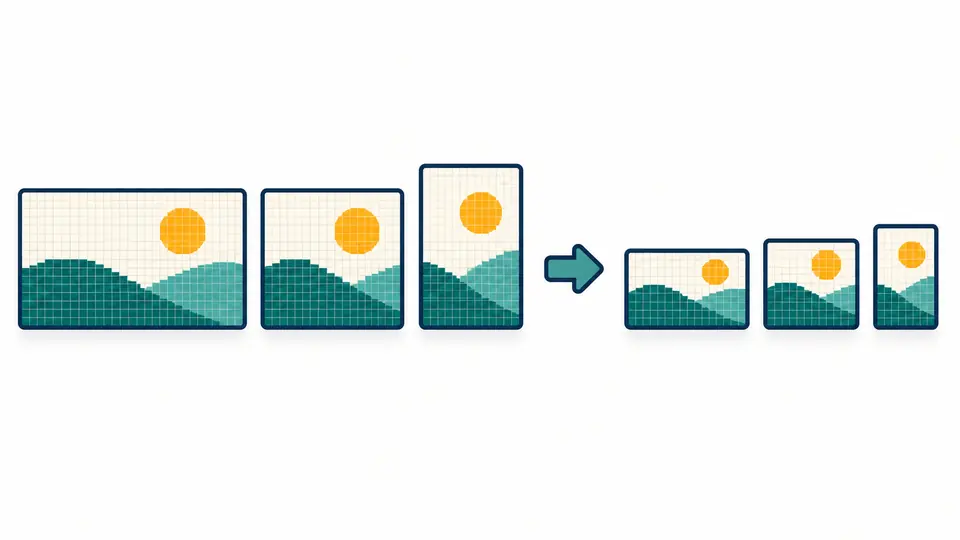
Con la proporción bloqueada, un mismo ancho produce diferentes alturas según el original. La opción inicial de no ampliar conserva las fuentes pequeñas en su resolución real.

Tres fotos de formas distintas con salidas proporcionales; la más pequeña conserva sus píxeles originales

Elegir recorte y tamaño con datos reales

01

Comprobar la zona que desaparecerá

Activa Recortar y selecciona una proporción. Una sola imagen permite mover el marco y editar coordenadas; varias necesitan una proporción fija para recorte central.

  • Mira el total de píxeles excluidos antes de aplicar el recorte.
02

Separar píxeles de porcentaje

El modo de píxeles parte del tamaño de la imagen seleccionada. El porcentaje se calcula sobre cada original; mantener la proporción y evitar ampliación son decisiones independientes.

  • Cambiar cualquier opción invalida la salida anterior; Ctrl/Cmd+Intro vuelve a procesar.
03

Leer la salida antes de descargar

Se muestran píxeles y bytes antes y después. La calidad JPEG/WebP afecta a la codificación, pero no garantiza un tamaño exacto en KB.

  • Descarga el archivo seleccionado o un ZIP con todas las salidas correctas.

Controles útiles para tamaños y encuadres

Lote por píxeles o porcentaje

Indica ancho, alto o porcentaje. Con la proporción bloqueada, cada foto conserva su forma aunque los originales tengan tamaños distintos.

Marco y coordenadas exactas

En una imagen el marco se arrastra o se define con X, Y, ancho y alto. Hay proporciones cuadrada, 4:3, 16:9 y 9:16.

Formato de origen o formato común

Mantén JPG, PNG o WebP, o elige uno para todas las salidas. Pasar transparencia a JPEG añade fondo blanco; la calidad con pérdida empieza en 92.

Qué cambia y qué queda fuera

Solo mapas de bits estáticos
Admite JPG, PNG y WebP. GIF animado, SVG, HEIC y RAW quedan fuera para no perder fotogramas ni propiedades vectoriales.
El centro no detecta personas
El recorte fijo de varias imágenes usa el centro de cada una. Antes de aplicarlo revisa si el sujeto sigue dentro del marco.
Sin importación por URL ni peso objetivo
Las imágenes llegan por selección, arrastre o pegado local. La calidad no promete un número exacto de KB ni edita metadatos.
Límites del navegador
Hasta 20 archivos de 20 MB cada uno; 8192 píxeles por lado y 16,7 millones de píxeles por imagen o resultado. Los fallos se indican por archivo.

Preguntas sobre redimensionar imagen

¿Cómo mantengo la proporción?

Deja marcada la opción de mantener proporción. Al editar el ancho se calcula la altura según el original; con porcentaje se conservan ambos lados en la misma escala.

¿Puedo poner un tamaño exacto?

Sí. En modo píxeles introduce el ancho o alto deseado; el resultado mostrará las medidas efectivas, incluso si la prevención de ampliación limita una imagen pequeña.

¿Pierdo calidad al agrandar?

Ampliar no crea detalle nuevo y puede verse borroso. Por eso la prevención de ampliación está activada al inicio y puede desactivarse si necesitas más píxeles.

¿Mis imágenes se suben a un servidor?

No. El archivo seleccionado se decodifica y se procesa en tu navegador. No existe entrada por URL ni conexión con almacenamiento en la nube.

¿Puedo redimensionar varias a la vez?

Sí, selecciona hasta 20 imágenes. Un ancho común respeta el formato de cada original, o un porcentaje actúa individualmente; puedes descargar los resultados correctos en ZIP.

¿Falta alguna opción de recorte o tamaño?

Redimensionar imagen con vista previa

Prueba redimensionar imagen con el ejemplo incluido y revisa el recorte y los píxeles reales antes de guardar.

Los originales locales no se sobrescriben.