01
Añadir imágenes estáticas
Suelta o selecciona PNG, JPEG, WebP y AVIF. El lote usa los mismos ajustes; se rechazan animaciones para no conservar solo el primer fotograma.
- Máximo 20 archivos, 20 MiB cada uno y 40 megapíxeles por imagen.
Imágenes, SVG e iconos
Suelta hasta 20 imágenes, elige el formato y revisa cada salida antes de guardarla.
Suelta aquí PNG, JPG, WebP o AVIF.
Elige o suelta una imagen.
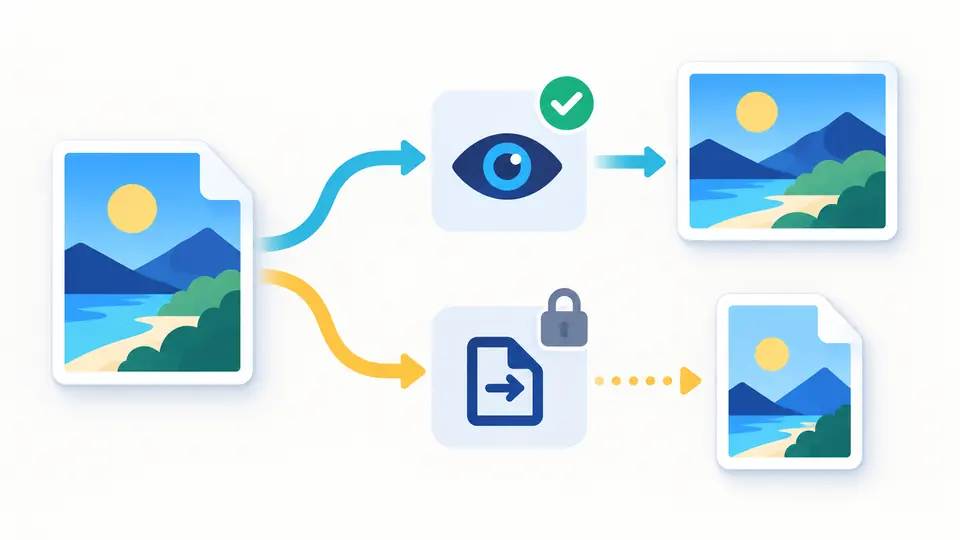
Las imágenes permanecen en esta pestaña; al recodificar pueden perder metadatos.
La entrada AVIF depende de la decodificación; la salida se comprueba aparte. EXIF, ICC y colores pueden cambiar al redibujar.
Elige o suelta una imagen.
Si recibes fotos JPG y capturas PNG para una web, un conversor de imágenes permite prepararlas juntas sin abrir cada archivo en un editor. Conservas la vista del original mientras decides si la salida WebP te sirve.
Al comprimir imágenes conviene medir los bytes, no confiar en una cifra prometida. De PNG a JPG se pierde la transparencia; al convertir a WebP también puede crecer el peso. Este conversor de imágenes muestra ambos cambios.
El conversor de imágenes comprueba los bytes que realmente vas a descargar.
El navegador puede decodificar AVIF y no codificarlo. El conversor de imágenes revisa el MIME del resultado y no entrega un PNG con extensión .avif.
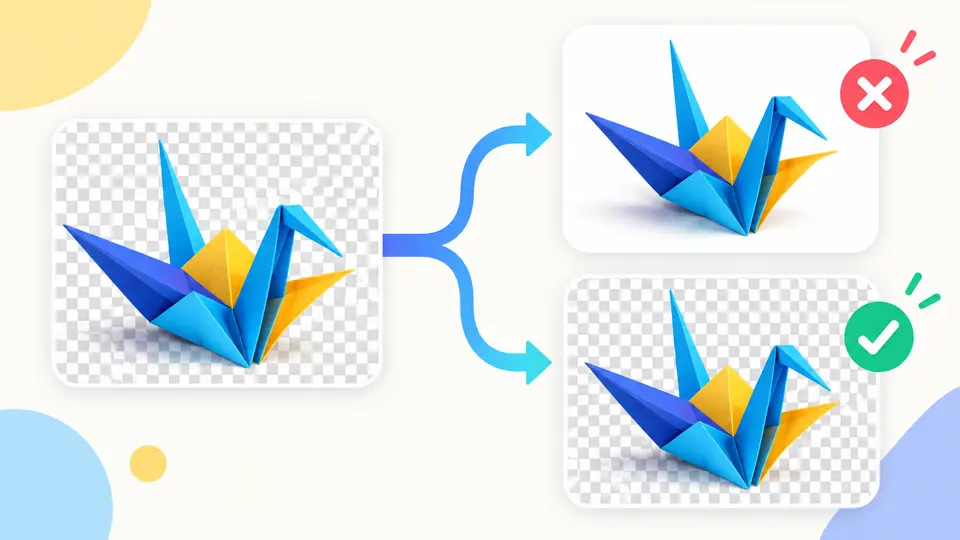
Al exportar JPEG, los píxeles transparentes se colocan sobre el color elegido, blanco al inicio. Antes de descargar puedes comparar esa salida con el PNG o WebP transparente.
Suelta o selecciona PNG, JPEG, WebP y AVIF. El lote usa los mismos ajustes; se rechazan animaciones para no conservar solo el primer fotograma.
WebP es el valor inicial solo si el navegador puede codificarlo. La calidad empieza en 82%; lado máximo 0 conserva los píxeles y un valor mayor solo reduce.
Pulsa Convertir o Ctrl/Cmd+Enter. Selecciona cada imagen y compara vistas, dimensiones, bytes y porcentaje de variación.
Identifica PNG, JPEG, WebP y AVIF por sus bytes. Si un archivo no se puede decodificar, falla solo ese elemento y el resto continúa.
Comprimir imágenes con calidad y lado máximo no garantiza ahorro. Se muestra el porcentaje de reducción o aumento medido.
Descarga una imagen o todas las salidas válidas en ZIP. Los nombres repetidos reciben un número para evitar sustituciones.
De PNG a JPG se aplica el color elegido; al convertir a WebP, la vista previa permite comprobar si se conserva el fondo transparente.
Sí. JPEG no tiene canal alpha; las zonas transparentes se rellenan con el fondo elegido, inicialmente blanco.
La recodificación con Canvas puede retirar EXIF, GPS e ICC, pero este conversor no certifica una limpieza completa de privacidad.
Sí, hasta 20 archivos estáticos con un formato y opciones comunes. Descarga cada resultado válido o un ZIP.
PNG conserva píxeles sin pérdidas; WebP también puede guardar transparencia si tu navegador lo codifica. JPEG siempre aplana el fondo.
No. El tamaño depende del contenido, formato, calidad y dimensiones. Aquí se mide el resultado y se muestra incluso cuando crece.
¿Falta algún tamaño o plataforma?
Usa el conversor de imágenes para comprobar tamaño, transparencia y aspecto antes de descargar.
Guarda el archivo original del logo para futuras ediciones.