Bilder, SVG & Icons

Bilder konvertierenFormate und Größen vergleichen

Bis zu 20 Bilder ablegen, Zielformat wählen und jedes Ergebnis vor dem Speichern prüfen.

Bilder konvertieren

Originalbilder

PNG, JPG, WebP oder AVIF hier ablegen.

Ergebnisvorschau

Bilder auswählen oder ablegen.

Bilder bleiben in diesem Browser-Tab; erneutes Kodieren kann Metadaten entfernen.

Einstellungen

AVIF-Eingabe hängt vom Decoder ab; Ausgabe wird getrennt geprüft. EXIF, ICC und Farben können sich beim Zeichnen ändern.

Bilder auswählen oder ablegen.

Für eine Webseite sollen Produktfotos als WebP vorliegen, aber der Ordner enthält PNG und JPG. Bilder konvertieren mit einer gemeinsamen Einstellung erspart das einzelne Öffnen im Bildprogramm und zeigt Original sowie Ausgabe nebeneinander.

Wer Bilder komprimieren will, sollte die wirklichen Bytes prüfen: PNG in JPG kann Transparenz verlieren, WebP umwandeln kann mehr Speicher belegen. Bilder konvertieren zeigt auch eine Vergrößerung der Datei offen an.

Warum hier Bilder konvertieren

Beim Bilder konvertieren zählt die tatsächlich erzeugte Datei, keine geschätzte Ersparnis.

Lesen ist nicht dasselbe wie Schreiben

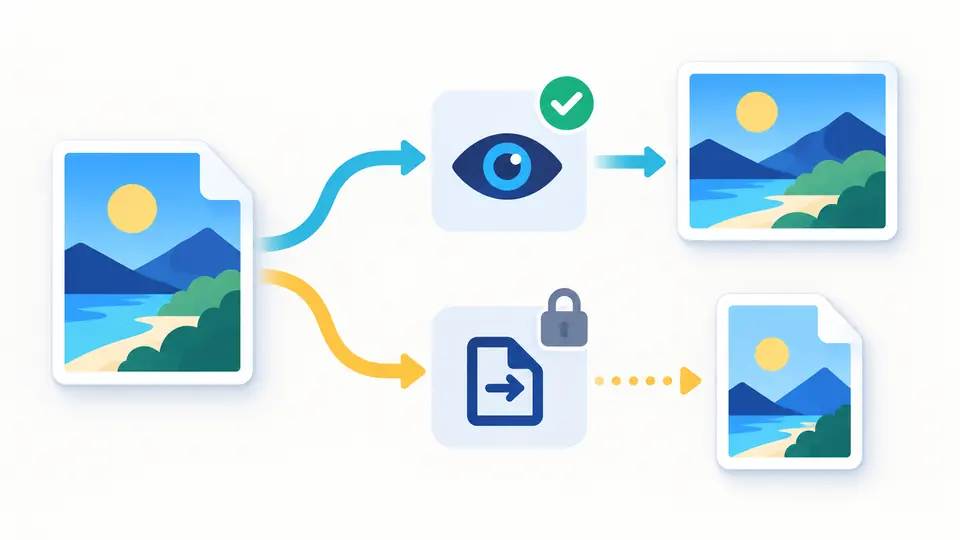
Ein Browser kann AVIF anzeigen, ohne AVIF exportieren zu können. Beim Bilder konvertieren wird der MIME-Typ des Ergebnisses geprüft; eine PNG-Rückgabe erhält niemals die Endung .avif.

Ein AVIF-Bild wird angezeigt, während der Weg zum AVIF-Export durch eine gesonderte Encoderprüfung führt

Transparenz vor dem Export beurteilen

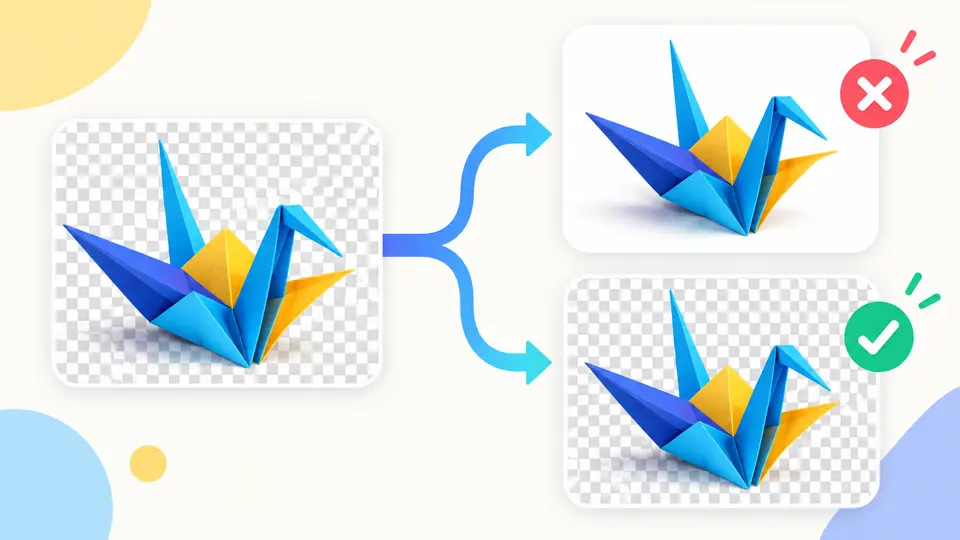
Für JPEG wird eine Farbe unter transparente Pixel gelegt, zunächst Weiß. Original und Vorschau zeigen die Fläche vor dem Download; WebP kann sie transparent erhalten.

Ein transparentes Motiv wird als JPEG auf weißem Grund und als WebP mit transparentem Grund gezeigt

Drei Einstellungen mit sichtbaren Folgen

01

Statische Bilder auswählen

PNG, JPEG, WebP und AVIF lassen sich gemeinsam ablegen oder auswählen. Animationen werden abgewiesen, damit nicht unbemerkt nur das erste Bild bleibt.

  • Maximal 20 Dateien, 20 MiB pro Datei und 40 Millionen Pixel pro Bild.
02

Qualität und Kante festlegen

WebP wird nur bei getesteter Kodierung vorausgewählt. Die Qualität steht auf 82%; Kantenlänge 0 erhält die Pixel, eine positive Zahl verkleinert proportional.

  • PNG ignoriert den Qualitätsregler; JPEG füllt Transparenz zunächst weiß.
03

Vor dem Speichern vergleichen

Konvertieren oder Strg/Cmd+Enter startet den Stapel. Für jedes Bild sind Vorschau, Pixelmaße, Bytes und Änderung in Prozent zu sehen.

  • Nach einer Optionsänderung sind alte Downloads bis zum erneuten Lauf gesperrt.

Was sich im Stapel kontrollieren lässt

Vier Rasterformate als Eingang

PNG, JPEG, WebP und AVIF werden anhand der Dateibytes erkannt. Ein nicht dekodierbares Bild scheitert einzeln; die übrigen laufen weiter.

Gemessene Komprimierung

Bilder komprimieren heißt hier: Qualität und maximale Kante wählen, danach echte Bytes vergleichen. Auch ein größeres Ergebnis wird ausgewiesen.

Eindeutige Namen im ZIP

Gelungene Ergebnisse lassen sich einzeln oder als ZIP laden. Gleiche Zielnamen bekommen Nummern, statt sich gegenseitig zu überschreiben.

Farbe unter transparentem PNG

PNG in JPG füllt Alpha mit der gewählten Farbe. Beim WebP umwandeln lässt sich der erhaltene Hintergrund in der Vorschau prüfen.

Grenzen beim erneuten Kodieren

AVIF hängt vom Encoder ab
AVIF lesen genügt nicht. Falls Canvas bei AVIF als PNG zurückfällt, bleibt der AVIF-Export deaktiviert.
JPEG speichert kein Alpha
Transparente PNG- oder WebP-Bereiche werden mit der gewählten Farbe gefüllt, standardmäßig Weiß. Für Alpha PNG oder unterstütztes WebP wählen.
Metadaten und Farben können sich ändern
Neuzeichnen kann EXIF, GPS und ICC entfernen oder den Farbraum ändern. Das Werkzeug garantiert weder Erhalt noch vollständige Datenschutzbereinigung.
Keine feste Ersparnis
PNG ist verlustfrei und ignoriert Qualität; auch eine erneute JPEG- oder WebP-Kodierung kann mehr Bytes ergeben.
Keine Animation oder Bildbearbeitung
Mehrere Frames, HEIC, RAW, SVG, PDF, Zuschnitt und Vergrößerung gehören nicht dazu. Die Kantenoption verkleinert nur proportional.

Fragen zum Bilder konvertieren

Bleiben meine Bilder auf einem Server gespeichert?

Nein. Lesen, Zeichnen, Kodieren und ZIP-Erstellung finden in diesem Browser-Tab statt.

Kann ich die Komprimierungsstufe wählen?

Für JPEG, WebP und unterstütztes AVIF gilt Qualität 10–100%. PNG ist verlustfrei; dafür wirkt der Regler nicht.

Warum dauert die Konvertierung länger?

Große Bilder brauchen Zeit zum Dekodieren und erneuten Kodieren. Der Stapel läuft nacheinander; über 40 Megapixel werden abgewiesen.

Warum sieht die Datei nach der Konvertierung anders aus?

Verlustbehaftete Kodierung, Farbkonvertierung oder das Auffüllen transparenter JPEG-Bereiche können das Bild sichtbar ändern. Die Vorschau zeigt beides.

Was passiert mit Transparenz bei PNG in JPG?

JPEG kann sie nicht speichern. Die transparenten Stellen werden vor dem Export mit der gewählten Hintergrundfarbe gefüllt.

Fehlt eine Größe oder Plattform?

Jetzt Bilder konvertieren

Bilder konvertieren, Original und Ausgabe vergleichen und nur passende Dateien mit ihren gemessenen Größen speichern.

Bewahren Sie die Original-Logodatei für spätere Änderungen auf.