01
认清静态图片
拖入或多选 PNG、JPEG、WebP、AVIF。混合批次共用目标参数;动画文件会被拒绝,避免只取第一帧却不提醒。
- 每批最多 20 张;单张不超过 20 MiB,解码后不超过 4000 万像素。
图片 / SVG / 图标
拖入最多 20 张图片,选择目标格式,转换后逐张核对再保存。
拖入 PNG、JPG、WebP 或 AVIF 图片。
选择或拖入图片后开始。
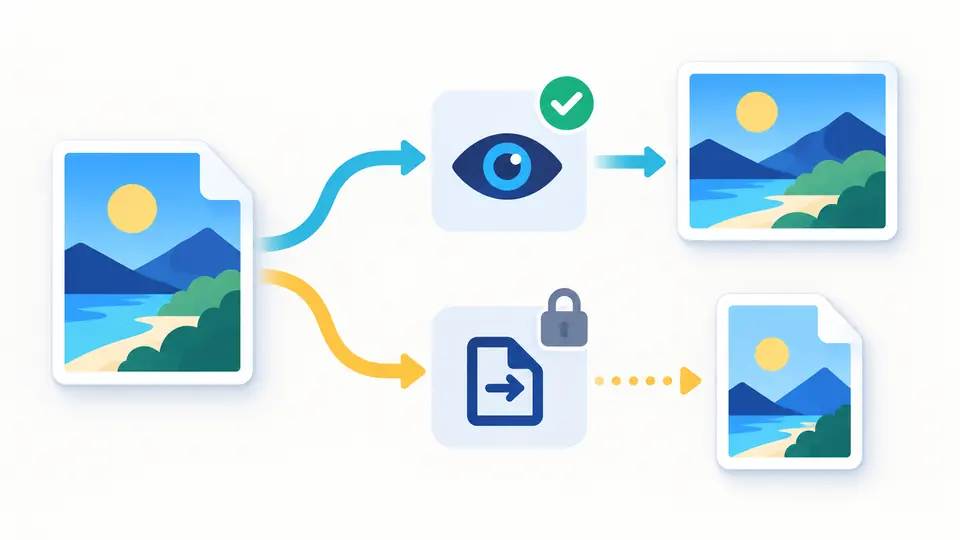
图片只在当前浏览器处理;重新编码可能移除元数据。
AVIF 输入取决于浏览器解码;输出格式单独检测。 重绘后 EXIF、ICC 和色彩可能变化。
选择或拖入图片后开始。
网站要换成 WebP,或客户给的素材混着 PNG 和 JPG 时,图片格式转换能把同一批文件按统一设置处理,不必逐个打开图像软件。
需要图片压缩时先看实际字节变化;做 PNG 转 JPG 时先选透明区域的底色;做 WebP 转换时再检查目标软件能否打开。图片格式转换只报告真实结果,不承诺每张都变小。
图片格式转换会把实际导出的格式和体积摆在预览旁边。
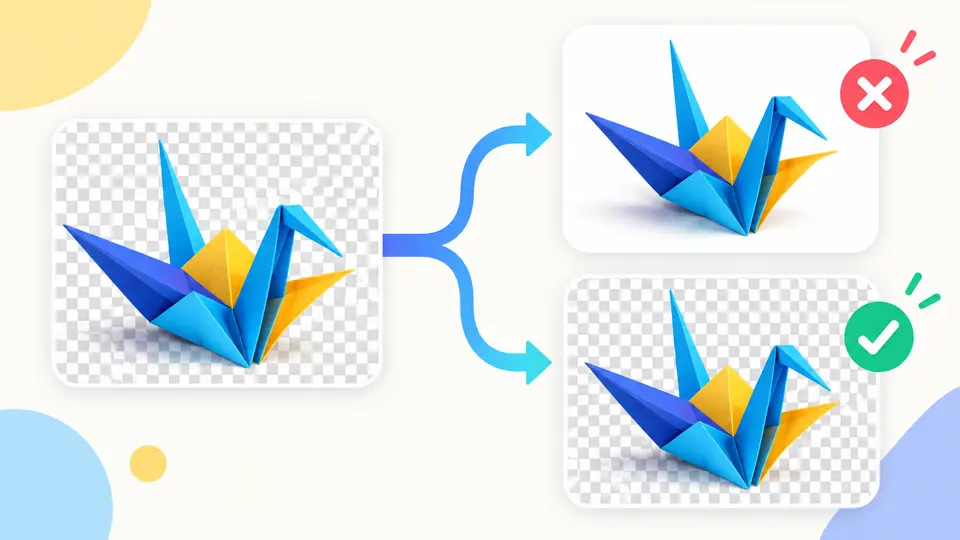
透明 PNG 转 JPEG 前可选择白色或其他底色;转 WebP 时仍可检查透明效果。原图与结果并排预览,避免下载后才发现底色不对。
拖入或多选 PNG、JPEG、WebP、AVIF。混合批次共用目标参数;动画文件会被拒绝,避免只取第一帧却不提醒。
只有浏览器确实能编码 WebP 才默认选择它。质量默认 82%;最大边长填 0 保留原像素,填正数只等比缩小。
点击转换或按 Ctrl/Cmd+Enter,选中某张后核对原图与结果的像素、字节和增减比例,再逐张保存或下载 ZIP。
依据文件内容识别 PNG、JPEG、WebP 和 AVIF。某张在当前浏览器无法解码时会单独报错,其余图片继续处理。
图片压缩可调质量与最大边长,但转换后若文件反而变大,也会照实标出增加比例。
混合文件可逐张下载,成功的结果可合并成 ZIP;转换后同名的图片会自动加序号。
PNG 转 JPG 会将透明像素铺到所选颜色上;WebP 转换后也可查看透明是否符合预期。
转 JPEG 时透明区域按所选底色填充,默认白色;转 PNG 或受支持的 WebP 时可保留透明,请以输出预览为准。
WebP 可保留透明并适合现代网页;JPEG 对旧软件兼容更广,但不支持透明。两种格式都看实际体积和视觉结果。
浏览器的 PNG 编码是无损的,质量参数会被忽略;想缩小文件可等比缩小尺寸或尝试 WebP。
可以,最多一次导入 20 张。所有图片共用目标参数;每张成功或失败独立显示,成功结果可打包 ZIP。
不会。读取、绘制、编码和打包都在当前浏览器标签页完成;关闭页面后工具不会保存这些图片。
缺了某个尺寸或平台?