Bilder, SVG & Icons

EXIF-Daten entfernenErst prüfen, dann bereinigen

Wählen Sie ein statisches JPEG-, PNG- oder WebP-Bild. Die Prüfung startet sofort, die Bereinigung erst nach Bestätigung.

EXIF-Daten entfernen

Originalbild

Ein statisches JPEG-, PNG- oder WebP-Bild ablegen. Höchstens 20 MiB.

Bereinigtes Ergebnis

Wählen Sie ein Bild zur Prüfung.

Bild und GPS-Koordinaten bleiben in diesem Browser und gehen weder an Server noch Kartenanbieter.

ICC bleibt erhalten. Die GPS-Option lässt XMP, IPTC und weitere Hinweise unangetastet.

Wählen Sie ein Bild zur Prüfung.

Vor einer Kleinanzeige oder dem Versenden eines Originalfotos lohnt sich ein Blick auf den versteckten Standort. EXIF-Daten entfernen ist erst sinnvoll, wenn klar ist, ob GPS, Aufnahmezeit oder Kameramodell tatsächlich in der Datei stehen. Die Übersicht zeigt lesbare Felder und auch Metadatenblöcke, deren Inhalt nicht vollständig interpretiert werden kann.

Hier können Sie EXIF-Daten entfernen und eine neue Datei danach nochmals untersuchen. Für JPEG gibt es zusätzlich die engere Option, GPS-Daten aus dem Foto entfernen zu lassen und andere Kamerafelder zu behalten. Der Bild-Metadaten löschen Vorgang betrifft weder einen sichtbaren Straßennamen im Foto noch den Dateinamen; XMP kann weitere Ortsangaben enthalten. Wer EXIF online anzeigen möchte, sieht hier zuerst die lesbaren Felder.

Warum hier EXIF-Daten entfernen

Standortwarnung und Nachprüfung liegen direkt nebeneinander.

Koordinaten vor der Entscheidung sehen

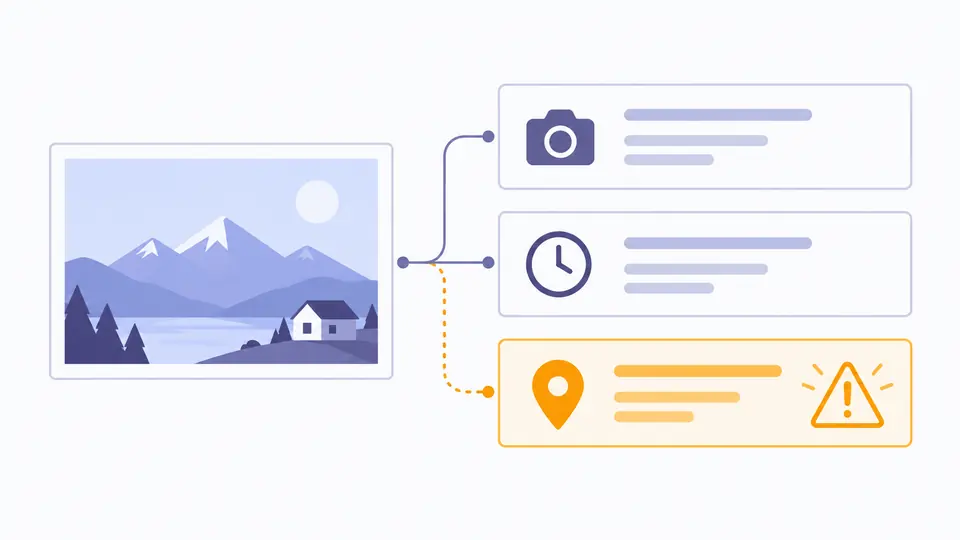
Gefundene GPS-Werte stehen hervorgehoben neben Zeit und Kameraangaben. So zeigt die Prüfung, ob die konkrete Datei einen Standort enthält, bevor Sie EXIF-Daten entfernen.

Fotokarte mit hervorgehobener Standortmarke und abstrakten Metadatenblöcken ohne Beschriftung.

Ergebnis aus den neuen Bytes lesen

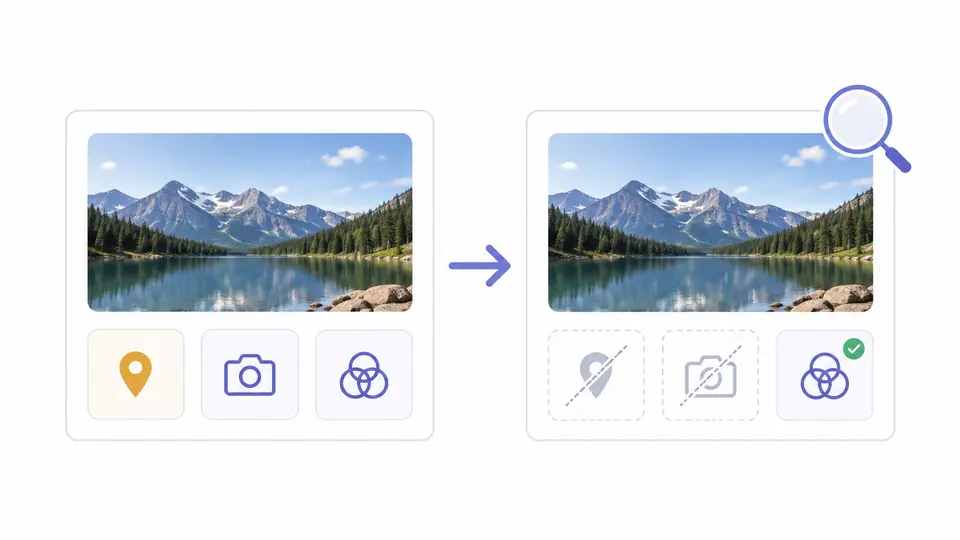
Nach dem Anwenden werden entfernte und verbliebene Blöcke erneut ermittelt. Ein benötigtes ICC-Farbprofil bleibt erhalten; ein JPEG mit relevantem Drehungs-Tag wird bei vollständiger Bereinigung abgelehnt.

Zwei Fotokarten mit Pfeil; Standortblöcke sind gestrichen, ein Farbprofil bleibt sichtbar.

Drei Prüfungen vor dem Weitergeben

01

Datei statt Endung prüfen

Legen Sie ein Bild ab oder laden Sie das GPS-Beispiel. Die Analyse beginnt sofort und erkennt den Container anhand seiner Bytes; eine Endung .jpg ist kein Beweis.

  • Dateien über 20 MiB sowie Animationen werden vor der Bereinigung abgelehnt.
02

Umfang bewusst festlegen

Standardmäßig werden unterstützte Metadatenblöcke entfernt. Nur bei JPEG kann auf EXIF-GPS begrenzt werden; XMP und IPTC können dann Ortsangaben behalten. Die Vorschau zählt die betroffenen Einträge.

  • Strg/Cmd + Enter öffnet die Vorschau, ersetzt aber niemals die Bestätigung zum Anwenden.
03

Kopie nachprüfen

Die neue Datei wird nach der Bereinigung nochmals gelesen. Vergleichen Sie entfernte und verbliebene Daten; ein Wechsel der Datei oder Option sperrt den Download des alten Ergebnisses.

  • Das Original auf der Festplatte wird nicht überschrieben; einmaliges Rückgängigmachen ist möglich.

Was die Prüfung konkret zeigt

EXIF und Container getrennt sichtbar

Kamera, Objektiv, Belichtung, Zeit und GPS erscheinen als Felder, soweit lesbar. XMP-, IPTC-, Text- und ICC-Bereiche werden zusätzlich als Blöcke genannt, damit unbekannte Inhalte nicht als leer gelten.

Nur GPS im JPEG löschen

Die GPS-Tabelle im EXIF wird entfernt, während andere lesbare Kameraangaben erhalten bleiben. Diese Option ist schmaler als Foto-Metadaten entfernen insgesamt und beseitigt keine Ortsnamen in XMP oder im Bild.

Bereinigung ohne neue Bildkompression

Unterstützte JPEG-APP1/APP13-, PNG-EXIF/Text/Zeit- und WebP-EXIF/XMP-Blöcke werden aus einer Kopie entfernt. Der komprimierte Bildinhalt wird nicht per Canvas neu gespeichert; das Ergebnis wird verifiziert.

Verbliebene Daten und abgelehnte Fälle

Drei statische Formate
Ein JPEG-, PNG- oder WebP-Bild bis 20 MiB ist möglich. HEIC, RAW, TIFF, AVIF, GIF, Animationen und erweiterte JPEG-Container werden nicht halb bereinigt zum Download angeboten.
Keine vollständige Anonymisierung
ICC-Farbprofile und notwendige Bildstruktur bleiben. Unbekannte proprietäre Blöcke erscheinen als verblieben; sichtbare Gesichter, Adressen, Wasserzeichen, Dateinamen und Cloudkopien werden nicht verändert.
Drehung kann die Bereinigung sperren
Wenn ein JPEG für die korrekte Ausrichtung einen EXIF-Orientierungswert braucht, wird die vollständige Bereinigung verweigert. Nur GPS ist möglich, sofern lesbare Koordinaten vorliegen.
GPS-Option ist begrenzt
Die EXIF-Struktur des JPEG wird ohne GPS neu geschrieben und geprüft. XMP, IPTC oder erkennbare Orte im Motiv werden dadurch nicht entfernt.

Häufige Fragen: EXIF-Daten entfernen

Woher weiß ich, ob mein Foto überhaupt Koordinaten hat?

Die Prüfung zeigt GPS nur, wenn es im lesbaren EXIF gefunden wird. Fehlen Koordinaten, prüfen Sie dennoch verbliebene XMP- oder proprietäre Blöcke, bevor Sie das Original weitergeben.

Kann jemand den Ort später wiederherstellen?

Das GPS-Verzeichnis wird aus der neuen EXIF-Struktur entfernt und die Kopie nochmals geprüft. Standortangaben in anderen Bereichen oder im sichtbaren Bild können weiterhin existieren.

Kann ich nur GPS entfernen und das Datum behalten?

Ja, bei JPEG können Sie nur GPS aus EXIF entfernen und Kamera- sowie Datumsfelder behalten. XMP und IPTC sind dabei ausdrücklich nicht Teil dieser Auswahl.

Werden meine Fotos hochgeladen?

Nein. Die Datei wird ausschließlich im Browser verarbeitet; weder Bild noch Koordinaten werden an einen Server oder Kartendienst geschickt.

Bleibt die Bildqualität beim Entfernen erhalten?

Die unterstützten Metadatenblöcke werden ohne erneute Pixelkompression entfernt. Bei JPEGs mit notwendiger Orientierung wird die vollständige Bereinigung verweigert, damit das Bild nicht plötzlich gedreht erscheint.

Noch eine Frage?

Jetzt EXIF-Daten entfernen

Prüfen Sie GPS und Aufnahmeangaben, bestätigen Sie die Vorschau und laden Sie erst die erneut untersuchte Kopie herunter.

Ihre Originaldatei bleibt lokal.