01
파일 자체 확인
사진 한 장을 넣거나 GPS가 든 예제를 엽니다. 파일 머리글로 형식을 판단하며 검사는 자동으로 시작되지만 삭제는 자동 실행되지 않습니다.
- 20MiB 초과 파일과 움직이는 이미지 형식은 처리 전에 거부합니다.
이미지 / SVG / 아이콘
정지 JPEG·PNG·WebP 한 장을 선택하세요. 검사는 즉시 시작되고 삭제는 확인 뒤에만 진행됩니다.
정지 JPEG·PNG·WebP 한 장을 놓으세요. 최대 20MiB.
이미지를 선택해 숨은 정보를 확인하세요.
이미지와 GPS 좌표는 브라우저 안에서만 처리하며 서버나 지도에 보내지 않습니다.
전체 정리에서도 ICC는 남깁니다. GPS만 지우면 XMP·IPTC 등은 유지됩니다.
이미지를 선택해 숨은 정보를 확인하세요.
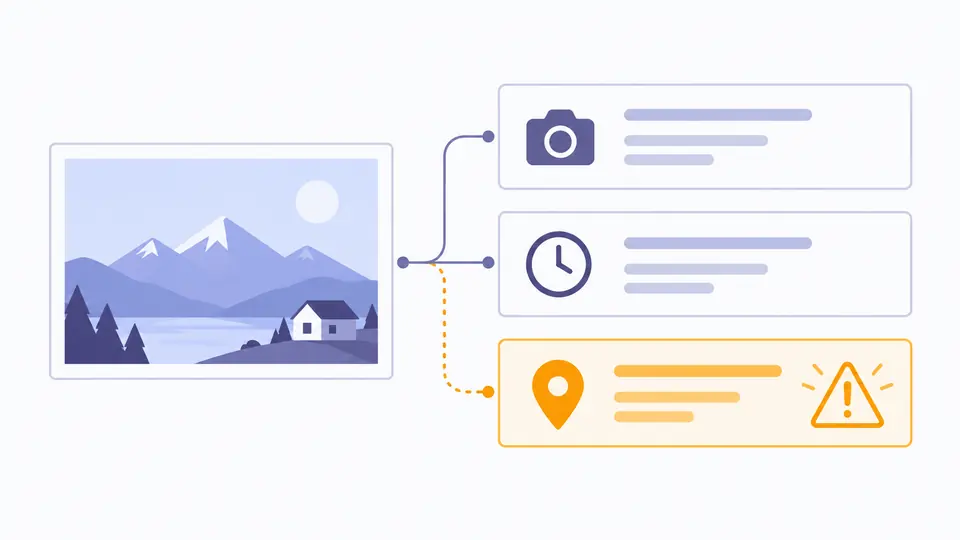
사진을 중고 거래나 메신저에 올리기 전에 촬영 장소와 시각이 원본 파일에 남았는지 확인할 필요가 있습니다. 사진 EXIF 확인·제거는 GPS 좌표를 눈에 띄게 보여 주고 기기·렌즈·날짜 필드와 숨은 블록을 함께 나열합니다. 겉으로 보이는 사진만 봐서는 알 수 없는 정보입니다. 이 EXIF 뷰어는 읽은 값과 파일 블록을 함께 보여 줍니다.
사진 EXIF 확인·제거에서는 지원 블록 전체 또는 JPEG의 EXIF GPS만 고릅니다. 삭제 전 개수를 미리 보고 적용한 뒤 새 파일을 다시 읽어 차이를 확인할 수 있습니다. 사진 메타데이터 제거를 해도 파일 이름이나 화면 속 주소, 다른 XMP 위치 표현까지 모두 사라진다고 단정하지 않습니다.
GPS 경고부터 정리된 파일의 재검사까지 한 화면에서 봅니다.
GPS가 있으면 좌표를 따로 표시하고 촬영 시각·기기 정보도 보여 줍니다. 사진 EXIF 확인·제거는 확장자만 믿지 않고 실제 파일 구조를 읽습니다.
적용 후 새 바이트에서 삭제된 영역과 남은 영역을 비교합니다. ICC 색상 프로필은 유지하고 방향 태그 제거로 사진이 돌아갈 JPEG는 전체 정리를 거부합니다.
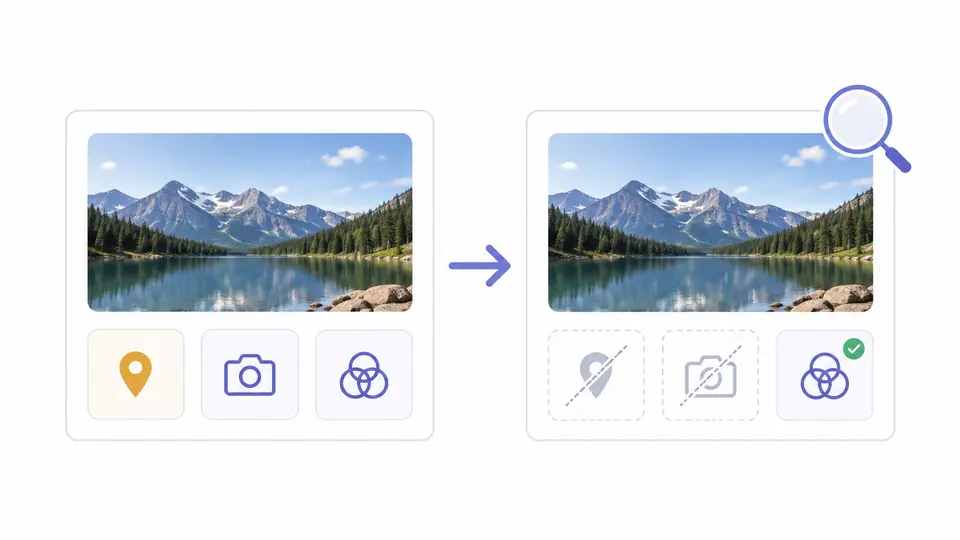
사진 한 장을 넣거나 GPS가 든 예제를 엽니다. 파일 머리글로 형식을 판단하며 검사는 자동으로 시작되지만 삭제는 자동 실행되지 않습니다.
기본값은 지원되는 메타데이터 블록 전체입니다. JPEG에서는 GPS만 지울 수도 있지만 XMP·IPTC에 장소가 남을 수 있습니다. 미리 보기의 항목 수와 이름을 확인하세요.
적용하면 원본과 다른 새 파일을 만들고 다시 분석합니다. 파일이나 범위를 바꾸면 기존 결과가 만료되어 내려받기 버튼이 비활성화됩니다.
카메라·렌즈·노출·날짜·GPS 필드를 읽을 수 있는 만큼 표시합니다. XMP, IPTC, 텍스트, ICC 블록은 내용을 모두 해석하지 못해도 존재 여부를 표시합니다.
EXIF GPS 디렉터리만 제거하여 나머지 읽을 수 있는 카메라 정보는 남깁니다. GPS 위치정보 삭제와 전체 삭제는 범위가 다르므로 다른 영역의 장소 단서는 직접 살펴야 합니다.
지원되는 JPEG APP1/APP13, PNG EXIF·텍스트·시간, WebP EXIF/XMP 블록을 복사본에서 제거합니다. 캔버스 재저장 없이 결과를 다시 검사한 뒤 내려받습니다.
휴대전화에서 위치 기록을 켜고 찍은 원본이라면 GPS 좌표가 들어 있을 수 있습니다. 사진 EXIF 확인·제거에서 발견 여부를 확인하고 없더라도 다른 영역의 단서는 살펴보세요.
지원 블록만 파일에서 제거하며 픽셀을 캔버스로 다시 인코딩하지 않습니다. 방향 태그를 지우면 보이는 방향이 달라질 JPEG는 전체 삭제를 거부합니다.
서비스마다 다르고 원본을 파일로 전달할 때는 메타데이터가 유지될 수 있습니다. 실제로 공유할 복사본을 직접 검사하는 편이 안전합니다.
아니요. 모든 확인과 삭제는 이 브라우저 안에서 이뤄지고 사진이나 GPS 좌표는 서버에 전송되지 않습니다.
JPEG에서만 GPS 삭제 범위를 골라 적용하세요. EXIF의 GPS는 지워지지만 XMP와 파일 이름 등에 남은 위치 정보는 따로 확인해야 합니다.
다른 질문이 있나요?