Изображения, SVG и иконки

удалить метаданные фотоСначала найти, затем очистить

Выберите один статичный JPEG, PNG или WebP. Просмотр начнётся сразу, очистка — только после подтверждения.

удалить метаданные фото

Исходное изображение

Перетащите один статичный JPEG, PNG или WebP до 20 МиБ.

Результат очистки

Выберите изображение для проверки.

Изображение и GPS-координаты обрабатываются в браузере без отправки на сервер или карту.

При полной очистке ICC остаётся; режим GPS не удаляет XMP, IPTC и другие подсказки.

Выберите изображение для проверки.

При отправке исходной фотографии вместе с кадром могут уйти координаты дома, время съёмки и модель телефона. Удалить метаданные фото лучше после просмотра реального содержимого файла: здесь GPS выделяется отдельно, а другие читаемые поля и неизвестные блоки остаются видимыми. Одного расширения .jpg для вывода недостаточно.

Инструмент позволяет удалить метаданные фото из отдельной копии и затем снова разобрать полученные байты. Для JPEG можно ограничиться GPS в EXIF и сохранить остальные сведения о камере. Но убрать геолокацию из фото на этом уровне не значит скрыть адрес на снимке, имя файла или возможные координаты в XMP и IPTC. Так можно удалить EXIF онлайн без передачи исходника.

Зачем удалять метаданные фото здесь

Предупреждение о координатах и проверка копии на одном экране.

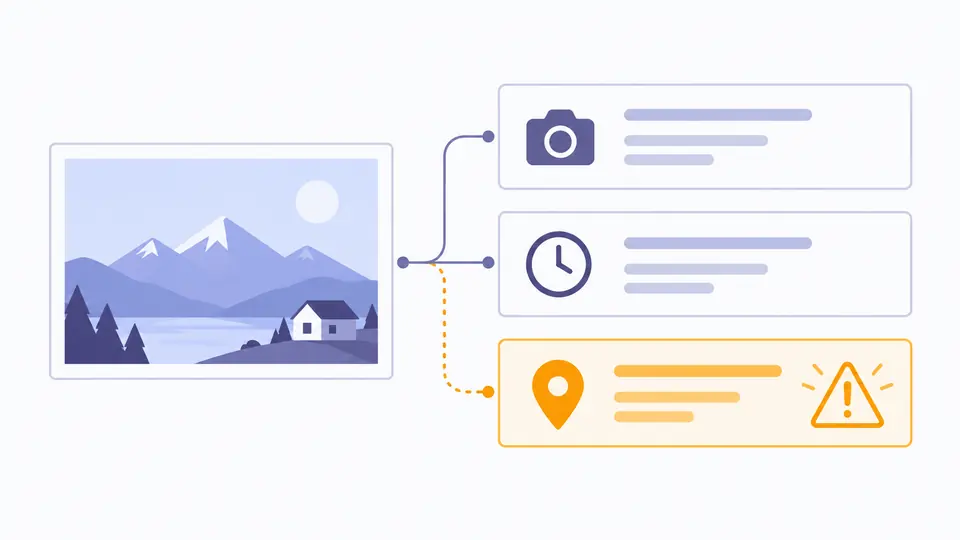
GPS виден до очистки

Обнаруженные координаты выделяются рядом с датой и параметрами камеры. Решение принимается по содержимому конкретного файла, а не по догадке, что в каждой фотографии есть геометка.

Карточка фото с выделенным значком местоположения среди блоков данных без надписей.

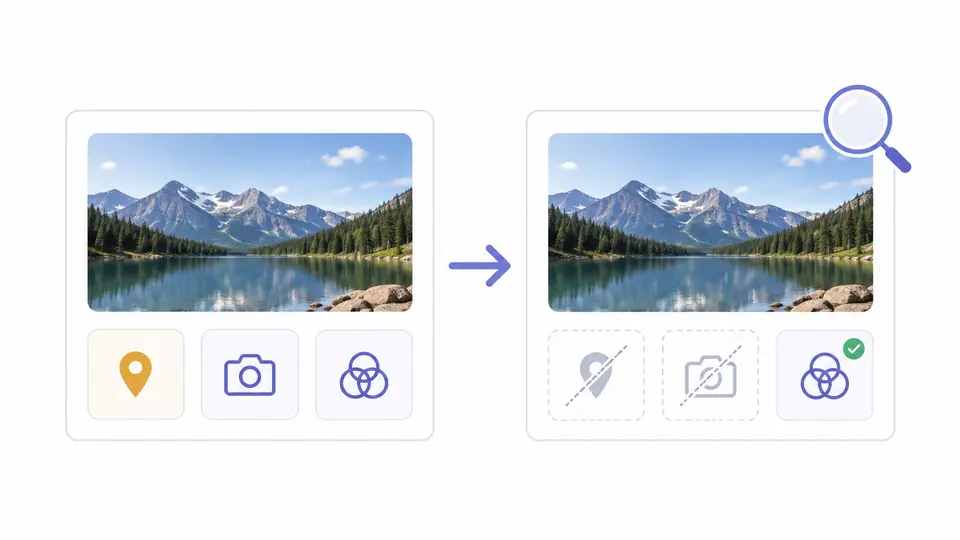
Копия проверяется повторно

После применения инструмент сравнивает удалённые и оставшиеся блоки в новом файле. Цветовой профиль ICC сохраняется; JPEG, который повернулся бы без тега ориентации, не проходит полную очистку.

Две карточки фото со стрелкой: метки местоположения зачёркнуты, цветовая метка остаётся.

Три проверки перед отправкой

01

Проверить сам файл

Перетащите снимок или откройте пример с GPS. Формат определяется по структуре байтов, просмотр запускается автоматически, а удаление — только вручную.

  • Файл больше 20 МиБ, анимация или неподдерживаемый контейнер отклоняются заранее.
02

Выбрать область удаления

По умолчанию удаляются перечисленные поддерживаемые блоки. В JPEG можно выбрать только GPS в EXIF, но в XMP или IPTC могут остаться сведения о месте. Предпросмотр показывает число и названия целей.

  • Ctrl/Cmd + Enter открывает предпросмотр, но не заменяет подтверждение кнопкой применения.
03

Проверить новую копию

После применения сравните исчезнувшие поля и сохранившиеся блоки. Замена файла или режима делает старый результат недействительным и блокирует скачивание.

  • Исходник на диске не перезаписывается; последнее применение можно отменить один раз.

Что можно увидеть и проверить

Поля и контейнерные блоки

Модель камеры, объектив, экспозиция, время и GPS отображаются, если их удалось прочитать. Наличие XMP, IPTC, текста и ICC показывается даже тогда, когда отдельные внутренние поля неизвестны.

Только GPS в JPEG

Каталог GPS удаляется из EXIF, другие читаемые данные камеры остаются. Это более узкий режим, чем очистить метаданные изображения целиком; видимые адреса и имя файла он не меняет.

Очистка без повторного сжатия пикселей

Из копии удаляются поддерживаемые APP1/APP13/комментарии JPEG, EXIF/текст/время PNG и EXIF/XMP WebP. Изображение не перерисовывается через Canvas, результат разбирается повторно.

Оставшиеся данные и неподдерживаемые случаи

Три статичных формата
Один JPEG, PNG или WebP до 20 МиБ. HEIC, RAW, TIFF, AVIF, GIF, анимации и расширенные JPEG не дают частично очищенный файл для скачивания.
Полной анонимности нет
Цветовой профиль ICC и необходимая структура остаются; неизвестные фирменные блоки обозначаются как оставшиеся. Лица, адреса в кадре, водяные знаки, имя файла и копии в облаке не удаляются.
Ориентация может остановить очистку
Если вертикальный JPEG зависит от тега EXIF Orientation, полное удаление запрещено, чтобы кадр не повернулся. Для режима только GPS нужны читаемые координаты.
Только GPS — узкая операция
EXIF в JPEG пересобирается без каталога GPS и новая копия проверяется. XMP, IPTC и видимые указания на местоположение остаются вне действия.

Вопросы о том, как удалить метаданные фото

Фото загружаются на сервер для удаления EXIF?

Нет. Просмотр и очистка выполняются в вашем браузере, снимок и GPS-координаты не отправляются на сервер или в картографическую службу. Этот способ позволяет удалить метаданные фото локально.

Очистка метаданных меняет пиксели изображения?

Поддерживаемые блоки убираются без повторного кодирования пикселей. Если удаление тега ориентации могло бы повернуть JPEG, полная очистка запрещается.

Можно ли автоматически удалить видимую приватную информацию?

Нет. Метаданные не скрывают адрес, лицо или номер машины, уже видимые в кадре. Для таких изменений нужен отдельный редактор изображения.

Как проверить GPS-координаты перед удалением?

Обнаруженный GPS показывается в списке полей и отдельном предупреждении. Если координат нет, всё равно проверьте оставшиеся XMP и неизвестные блоки.

Можно ли удалить только геолокацию и сохранить данные камеры?

Да, у JPEG с читаемым GPS в EXIF. Остальные данные камеры сохраняются, но место может упоминаться в XMP, IPTC, имени файла или самом изображении.

Остались вопросы?

Удалить метаданные фото сейчас

Найдите GPS и сведения о съёмке, подтвердите предпросмотр и скачайте только повторно проверенную копию.

Исходный снимок остаётся на устройстве.